Wechsel von anderem Channel Manager: Unterschied zwischen den Versionen
Zur Navigation springen
Zur Suche springen
Eleni (Diskussion | Beiträge) |
|||
| (5 dazwischenliegende Versionen desselben Benutzers werden nicht angezeigt) | |||
| Zeile 17: | Zeile 17: | ||
Wenn Sie Unterkünfte manuell anlegen wollen, nutzen Sie [[Quick_Setup|diese Hilfeseite]]. | Wenn Sie Unterkünfte manuell anlegen wollen, nutzen Sie [[Quick_Setup|diese Hilfeseite]]. | ||
== Bereits vorhandene Buchungen | == Bereits vorhandene Buchungen importieren == | ||
Um Doppelbuchungen zu vermeiden müssen vorhandene Buchungen eingegeben oder gebuchte Termine blockiert werden werden. | Um Doppelbuchungen zu vermeiden müssen vorhandene Buchungen eingegeben oder gebuchte Termine blockiert werden werden. | ||
*Von Airbnb, Booking.com Expedia können künftige Buchungen automatisch importiert werden. Eine Anleitung finden Sie auf den Hilfeseiten der OTAs (KONFIGURATION | *Von Airbnb, Booking.com Expedia können künftige Buchungen automatisch importiert werden. Eine Anleitung finden Sie auf den Hilfeseiten der OTAs {{#fas:cog}} (KONFIGURATION) CHANNEL MANAGER > AIRBNB/BOOKING.COM/EXPEDIA. Wir empfehlen, diese Methode zu verwenden, da wir dann bei direkt importierten Buchungen Änderungen automatisch importieren können. | ||
*Um Buchungen oder blockierte Termine manuell hinzuzufügen klicken Sie auf das Koffer Icon im KALENDER oder auf den "Buchung hinzufügen" Button | |||
*Wenn Sie | *Andere Buchungen können als .csv-Datei in {{#fas:cog}} (KONFIGURATION) UNTERKÜNFTE hochgeladen werden. | ||
*Um Buchungen oder blockierte Termine manuell hinzuzufügen klicken Sie auf das Koffer Icon im KALENDER oder auf den "Buchung hinzufügen" Button. | |||
*Wenn Sie die eigentliche Buchung nicht benötigen, können Sie die Verfügbarkeit im KALENDER in der Zeile "Inventar" anpassen. Die Zahl zeigt die noch zu verkaufenden Zimmer an. Sie können bearbeitet werden, um Ihre Verfügbarkeit schnell zu ändern. Doppelklicken Sie darauf, um ein Pop-up zu öffnen und die Änderungen zu speichern. (es ist nur möglich, die Anzahl auf der Grundlage des Wertes in {{#fas:cog}} (KONFIGURATION) UNTERKÜNFTE > EINHEITEN > EINRICHTEN "Anzahl dieses Typs " und bestehender Buchungen zu verringern). | |||
== Weitere Funktionen enrichten == | == Weitere Funktionen enrichten == | ||
Aktuelle Version vom 17. Mai 2023, 11:15 Uhr
Zu Beds24 wechseln
Diese Seite erklärt, wie Sie von einem anderen Channel Manager oder PMS zu Beds24 wechseln können.
Unterkunft / Unterkünfte einrichten
Import von Airbnb
Wenn Sie Inserate auf Airbnb haben, können Sie über einen Import zu Beds24 entweder eine neue Unterkunft mit einer neuen Einheit erstellen oder eine Einheit zu in einer Unterkunft hinzufügen, die Sie bereits in Beds24 haben. Eine Anleitung finden Sie hier.
Import von Booking.com
Sie können Unterkunft von Booking.com importieren.
Import via Beds24 API
Die Funktionen sind direkt in der API API dokumentiet.
Manuelle Anlage
Wenn Sie Unterkünfte manuell anlegen wollen, nutzen Sie diese Hilfeseite.
Bereits vorhandene Buchungen importieren
Um Doppelbuchungen zu vermeiden müssen vorhandene Buchungen eingegeben oder gebuchte Termine blockiert werden werden.
- Von Airbnb, Booking.com Expedia können künftige Buchungen automatisch importiert werden. Eine Anleitung finden Sie auf den Hilfeseiten der OTAs (KONFIGURATION) CHANNEL MANAGER > AIRBNB/BOOKING.COM/EXPEDIA. Wir empfehlen, diese Methode zu verwenden, da wir dann bei direkt importierten Buchungen Änderungen automatisch importieren können.
- Andere Buchungen können als .csv-Datei in (KONFIGURATION) UNTERKÜNFTE hochgeladen werden.
- Um Buchungen oder blockierte Termine manuell hinzuzufügen klicken Sie auf das Koffer Icon im KALENDER oder auf den "Buchung hinzufügen" Button.
- Wenn Sie die eigentliche Buchung nicht benötigen, können Sie die Verfügbarkeit im KALENDER in der Zeile "Inventar" anpassen. Die Zahl zeigt die noch zu verkaufenden Zimmer an. Sie können bearbeitet werden, um Ihre Verfügbarkeit schnell zu ändern. Doppelklicken Sie darauf, um ein Pop-up zu öffnen und die Änderungen zu speichern. (es ist nur möglich, die Anzahl auf der Grundlage des Wertes in (KONFIGURATION) UNTERKÜNFTE > EINHEITEN > EINRICHTEN "Anzahl dieses Typs " und bestehender Buchungen zu verringern).
Weitere Funktionen enrichten
Nutzen Sie diese Hilfeseite für weitere Informationen.
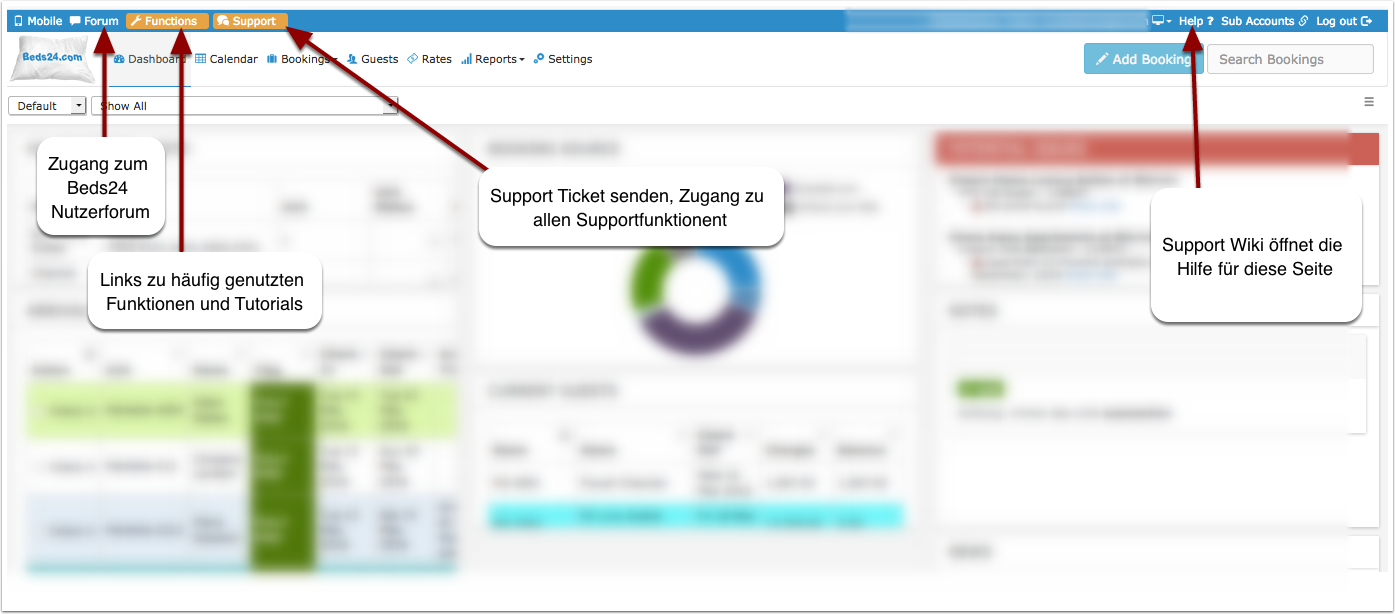
Wenn Sie auf FUNKTIONEN im Menue oben links klicken, finden Sie Links zu den Menueseiten wesentlicher Funktionen.