Preise für OTAs: Unterschied zwischen den Versionen
Eleni (Diskussion | Beiträge) |
|||
| (2 dazwischenliegende Versionen von einem anderen Benutzer werden nicht angezeigt) | |||
| Zeile 47: | Zeile 47: | ||
=Preise anlegen= | =Preise anlegen= | ||
Unter PREISE > CHANNEL MAPPING können Sie sehen wo Ihre Preise genutzt werden und bei Bedarf über einen Klick auf den Preis Änderungen vornehmen. Wir empfehlen die Ansicht " "Kanäle in eigenen Spalten". | Unter PREISE > CHANNEL MAPPING können Sie sehen wo Ihre Preise genutzt werden und bei Bedarf über einen Klick auf den Preis Änderungen vornehmen. Wir empfehlen die Ansicht " "Kanäle in eigenen Spalten". | ||
<embedvideo service="youtube">https://youtu.be/w7LfIS37j5Y</embedvideo> | |||
==Tagespreise == | ==Tagespreise == | ||
Jeder Tagespreis kann für eine beliebige Kombination von OTA´s und/oder die eigene Website genutzt werden. Die Aktivierung erfolgt in PREISE > TAGESPREIS REGELN. Die Preise selbst können sie im KALENDER anlegen. | Jeder Tagespreis kann für eine beliebige Kombination von OTA´s und/oder die eigene Website genutzt werden. Die Aktivierung erfolgt in PREISE > TAGESPREIS REGELN. Die Preise selbst können sie im KALENDER anlegen. | ||
| Zeile 123: | Zeile 125: | ||
Manche OTAs erlauben mehrere Preise für eine Einheit, z.B. erstattbar/nicht erstattbar, Standard/Last minute/Early bird und Preise für verschiedene Belegungen. Die Möglichkeiten hängen vom Channel ab und sind auf der jeweiligen Hilfeseite beschrieben. | Manche OTAs erlauben mehrere Preise für eine Einheit, z.B. erstattbar/nicht erstattbar, Standard/Last minute/Early bird und Preise für verschiedene Belegungen. Die Möglichkeiten hängen vom Channel ab und sind auf der jeweiligen Hilfeseite beschrieben. | ||
==== | ==== Mehrere Ratecodes mit Tagespreisen verwenden ==== | ||
Jeder Tagespreis kann | Jeder Tagespreis kann einem beliebigen aktiven Kanalratecode gemappt werden. Unter "Aktivieren" in den Einstellungen für die Tagespreise (PREISE -> Daily Prices Rules, dann auf "Bearbeiten" klicken) wählen Sie den entsprechenden Ratecode aus der Liste "Codes abrufen" aus. | ||
Wenn dieses Feld leer gelassen wird, wird der im Beds24 Channel Manager für den Kanal definierte Ratecode verwendet. | |||
Wenn der Tagespreis einem alternativen Kanalratecode zugeordnet werden soll, wählen Sie den entsprechenden Ratecode aus der Liste "Codes abrufen". | |||
<embedvideo service="youtube">https://youtu.be/NnKG81Oegj8</embedvideo> | <embedvideo service="youtube">https://youtu.be/NnKG81Oegj8</embedvideo> | ||
| Zeile 147: | Zeile 151: | ||
[[Image:channel-manager-multiplier.png|450px|link=]] | [[Image:channel-manager-multiplier.png|450px|link=]] | ||
[[Media:channel-manager-multiplier.png|große Ansicht]] | [[Media:channel-manager-multiplier.png|große Ansicht]] | ||
<span style="color: #f3e504; font-size: 250%;" >{{#fas:lightbulb}} </span> Die Preise werden nur an die Kanäle gesendet, die Sie in den Einstellungen des Channel Managers aktiviert haben. | |||
== Übersicht== | == Übersicht== | ||
[https://wiki.beds24.com/index.php/Setting_Prices_for_Booking_Channels#Overview Eine Übersicht finden Sie im englischsprachigen Support Wiki.] | [https://wiki.beds24.com/index.php/Setting_Prices_for_Booking_Channels#Overview Eine Übersicht finden Sie im englischsprachigen Support Wiki.] | ||
Aktuelle Version vom 11. April 2024, 08:12 Uhr
Diese Seite erklärt, wie Sie Preise für OTA´s anlegen können
Preismodelle
Jeder OTA hat seine eigenen Möglichkeiten und Einschränkungen, wenn es um die Preise geht. Es gibt verschiedene Preismodelle, die verwendet werden:
Occupancy pricing
Der OTA unterstützt Preise für verschiedenen Anzahlen an Gäste.
- Wenn Sie Fixpreise benutzen, wird pro Fixpreis ein Preis für 1 Person, 2 Personen und der "Preis Einheit" gesendet. Der "Preis Einheit" wird für die angegebene Belegung gesendet. Mehrere Fixpreise für unterschiedlichen Belegungen können an den selben Ratenplan gesendet werden. Preise für "Extra Person" und "Extra Kind" sowie im Reiter "Rabatte" eingegebene Rabatte werden nicht gesendet.
- Wenn Sie Tagespreise verwenden, wird der Tagespreis inklusive Belegung gesendet. Es können mehrere Tagespreise für unterschiedliche Belegungen auf einen Ratencode gesendet werden. Der Preis für "Extra Person" wird gesendet.
Beispiele: Agoda, Expedia
Occupancy and length of stay pricing
Der OTA unterstützt Preise für verschiedenen Anzahlen an Gäste und unterschiedlich lange Aufenthalte
- Wenn Sie Fixpreise benutzen, wird pro Fixpreis ein Preis für 1 Person, 2 Personen und der "Preis Einheit" gesendet. Der "Preis Einheit" wird für die angegebene Belegung gesendet. Für weitere Belegungen können zusätzliche Fixpreis genutzt werden. Preise für "Extra Person" und "Extra Kind" und Rabatte werden nicht gesendet.
- Wenn Sie Tagespreise verwenden, wird der Tagespreis inklusive Belegung gesendet. Es können mehrere Tagespreise für unterschiedliche Belegungen gesendet werden. Der Preis für "Extra Person" wird gesendet.
Beds24 schickt den Preis für max. 16 Gäste. Wenn Ihr Haus mehr als 16 Gäste beherbergt, verwenden Sie den Preis "Pro Tag" mit einem Preis für eine zusätzliche Person.
Beispiele: Airbnb, FewoDirekt/VRBO
Per day pricing
Pro Tag kann nur ein Preis gesendet werden. Wenn Sie mehrere Preise für den OTA aktiviert haben, wird der mit dem niedrigsten Mindestaufenthalt gesendet. Wenn Sie bei Tagespreisen die Option "Extra Person" nutzen, muss der Tagespreis für die Maximal-Belegung eingestellt sein und der Betrag für "Extra Person" muss negativ eingegeben werden, damit ein Preis für die Gesamtbelegung gesendet werden kann.
Beispiele: Airbnb, Booking.com, Ctrip, FewoDirekt/VRBO, Hostelworld, HRS, TripadvisorRentals
Mache OTAs unterstützen nur ein Modell, mache mehrere. Eine Übersicht über das Leistungsvermögen der einzelnen Channels finden Sie hier.
Ratenplane, Rate Plans oder Rate Codes
Manche OTAs arbeiten mit Rate Plans oder Rate Codes (z.B. Agoda, Booking.com , Expedia und andere OTAs für Hotel). Häufig können mehrere Raten Codes genutzt werden um zu verschiedenen Preisen oder Konditionen zu verkaufen.
Preise anlegen
Unter PREISE > CHANNEL MAPPING können Sie sehen wo Ihre Preise genutzt werden und bei Bedarf über einen Klick auf den Preis Änderungen vornehmen. Wir empfehlen die Ansicht " "Kanäle in eigenen Spalten".
Tagespreise
Jeder Tagespreis kann für eine beliebige Kombination von OTA´s und/oder die eigene Website genutzt werden. Die Aktivierung erfolgt in PREISE > TAGESPREIS REGELN. Die Preise selbst können sie im KALENDER anlegen.
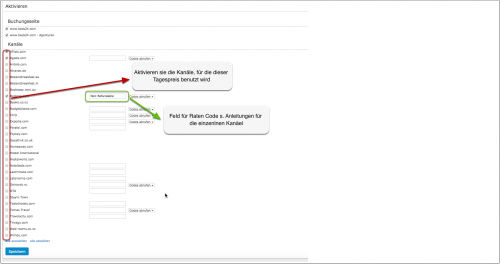
Beispiel: Unterschiedlicher Tagespreis für die eigene Website und einen oder mehrere Channels
1. Tagespreis für die Buchungsseite
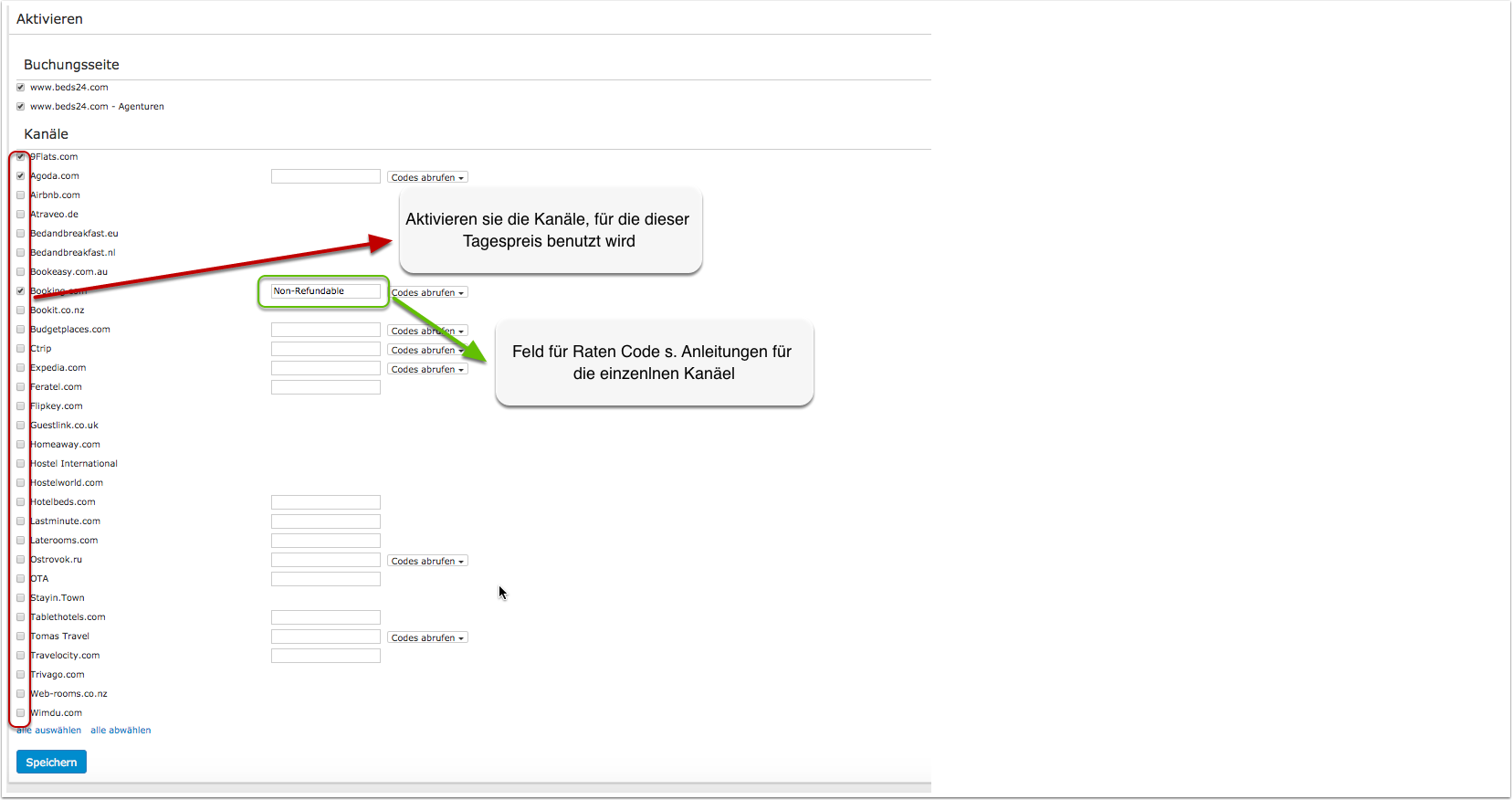
- Unter "Aktivieren" in den Einstellungen für den Tagespreis PREISE > TAGESPREIS REGELN aktivieren Sie nur Beds24.
2. Tagespreis für Channel
- Unter "Aktivieren" in den Einstellungen für den Tagespreis PREISE > TAGESPREIS REGELN aktivieren Sie nur die Channels, für die der Preise gilt, nicht aber Beds24.
Standardmäßig sind Tagespeise für alle Kanäle deaktiviert. Sie können Kanäle für alle Preise einer Einheit gleichzeitig deaktivieren oder aktivieren. Klicken Sie auf das 'User Icon' oben rechts und dann auf 'Account Management' (im alten Control Panel gehen Sie zu SUB ACCOUNTS im Menu oben rechts) dann gehen Sie zu ACCOUNT BEARBEITEN > UNTERKUNFTE BEARBEITEN > EINHEIT BERARBEITEN "Kanäle".
Fixpreise
Es können nur Fixpreise gesendet werden, die pro Tag gelten. Die Einstellung für "Preise pro" muss auf "Tag" eingestellt sein.
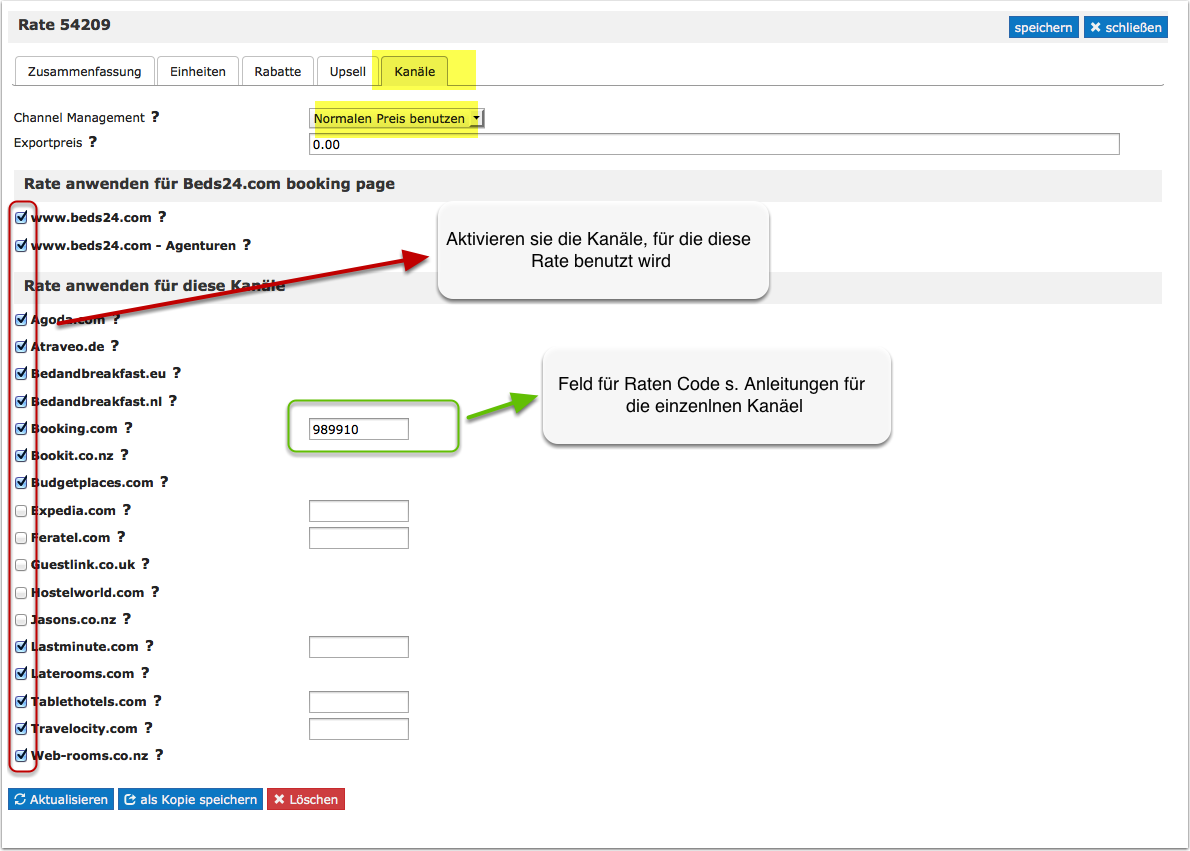
Der Reiter "Kanäle" definiert, wofür die Fixpreise genutzt werden.
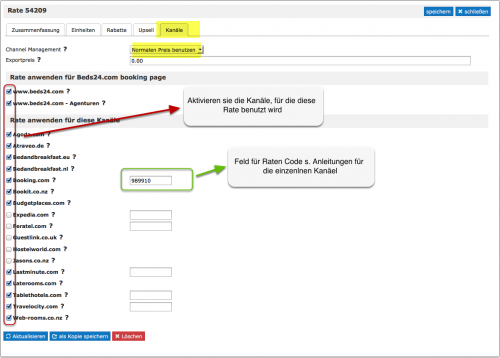
Standardmäßig sind Fixpreise für alle Kanäle aktiviert. Sie können Kanäle für alle Preise einer Einheit gleichzeitig deaktivieren oder aktivieren. Klicken Sie auf das 'User Icon' oben rechts und dann auf 'Account Management' (im alten Control Panel gehen Sie zu SUB ACCOUNTS im Menu oben rechts) dann gehen Sie zu ACCOUNT BEARBEITEN > UNTERKUNFTE BEARBEITEN > EINHEIT BERARBEITEN "Kanäle".
Multiple Fixpreise
Sie können spezielle Fixpreise für einen oder mehrere Kanäle anlegen.
Beispiel: Unterschiedliche Preise für die eigene Website und einen oder mehrere Channels
1. Fixpreisefür ihre Website
- Erstellen sie einen Fixpreise über den Button "Fixpreise hinzufügen" um Menue Fixpreise.
- Gehen sie zum Reiter "Kanäle" und stellen sie sicher, dass "Beds24" aktiviert ist, nicht jedoch die Kanäle für die diesev Fixpreise nicht gilt.
2. Rate für OTA
- Erstellen sie einen Fixpreise über den Button "Fixpreise hinzufügen" um Menue Fixpreise.
- Nur Preise pro Nacht können übermittelt werden. Achten sie darauf dass "Preise pro" auf "Nacht" eingestellt ist
- Gehen sie zum Reiter "Kanäle" und stellen sie sicher, dass die OTA´s für die diesen der Fixpreis gilt aktivert sind, nicht jedoch "Beds24"
Export Preis nutzen
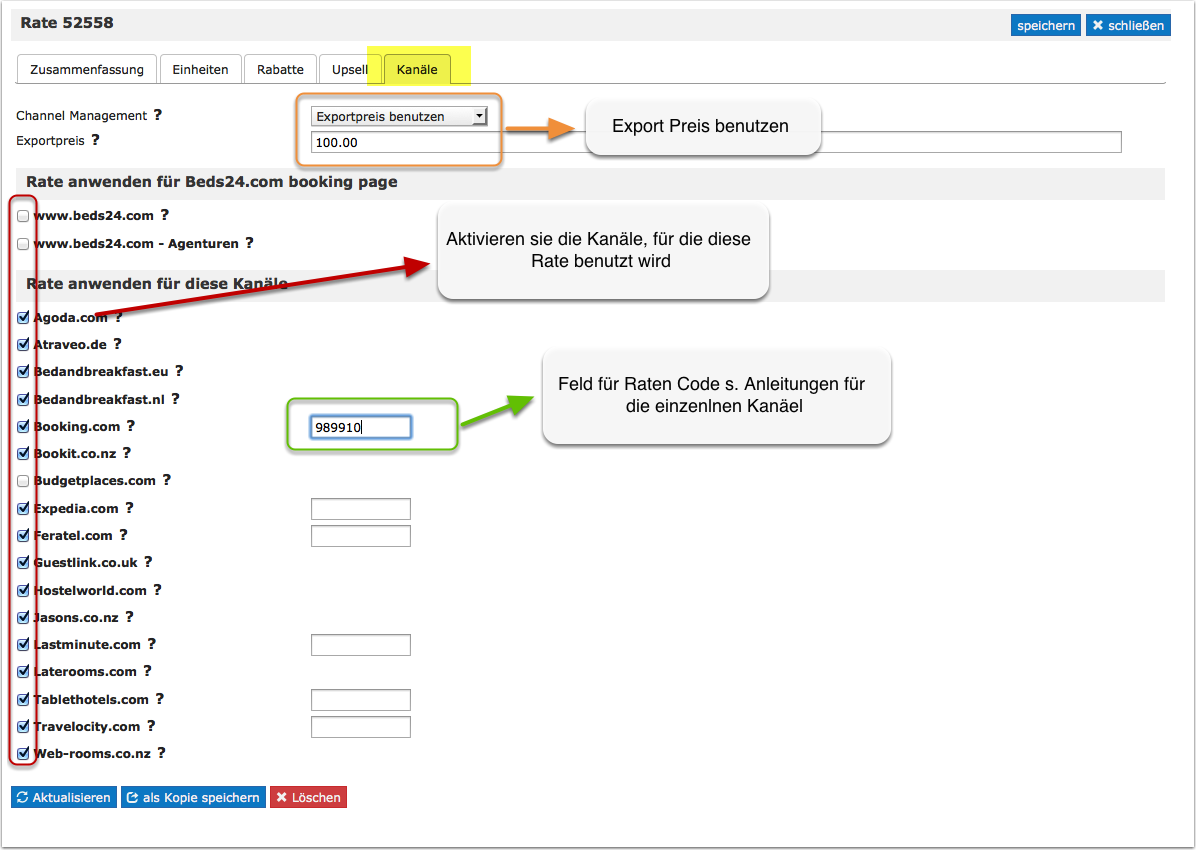
- Öffnen sie den Fixpreis und gehen zum Reiter "Kanäle"
- Geben sie den Preis in das Feld "Export Preis" ein
- Stellen sie "Channel Management" = "Export Preis benutzen"
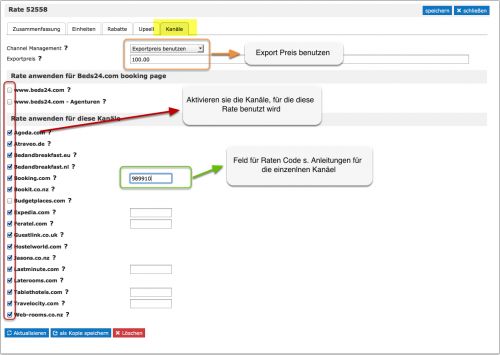
Wenn Sie zu PREISE > CHANNEL MANAGERgehen sehen Wie eine Liste aller Preise, die für den Channel Manager aktiviert sind.
Tagespreis in Kombination mit Fixpreisen
Wenn Sie Fixpreise und Tagespreise zusammen nutzen, bietet das System den niedrigsten verfügbaren Preis an, der alle Kriterien erfüllt.
Preise für zwei Jahre anzeigen/versenden
Raten Codes von Channels mappen
Wenn ein Ratencode direkt in einem Tagespreis oder einem Fixpreis eingegeben ist, wird dieser Preis gesendet. Wenn das Feld für den Ratencode leer ist, wird der Ratencode, welcher in den Channel Manager Einstellungen eingegeben ist, benutzt.
Um mappen zu können, muss eine Verbindung zum Channel hergestellt sein. Die Anleitungen für die einzelnen Channels erklären genau, wie das gemacht wird. Wenn die Verbindung hergestellt ist, können Sie auf Ihre Codes zugreifen.
- Stellen Sie sicher, dass Hotelcode und der Code für die Einheiten korrekt eingegeben und gespeichert sind.
- Klicken Sie auf "Codes abrufen"", um eine Liste Ihrer Ratencodes abzurufen
- Wählen Sie den Ratencode für diese Einheit und klicken Sie darauf. Normalerweise ist dies Ihre Standardrate.
- Wenn die korrekte Rate eingegeben ist, klicken Sie auf "Speichern".
Wenn Sie zusätzliche Offerten aktiviert haben, müssen Sie dies beim Mapping berücksichtigen. Im Feld für den Ratencode für den Channel Manager können bis zu vier Ratencodes getrennt durch einen Doppelpunkt eingegeben werden(:). Der erste Code wird für Offerte 1 genutzt, der zweite für Offerte 2 usw.
Lesen Sie sich auf jeden Fall auch die Hilfeseite für den Channel, den Sie einrichten möchten, durch. Dort finden Sie weitere spezifische Informationen.
Multiple Ratencodes von Channels
Manche OTAs erlauben mehrere Preise für eine Einheit, z.B. erstattbar/nicht erstattbar, Standard/Last minute/Early bird und Preise für verschiedene Belegungen. Die Möglichkeiten hängen vom Channel ab und sind auf der jeweiligen Hilfeseite beschrieben.
Mehrere Ratecodes mit Tagespreisen verwenden
Jeder Tagespreis kann einem beliebigen aktiven Kanalratecode gemappt werden. Unter "Aktivieren" in den Einstellungen für die Tagespreise (PREISE -> Daily Prices Rules, dann auf "Bearbeiten" klicken) wählen Sie den entsprechenden Ratecode aus der Liste "Codes abrufen" aus. Wenn dieses Feld leer gelassen wird, wird der im Beds24 Channel Manager für den Kanal definierte Ratecode verwendet. Wenn der Tagespreis einem alternativen Kanalratecode zugeordnet werden soll, wählen Sie den entsprechenden Ratecode aus der Liste "Codes abrufen".
Multiple Ratencodes über Fixpreise mappen
Jeder Fixpreise kann zu einem aktiven Ratencode eines Channels gemappt werden. Im Reiter "Kanäle" in ders Beds24-Fixpreises kann der Ratencode eingegeben werden. Wenn das Feld leer gelassen wird, wird der Ratencode verwendet, der in den Channel Manager Einstellungen eingegeben wurde.
Wenn Sie nicht die notwendigen Rate Ids haben, bitten Sie Ihren Ansprechpartner beim Channel, diese einzurichten.
Wenn Sie einen Preis mit anderen Einheiten verbunden haben, um sie dort auch zu nutzen, wählen Sie zunächst aus, welche Einheit Sie mappen wollen.
Multiplikator
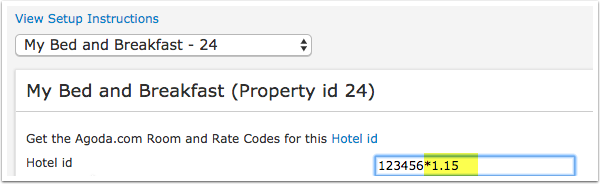
Für viele OTA´s können sie einen Multiplikator zu den Preisen hinzufügen. Beispielsweise, wenn der OTA eine andere Währung benötigt als ihre eigene Website. Für einige OTAs können die Preise der importierten Buchungen auch zurück konvertiert werden.
Schauen sie in der Anleitung ob diese Funktion unterstützt wird. Falls nicht, senden sie uns ein Support Ticket damit wir prüfen können, ob es möglich ist.
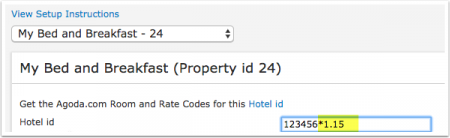
Die Preise werden nur an die Kanäle gesendet, die Sie in den Einstellungen des Channel Managers aktiviert haben.
Übersicht
Eine Übersicht finden Sie im englischsprachigen Support Wiki.