Kreditkartennummern: Unterschied zwischen den Versionen
Keine Bearbeitungszusammenfassung |
Eleni (Diskussion | Beiträge) Markierungen: Mobile Bearbeitung Mobile Web-Bearbeitung |
||
| (37 dazwischenliegende Versionen von 4 Benutzern werden nicht angezeigt) | |||
| Zeile 3: | Zeile 3: | ||
[[Kategorie:Einheiten]] | [[Kategorie:Einheiten]] | ||
[[Kategorie:Tägliche_Nutzung]] | [[Kategorie:Tägliche_Nutzung]] | ||
Diese Seite ist über das Menue KONFIGURATION | <div class="heading">Kreditkartendaten als Sicherheit</div> | ||
Diese Seite ist über das Menue {{#fas:cog}} (KONFIGURATION) ZAHLUNGEN > ZAHLUNGSDIENSTLEISTER > KREDITKARTEN | |||
== | =Zusammenfassung= | ||
<div class="summarybox"> | |||
Sie können Kreditkartendaten erfassen, wenn ein Gast direkt über Ihre Buchungsseite reserviert oder wenn Sie eine sichere Aufforderung zur Übermittlung der Kartendaten versenden. | |||
Die gespeicherten Kreditkartendaten stehen ausschließlich für die manuelle Verarbeitung in Stripe (falls verwendet) oder an Ihrem eigenen Terminal zur Verfügung. | |||
Bitte beachten Sie: Für Karten, die in Europa, Australien und anderen Regionen ausgestellt wurden, in denen eine zusätzliche Authentifizierung vorgeschrieben ist, ist eine direkte Belastung möglicherweise nicht möglich. Bei Gästen aus solchen Regionen empfiehlt es sich, Zahlungen automatisch über einen integrierten Zahlungsanbieter – möglichst über Stripe – einzuziehen.</div> | |||
<div class="warning">{{#fas:exclamation-triangle}} "Zahlungseinzug" und "Kreditkarteneinzug" sind unterschiedliche Methoden. Sie können beide nutzen, aber nicht gleichzeitig. Wenn Sie für Direktbuchungen von der Buchungsseite automatische Zahlungen einziehen möchten, gehen Sie zu {{#fas:cog}} (KONFIGURATION) BUCHUNGSMASCHINE > Anzahlungen Direktbuchungen.</div> | |||
= Kreditkartendetails für Buchungen von Ihrer eigenen Website erfassen = | |||
Gehen Sie zu {{#fas:cog}} (KONFIGURATION) > BENUTZERKONTO > EINSTELLUNGEN > BUCHUNGEN und setzen Sie die Sicherheit Kreditkarte = 'Allow Cards', sonst speichert oder übermittelt das System keine Kreditkartendetails. | |||
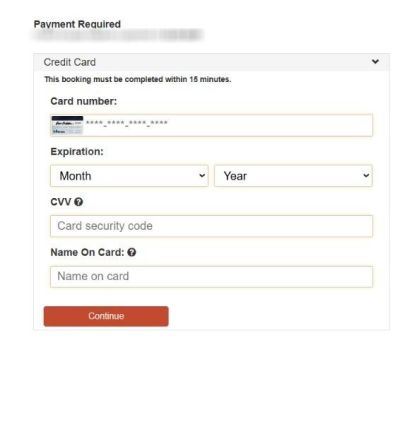
Wenn Sie diese Option aktivieren, werden Gäste aufgefordert, ihre Kreditkartendetails zusammen mit ihren Daten einzugeben. | |||
Sie | |||
[[Image:creditcard.jpg|400px|link=]] | |||
[[Media:creditcard.jpg|view large]] | |||
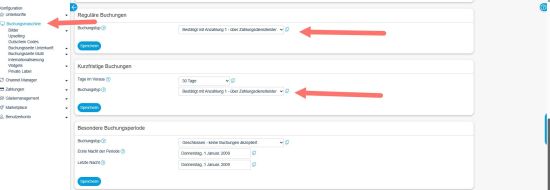
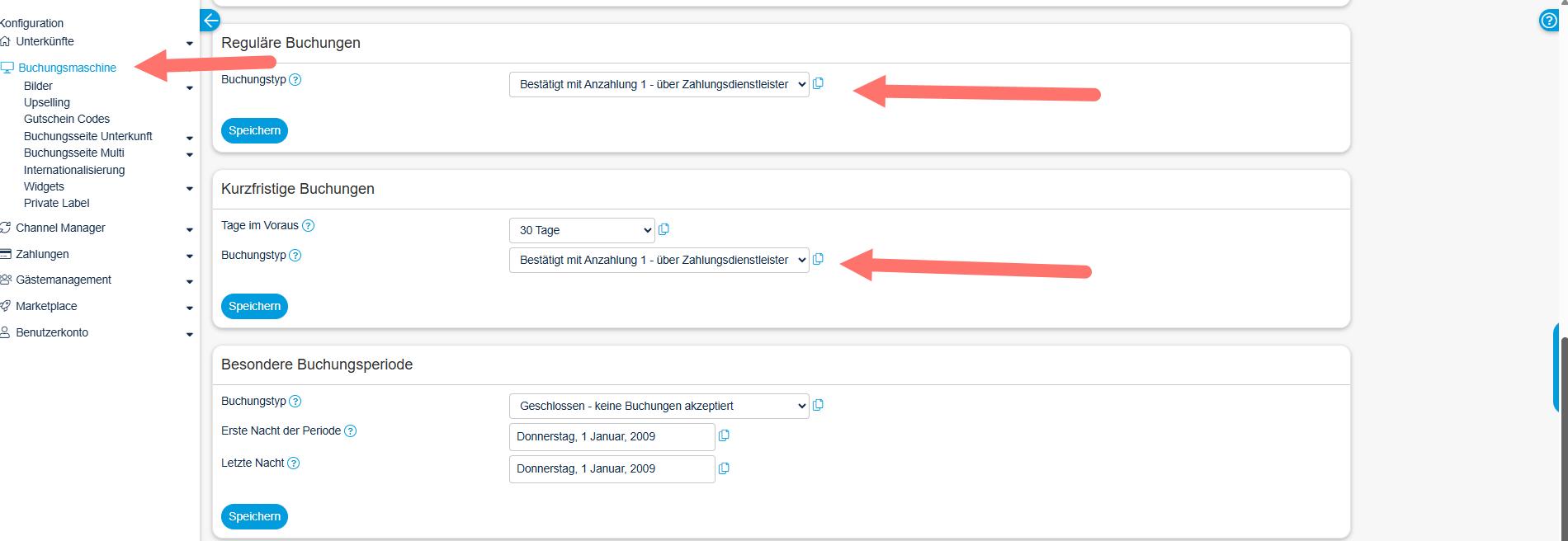
Kreditkartenerfassungsregeln können für automatisch bestätigte oder nur auf Anfrage Buchungsstatus festgelegt werden. | |||
Legen Sie Ihre allgemeine Buchungsregel in {{#fas:cog}} (KONFIGURATION) BUCHUNGSMASCHINE > NORMALE BUCHUNGEN / KURZFRISTIGE BUCHUNGEN fest. | |||
[[Image:CreditCardCollect.jpg|550px|link=]] | |||
[[Media:CreditCardCollect.jpg|view large]] | |||
Sie | Legen Sie fest, welche Karten Sie akzeptieren. Sie haben auch die Option, die Eingabe der Kreditkartensicherheitsnummer zu verlangen. | ||
[[Image:creditcardcollect1.jpg|550px|link=]] | |||
[[Media:creditcardcollect1.jpg|view large]] | |||
Wenn Gäste eine Buchung vornehmen, müssen sie ihre Kreditkartendetails eingeben, um eine Buchung abzuschließen. Mit der Nummer können Sie Zahlungen in Ihrem Händlerkonto verarbeiten. | |||
Kreditkartendetails werden im System gespeichert, bis der Gast auscheckt. Sie werden einige Tage nach dem Check-out gelöscht. | |||
Wenn Sie möchten, können Sie eine Nachricht hinzufügen, wie Sie die Karte verwenden: | |||
*{{#fas:cog}} (KONFIGURATION) BUCHUNGSMASCHINE > BUCHUNGSSEITE UNTRKUNFT > INHALT "Gastinformationen Header" - Inhalt erscheint nur auf der Buchungsseite, die die Upsell-Artikel und Gästebuchungsfragen zeigt. Es erscheint oben auf der Seite unter den Unterkunft-Header-Informationen. | |||
*{{#fas:cog}} (KONFIGURATION) BUCHUNGSMASCHINE > BUCHUNGSSEITE UNTRKUNFT > INHALT "Information zur Bestätigung der Buchung" - Text, der in diesem Feld eingegeben wird, erscheint auf der Buchungsseite im Bereich über dem Buchung bestätigen Button. | |||
== Kreditkartendaten | = Kreditkartendetails von Kanälen = | ||
Einige Channels übermitteln Kreditkartendaten an Beds24. Wenn für einzelne oder alle Buchungen keine Kreditkartendaten übermittelt werden, wenden Sie sich bitte an den Support des jeweiligen Channels und bitten Sie darum, nur Buchungen mit Kreditkartendaten zu akzeptieren und diese an Beds24 zu senden. | |||
= Aufforderung, Kreditkartendaten als Sicherheit zu übermitteln = | |||
Sie können Gäste, die z. B. telefonisch gebucht haben, auffordern, Ihnen als Sicherheit Kreditkartendaten zu übermitteln. Gäste können diese Daten über ein sicheres Formular eingeben. | |||
Um diese Möglichkeit zu nutzen: | |||
* Aktivieren Sie Kreditkarten unter {{#fas:cog}} (KONFIGURATION) ZAHLUNGEN > ZAHLUNGSDIENSTLEISTER > KREDITKARTEN. | |||
* Legen Sie fest, welche Karten Sie akzeptieren. | |||
* Unter {{#fas:cog}} (KONFIGURATION) ZAHLUNGEN > ZAHLUNGSDIENSTLEISTER können Sie einen Text für den "Zahlungsaufforderung Header" (wird oben auf dem Formular angezeigt) und einen Text für die "Zahlungsaufforderung Bestätigung" hinterlegen. | |||
Ein Link zum Formular wird über Template-Variablen erzeugt. | |||
Gehen Sie zu {{#fas:cog}} (KONFIGURATION) GÄSTEMANAGEMENT > AUTO ACTIONS und erstellen Sie eine Auto Action. Es ist eine Vorlage verfügbar, die Sie anpassen können. Verwenden Sie die Kontexthilfe (?Icons) in der Auto Action und auf der Hilfeseite (klicken Sie auf "?Hilfe" im Menü oben rechts) für weitere Anweisungen. | |||
Im Reiter "Nachrichten" klicken Sie auf "Bearbeiten" und geben Ihren Text ein. | |||
* Die Template-Variable [PAYLINK:NA:CC] erzeugt einen Link zum Formular, in dem der Gast seine Kreditkartendaten sicher eingeben kann. | |||
* Die Template-Variable [PAYURL:NA:CC] erzeugt die URL des Formulars, in dem der Gast seine Kreditkartendaten sicher eingeben kann. | |||
* Die Template-Variable [PAYBUTTON:NA:CC] erzeugt einen Button mit einem Link zum Formular, in dem der Gast seine Kreditkartendaten sicher eingeben kann. | |||
Sie können auch einen direkten Link verwenden. Der Link nutzt die Buchungsnummer und einen Parameter: &g=cc&pay=na | |||
https://beds24.com/bookpay.php?bookid=1234567&g=cc&pay=na | |||
https://beds24.com/bookpay.php?bookid=[BOOKID]&g=cc&pay=na | |||
= Zugriff auf Kreditkartendetails = | |||
Aus Sicherheitsgründen senden wir niemals Kreditkartendetails per E-Mail. Eigentümerkonten können immer auf die Kreditkarteninformationen einer Unterkunft zugreifen. Sub-Accounts können Kreditkarten einsehen, wenn dies in den Unterkunft-Einstellungen in Sub-Accounts aktiviert ist. | |||
Es gibt folgende Einschränkungen zum Anzeigen von Karten: | |||
1) Der Benutzer muss sich mit dem primären Account-Passwort (Ihr Beds24-Passwort) anmelden, das zusätzliche sekundäre Passwort kann keine Karten anzeigen. | |||
2) Die Anmeldung muss über sicheres https: erfolgen, nicht http: | |||
3) Kreditkartendetails können nur angezeigt werden, wenn das Passwort in den letzten 90 Tagen geändert wurde. Um das Passwort zu ändern, gehen Sie zu {{#fas:cog}} (KONFIGURATION) ACCOUNT > ACCOUNT ZUGANG. | |||
4) Das Anzeigen von Kreditkartendetails erfordert Ihre Passworteingabe. | |||
5) Kreditkartendetails, die über das Kreditkarten-Zahlungsgateway erfasst wurden, werden nur einmal angezeigt und dann nach dem Anzeigen gelöscht. Stellen Sie sicher, dass Sie die Details sicher offline speichern, falls erforderlich. | |||
'''CVC anzeigen''' | |||
Der verschlüsselte CVC-Code befindet sich in der Buchungsbenachrichtigungs-E-Mail, die an den Gastgeber gesendet wird. Es ist eine Zeile, die so aussieht: | |||
Security Code = SBPA | |||
Sie | 1. Öffnen Sie die E-Mail-Buchungsbestätigung für diese Buchung | ||
2. In der Buchungsbestätigung finden Sie den Code: Security Code= --- | |||
3. Kopieren Sie den Code | |||
4. Gehen Sie zu BUCHUNGEN in Ihrem Control Panel | |||
5. Öffnen Sie die Buchung und klicken Sie auf den Tab "Kosten und Zahlungen" | |||
6. Klicken Sie auf "Anzeigen" und geben Sie bei Aufforderung Ihr Passwort ein | |||
7. Klicken Sie auf "Anzeigen" | |||
8. Geben Sie den Code in das CVC-Feld zur Entschlüsselung ein | |||
Hinweis für Buchungen von OTAs: Wenn es keinen Code für den CCV in der E-Mail gibt, hat der Kanal den CCV nicht an Beds24 gesendet. | |||
==Sub-Accounts erlauben, Kreditkarteninformationen anzuzeigen== | |||
Sie können Sub-Accounts erlauben, Kreditkartendetails auf Unterkunft-Basis anzuzeigen. | |||
Klicken Sie auf das 'Benutzer' Symbol oben rechts und dann auf 'Account Management' (im alten Control Panel SUB ACCOUNT oben rechts) dann | |||
*klicken Sie auf "Account Management" für das Konto, das die Unterkunft besitzt, um die Unterkunft-Liste zu öffnen | |||
*klicken Sie auf "Unterkunft verwalten" und setzen Sie "Kreditkarten anzeigen" = Eigentümer und verknüpfte Accounts | |||
<span style="color: #f3e504; font-size: 250%;" >{{#fas:lightbulb}} </span> Wenn Sie Sub-Accounts Zugriff zum Anzeigen von Kreditkartendetails erlauben, können Accounts mit den Rollen "Admin", "Nur Lesen", "Back Office" und "Front Desk" auf Kreditkartendetails zugreifen. Um Kreditkartenzugriff zu verbieten, geben Sie das Wort ''creditcard'' in "Menüseiten ausblenden" in SUB ACCOUNT "Account verwalten" ein. | |||
== Karte validieren == | |||
Das System führt einen "Luhn-Check" durch, bei dem die eingegebene Kartennummer mathematisch auf Eingabefehler geprüft wird. | |||
Beim Gültigkeitsdatum wird lediglich kontrolliert, dass es in der Zukunft liegt. | |||
Prüfcodes (CCV) können ausschließlich von Ihrer Bank überprüft werden. | |||
Wenn Sie "Stripe" als Payment Gateway verwenden, können Sie festlegen, dass Karten an Stripe übermittelt werden. Stripe übernimmt in diesem Fall die Validierung. | |||
Liegt das Verfallsdatum der Karte vor dem Check-in, wird im Reiter "Info" der Buchung der Infocode "CARDEXPIRES" angezeigt. | |||
Wird die Karte aktualisiert, wird dieser Infocode automatisch entfernt. | |||
Sie können zudem einen [[:Kategorie:Berichte#Spezifische_benutzerdefinierte_Berichte_mit_Info_Codes|Bericht]] einrichten und diesen Ihrem Dashboard hinzufügen. | |||
= Fehlerbehebung = | |||
Bei der Erfassung von Kreditkartendaten ist eine automatische Betragsberechnung nicht möglich. | |||
'''Wenn keine Kreditkartendaten erfasst werden, prüfen Sie folgende Einstellungen:''' | |||
{{#fas:cog}} (KONFIGURATION) BUCHUNGSMASCHINE "Buchungstyp" = Bestätigt mit Kreditkartendaten oder Anfrage mit Kreditkartendaten | |||
{{#fas:cog}} (KONFIGURATION) UNTERKÜNFTE > OFFERTEN "Buchungstyp" = Standard oder Bestätigt mit Kreditkartendaten oder Anfrage mit Kreditkartendaten | |||
Einstellung für "Buchungstyp" im Reiter "Zusammenfassung" Ihrer Fixed Preise = Standard oder Bestätigt mit Kreditkartendaten oder Anfrage mit Kreditkartendaten | |||
'''Kreditkartenerfassung ist auf der Buchungsseite nicht sichtbar:''' | |||
{{#fas:cog}} (KONFIGURATION) BUCHUNGSMASCHINE "Buchungstyp" = Bestätigt mit Kreditkartendaten oder Anfrage mit Kreditkartendaten | |||
{{#fas:cog}} (KONFIGURATION) UNTERKÜNFTE > OFFERTEN "Buchungstyp" = Standard oder Bestätigt mit Kreditkartendaten oder Anfrage mit Kreditkartendaten | |||
Einstellung für "Buchungstyp" im Reiter "Zusammenfassung" Ihrer Fixedpreise = Standard oder Bestätigt mit Kreditkartendaten oder Anfrage mit Kreditkartendaten | |||
'''Kreditkarten werden in der Buchung nicht angezeigt:''' | |||
{{#fas:cog}} (KONFIGURATION) BENUTZERKONTO > EINSTELLUNGEN "Buchungen" und setzen Sie "Sicherheit Kreditkarte" auf 'Allow Cards' | |||
Aktuelle Version vom 15. Oktober 2025, 10:56 Uhr
Diese Seite ist über das Menue (KONFIGURATION) ZAHLUNGEN > ZAHLUNGSDIENSTLEISTER > KREDITKARTEN
Zusammenfassung
Sie können Kreditkartendaten erfassen, wenn ein Gast direkt über Ihre Buchungsseite reserviert oder wenn Sie eine sichere Aufforderung zur Übermittlung der Kartendaten versenden.
Die gespeicherten Kreditkartendaten stehen ausschließlich für die manuelle Verarbeitung in Stripe (falls verwendet) oder an Ihrem eigenen Terminal zur Verfügung.
Bitte beachten Sie: Für Karten, die in Europa, Australien und anderen Regionen ausgestellt wurden, in denen eine zusätzliche Authentifizierung vorgeschrieben ist, ist eine direkte Belastung möglicherweise nicht möglich. Bei Gästen aus solchen Regionen empfiehlt es sich, Zahlungen automatisch über einen integrierten Zahlungsanbieter – möglichst über Stripe – einzuziehen.
Kreditkartendetails für Buchungen von Ihrer eigenen Website erfassen
Gehen Sie zu (KONFIGURATION) > BENUTZERKONTO > EINSTELLUNGEN > BUCHUNGEN und setzen Sie die Sicherheit Kreditkarte = 'Allow Cards', sonst speichert oder übermittelt das System keine Kreditkartendetails.
Wenn Sie diese Option aktivieren, werden Gäste aufgefordert, ihre Kreditkartendetails zusammen mit ihren Daten einzugeben.
Kreditkartenerfassungsregeln können für automatisch bestätigte oder nur auf Anfrage Buchungsstatus festgelegt werden.
Legen Sie Ihre allgemeine Buchungsregel in (KONFIGURATION) BUCHUNGSMASCHINE > NORMALE BUCHUNGEN / KURZFRISTIGE BUCHUNGEN fest.
Legen Sie fest, welche Karten Sie akzeptieren. Sie haben auch die Option, die Eingabe der Kreditkartensicherheitsnummer zu verlangen.

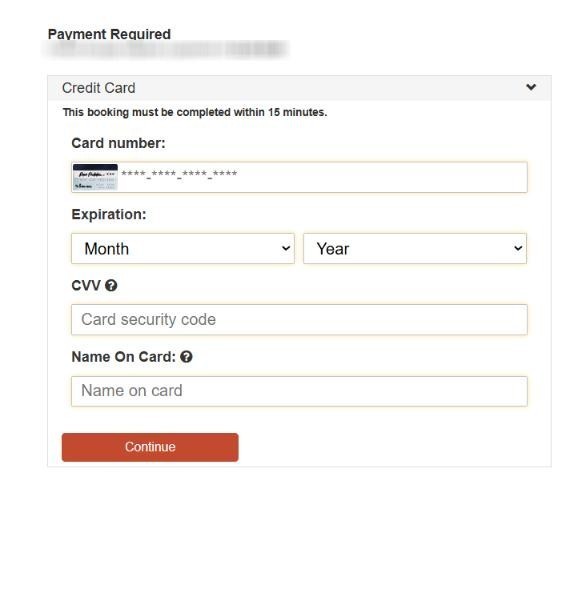
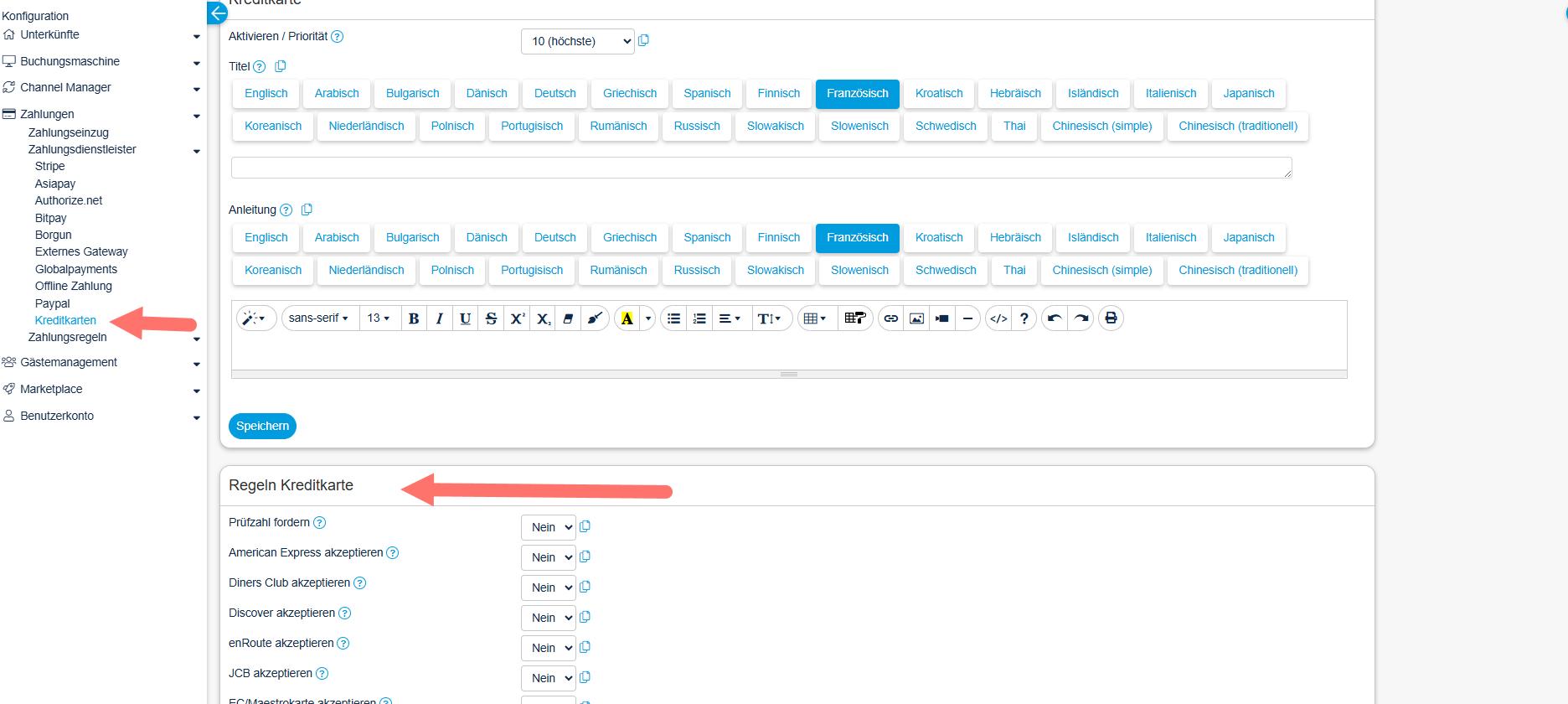
Wenn Gäste eine Buchung vornehmen, müssen sie ihre Kreditkartendetails eingeben, um eine Buchung abzuschließen. Mit der Nummer können Sie Zahlungen in Ihrem Händlerkonto verarbeiten.
Kreditkartendetails werden im System gespeichert, bis der Gast auscheckt. Sie werden einige Tage nach dem Check-out gelöscht.
Wenn Sie möchten, können Sie eine Nachricht hinzufügen, wie Sie die Karte verwenden:
- (KONFIGURATION) BUCHUNGSMASCHINE > BUCHUNGSSEITE UNTRKUNFT > INHALT "Gastinformationen Header" - Inhalt erscheint nur auf der Buchungsseite, die die Upsell-Artikel und Gästebuchungsfragen zeigt. Es erscheint oben auf der Seite unter den Unterkunft-Header-Informationen.
- (KONFIGURATION) BUCHUNGSMASCHINE > BUCHUNGSSEITE UNTRKUNFT > INHALT "Information zur Bestätigung der Buchung" - Text, der in diesem Feld eingegeben wird, erscheint auf der Buchungsseite im Bereich über dem Buchung bestätigen Button.
Kreditkartendetails von Kanälen
Einige Channels übermitteln Kreditkartendaten an Beds24. Wenn für einzelne oder alle Buchungen keine Kreditkartendaten übermittelt werden, wenden Sie sich bitte an den Support des jeweiligen Channels und bitten Sie darum, nur Buchungen mit Kreditkartendaten zu akzeptieren und diese an Beds24 zu senden.
Aufforderung, Kreditkartendaten als Sicherheit zu übermitteln
Sie können Gäste, die z. B. telefonisch gebucht haben, auffordern, Ihnen als Sicherheit Kreditkartendaten zu übermitteln. Gäste können diese Daten über ein sicheres Formular eingeben.
Um diese Möglichkeit zu nutzen:
- Aktivieren Sie Kreditkarten unter (KONFIGURATION) ZAHLUNGEN > ZAHLUNGSDIENSTLEISTER > KREDITKARTEN.
- Legen Sie fest, welche Karten Sie akzeptieren.
- Unter (KONFIGURATION) ZAHLUNGEN > ZAHLUNGSDIENSTLEISTER können Sie einen Text für den "Zahlungsaufforderung Header" (wird oben auf dem Formular angezeigt) und einen Text für die "Zahlungsaufforderung Bestätigung" hinterlegen.
Ein Link zum Formular wird über Template-Variablen erzeugt.
Gehen Sie zu (KONFIGURATION) GÄSTEMANAGEMENT > AUTO ACTIONS und erstellen Sie eine Auto Action. Es ist eine Vorlage verfügbar, die Sie anpassen können. Verwenden Sie die Kontexthilfe (?Icons) in der Auto Action und auf der Hilfeseite (klicken Sie auf "?Hilfe" im Menü oben rechts) für weitere Anweisungen.
Im Reiter "Nachrichten" klicken Sie auf "Bearbeiten" und geben Ihren Text ein.
- Die Template-Variable [PAYLINK:NA:CC] erzeugt einen Link zum Formular, in dem der Gast seine Kreditkartendaten sicher eingeben kann.
- Die Template-Variable [PAYURL:NA:CC] erzeugt die URL des Formulars, in dem der Gast seine Kreditkartendaten sicher eingeben kann.
- Die Template-Variable [PAYBUTTON:NA:CC] erzeugt einen Button mit einem Link zum Formular, in dem der Gast seine Kreditkartendaten sicher eingeben kann.
Sie können auch einen direkten Link verwenden. Der Link nutzt die Buchungsnummer und einen Parameter: &g=cc&pay=na
https://beds24.com/bookpay.php?bookid=1234567&g=cc&pay=na
https://beds24.com/bookpay.php?bookid=[BOOKID]&g=cc&pay=na
Zugriff auf Kreditkartendetails
Aus Sicherheitsgründen senden wir niemals Kreditkartendetails per E-Mail. Eigentümerkonten können immer auf die Kreditkarteninformationen einer Unterkunft zugreifen. Sub-Accounts können Kreditkarten einsehen, wenn dies in den Unterkunft-Einstellungen in Sub-Accounts aktiviert ist.
Es gibt folgende Einschränkungen zum Anzeigen von Karten:
1) Der Benutzer muss sich mit dem primären Account-Passwort (Ihr Beds24-Passwort) anmelden, das zusätzliche sekundäre Passwort kann keine Karten anzeigen.
2) Die Anmeldung muss über sicheres https: erfolgen, nicht http:
3) Kreditkartendetails können nur angezeigt werden, wenn das Passwort in den letzten 90 Tagen geändert wurde. Um das Passwort zu ändern, gehen Sie zu (KONFIGURATION) ACCOUNT > ACCOUNT ZUGANG.
4) Das Anzeigen von Kreditkartendetails erfordert Ihre Passworteingabe.
5) Kreditkartendetails, die über das Kreditkarten-Zahlungsgateway erfasst wurden, werden nur einmal angezeigt und dann nach dem Anzeigen gelöscht. Stellen Sie sicher, dass Sie die Details sicher offline speichern, falls erforderlich.
CVC anzeigen
Der verschlüsselte CVC-Code befindet sich in der Buchungsbenachrichtigungs-E-Mail, die an den Gastgeber gesendet wird. Es ist eine Zeile, die so aussieht:
Security Code = SBPA
1. Öffnen Sie die E-Mail-Buchungsbestätigung für diese Buchung
2. In der Buchungsbestätigung finden Sie den Code: Security Code= ---
3. Kopieren Sie den Code
4. Gehen Sie zu BUCHUNGEN in Ihrem Control Panel
5. Öffnen Sie die Buchung und klicken Sie auf den Tab "Kosten und Zahlungen"
6. Klicken Sie auf "Anzeigen" und geben Sie bei Aufforderung Ihr Passwort ein
7. Klicken Sie auf "Anzeigen"
8. Geben Sie den Code in das CVC-Feld zur Entschlüsselung ein
Hinweis für Buchungen von OTAs: Wenn es keinen Code für den CCV in der E-Mail gibt, hat der Kanal den CCV nicht an Beds24 gesendet.
Sub-Accounts erlauben, Kreditkarteninformationen anzuzeigen
Sie können Sub-Accounts erlauben, Kreditkartendetails auf Unterkunft-Basis anzuzeigen.
Klicken Sie auf das 'Benutzer' Symbol oben rechts und dann auf 'Account Management' (im alten Control Panel SUB ACCOUNT oben rechts) dann
- klicken Sie auf "Account Management" für das Konto, das die Unterkunft besitzt, um die Unterkunft-Liste zu öffnen
- klicken Sie auf "Unterkunft verwalten" und setzen Sie "Kreditkarten anzeigen" = Eigentümer und verknüpfte Accounts
Wenn Sie Sub-Accounts Zugriff zum Anzeigen von Kreditkartendetails erlauben, können Accounts mit den Rollen "Admin", "Nur Lesen", "Back Office" und "Front Desk" auf Kreditkartendetails zugreifen. Um Kreditkartenzugriff zu verbieten, geben Sie das Wort creditcard in "Menüseiten ausblenden" in SUB ACCOUNT "Account verwalten" ein.
Karte validieren
Das System führt einen "Luhn-Check" durch, bei dem die eingegebene Kartennummer mathematisch auf Eingabefehler geprüft wird. Beim Gültigkeitsdatum wird lediglich kontrolliert, dass es in der Zukunft liegt. Prüfcodes (CCV) können ausschließlich von Ihrer Bank überprüft werden.
Wenn Sie "Stripe" als Payment Gateway verwenden, können Sie festlegen, dass Karten an Stripe übermittelt werden. Stripe übernimmt in diesem Fall die Validierung.
Liegt das Verfallsdatum der Karte vor dem Check-in, wird im Reiter "Info" der Buchung der Infocode "CARDEXPIRES" angezeigt. Wird die Karte aktualisiert, wird dieser Infocode automatisch entfernt.
Sie können zudem einen Bericht einrichten und diesen Ihrem Dashboard hinzufügen.
Fehlerbehebung
Bei der Erfassung von Kreditkartendaten ist eine automatische Betragsberechnung nicht möglich.
Wenn keine Kreditkartendaten erfasst werden, prüfen Sie folgende Einstellungen:
 (KONFIGURATION) BUCHUNGSMASCHINE "Buchungstyp" = Bestätigt mit Kreditkartendaten oder Anfrage mit Kreditkartendaten
 (KONFIGURATION) UNTERKÜNFTE > OFFERTEN "Buchungstyp" = Standard oder Bestätigt mit Kreditkartendaten oder Anfrage mit Kreditkartendaten
Einstellung für "Buchungstyp" im Reiter "Zusammenfassung" Ihrer Fixed Preise = Standard oder Bestätigt mit Kreditkartendaten oder Anfrage mit Kreditkartendaten
Kreditkartenerfassung ist auf der Buchungsseite nicht sichtbar:
 (KONFIGURATION) BUCHUNGSMASCHINE "Buchungstyp" = Bestätigt mit Kreditkartendaten oder Anfrage mit Kreditkartendaten
 (KONFIGURATION) UNTERKÜNFTE > OFFERTEN "Buchungstyp" = Standard oder Bestätigt mit Kreditkartendaten oder Anfrage mit Kreditkartendaten
Einstellung für "Buchungstyp" im Reiter "Zusammenfassung" Ihrer Fixedpreise = Standard oder Bestätigt mit Kreditkartendaten oder Anfrage mit Kreditkartendaten
Kreditkarten werden in der Buchung nicht angezeigt:
 (KONFIGURATION) BENUTZERKONTO > EINSTELLUNGEN "Buchungen" und setzen Sie "Sicherheit Kreditkarte" auf 'Allow Cards'