Google Hotel Ads: Unterschied zwischen den Versionen
Eleni (Diskussion | Beiträge) |
|||
| (33 dazwischenliegende Versionen von 2 Benutzern werden nicht angezeigt) | |||
| Zeile 3: | Zeile 3: | ||
[[Kategorie:Fehlermeldungen]] | [[Kategorie:Fehlermeldungen]] | ||
[[Kategorie:Troubleshooting]] | [[Kategorie:Troubleshooting]] | ||
<div class="heading"> | [[Category:Google]] | ||
Diese Seite ist über das Menue {{#fas:cog}} (KONFIGURATION) CHANNEL MANAGER > GOOGLE | <div class="heading">Google Hotel Ads und Google for Vacation Rentals</div> | ||
Diese Seite ist über das Menue {{#fas:cog}} (KONFIGURATION) CHANNEL MANAGER > GOOGLE ADS und erklärt wie die Schnittstelle mit Google funktioniert und eingerichtet wird. | |||
funktioniert und wie sie eingerichtet wird | funktioniert und wie sie eingerichtet wird | ||
| Zeile 18: | Zeile 19: | ||
==Was ist Google for Vacation Rentals und wie funktioniert es == | ==Was ist Google for Vacation Rentals und wie funktioniert es == | ||
Aus den von Beds24 gesendeten | Ferienvermietungen ohne Firmenschild und eine ständig besetzte Rezeption vor Ort, die Gäste empfängt, dürfen kein Google-Business-Profil haben, so dass sie nicht auf Google Maps angezeigt werden können. | ||
Zugelassene Konnektivitätspartner wie Beds24 können Inserate bei Google for Vacation Rentals erstellen. Über dieses Inserat können die Kunden provisionsfreie Direktbuchungen generieren. | |||
Aus den von Beds24 gesendeten Bildern (Mindestanforderung sind 8 Bilder), Beschreibungen, Preisen und Verfügbarkeiten erstellt Google ein Inserat mit einem Buchungslink der zur Beds24 Buchungsseite führt. | |||
Google zeigt Ihr Objekt mit Live-Preisen und Verfügbarkeit an, wenn es den Suchkriterien des Gastes entspricht. Der Gast kann dann direkt auf der Beds24 Buchungsseite buchen. | Google zeigt Ihr Objekt mit Live-Preisen und Verfügbarkeit an, wenn es den Suchkriterien des Gastes entspricht. Der Gast kann dann direkt auf der Beds24 Buchungsseite buchen. | ||
<span style="color: #f3e504; font-size: 250%;" >{{#fas:lightbulb}} </span> Google erhebt keine Gebühren und Provisionen für Buchungen, die über Google for Vacation Rentals erfolgen. | <span style="color: #f3e504; font-size: 250%;" >{{#fas:lightbulb}} </span> Google erhebt keine Gebühren und Provisionen für Buchungen, die über Google for Vacation Rentals erfolgen. Für Beds24 fallen die normalen Channel Manager Gebühren an. | ||
[[Image:GoogleVR.png|450px|link=]] | [[Image:GoogleVR.png|450px|link=]] | ||
| Zeile 34: | Zeile 39: | ||
==Einrichtung Google for Vacation Rentals== | ==Einrichtung Google for Vacation Rentals== | ||
<div class="mw-collapsible mw-collapsed"> | |||
<div class="headline-collapse" > | |||
Schritt 1: Wählen Sie Google für Ferienwohnungen | |||
</div> | |||
<div class="mw-collapsible-content"> | |||
Stellen Sie das Google-Produkt auf | |||
*"Google for Vacation Rentals (Inserat für Einheit/en)" wenn Sie die Inhalte der Einheit/Einheiten an Google senden wollen oder wenn Sie mehrere Einheiten in einer Unterkunft verbinden wollen. Mit deiser Einstellung werden die Namen von (KONFIGURATION) UNTERKÜNFTE > EINHEITEN > EINRICHTEN und die Bilder der Einheit gesendet. Wenn Sie keine Bilder für die Einheit haben werden die Bilder der Offerte gesendet. Wenn Sie keine Bilder für Einheit oder Offerte haben, werden die Bilder der Unterkunft genutzt. Bitte beachten Sie, dass Google manchmal die Bilder nach dem Zufallsprinzip auswählt und in zufällige Reihenfolge anzeigt, anstelle der Position, die Sie in (KONFIGURATION) BUCHUNGSMASCHINE > BILDER ausgewählt haben. | |||
*""Google for Vacation Property (Inserat für Unterkunft)". Mit dieser Einstellung werden Namen, Beschreibungen und Bilder der Unterkunft gesendet. | |||
</div></div> | |||
<div class="mw-collapsible mw-collapsed"> | |||
<div class="headline-collapse" > | |||
Schritt 2: Stellen Sie sicher, dass Sie genügend Bilder haben | |||
</div> | |||
<div class="mw-collapsible-content"> | |||
Google erfordert mindestens 8 Bilder. | |||
Gehen Sie zu | Gehen Sie zu {{#fas:cog}} (KONFIGURATION) BUCHUNGSMASCHINE > BILDER und überprüfen Sie, ob Sie mindestens acht Bilder hochgeladen und aktiviert haben. | ||
Bitte beachten Sie, dass Google manchmal die Bilder zufällig auswählt und sie in zufälliger Reihenfolge anzeigt, anstatt in der von Ihnen ausgewählten Position in {{#fas:cog}} (KONFIGURATION) BUCHUNGSMASCHINE > BILDER | |||
</div></div> | |||
<div class="mw-collapsible mw-collapsed"> | |||
* | <div class="headline-collapse" > | ||
Schritt 3: Stellen Sie sicher, dass Ihre Informationen in Beds24 vollständig sind | |||
</div> | |||
<div class="mw-collapsible-content"> | |||
Falls erforderlich, aktualisieren Sie Ihre Unterkunftsinformationen in {{#fas:cog}} (KONFIGURATION) UNTERKÜNFTE > BESCHREIBUNG: | |||
*Unterkunftsname | |||
*Stadt | *Stadt | ||
*Bundesland | *Bundesland | ||
*Postleitzahl | *Postleitzahl | ||
*Adresse - Wenn Sie mehrere Unterkünfte haben, erwartet Google für jede | *Adresse - Wenn Sie mehrere Unterkünfte haben, erwartet Google für jede Unterkunft eine andere Adresse. | ||
*Land | *Land | ||
* | *Breitengrad 'Breitengrad' und 'Längengrad' müssen die tatsächliche Lage Ihrer Unterkunft widerspiegeln. | ||
Google akzeptiert keine Daten, die nicht alle oben genannten Informationen enthalten. | |||
Klicken Sie auf 'Mapping-Daten anzeigen', um zu überprüfen, was gesendet wird. Wenn das, was Sie dort sehen, nicht vollständig ist, gehen Sie zurück zu {{#fas:cog}} (KONFIGURATION) UNTERKÜNFTE > BESCHREIBUNG. | |||
</div></div> | |||
<div class="mw-collapsible mw-collapsed"> | |||
<div class="headline-collapse" > | |||
Schritt 4: Ermöglichen Sie Beds24, Ihre Daten zu senden | |||
</div> | |||
<div class="mw-collapsible-content"> | |||
Google für Ferienwohnungen-Listings sind pro Unterkunft. Nur eine Einheit pro Unterkunft kann verbunden werden. | |||
Stellen Sie 'Synchronisieren' = Aktivieren für die Einheit, die Sie verbinden wolllen, damit Google die Unterkunft matchen kann. | |||
</div></div> | |||
<div class="mw-collapsible mw-collapsed"> | |||
<div class="headline-collapse" > | |||
Schritt 5: Überprüfen Sie Ihre Landing Page | |||
</div> | |||
<div class="mw-collapsible-content"> | |||
Stellen Sie sicher, dass Ihre Landing Page aussagekräftige Informationen enthält, damit die Gäste sicher sein können, eine Buchung vorzunehmen (siehe unten). | |||
</div></div> | |||
<span class="" style="color: #f3e504; font-size: 150%;" >{{#fas:lightbulb}} </span> Es kann bis zu 14 Tage dauern, bis Google Ihre Unterkunft überprüft hat. Sobald sie Ihre Unterkunft überprüft haben, wird sie angezeigt, wenn sie den Suchkriterien der Gäste entspricht. | |||
<div class="mw-collapsible mw-collapsed"> | |||
<div class="headline-collapse" > | |||
Zur Überprüfung Ihrer Unterkunft bei Google | |||
</div> | |||
<div class="mw-collapsible-content"> | |||
Gehen Sie zu https://www.google.com/travel/ | |||
Klicken Sie auf den Button Ferienwohnungen ODER Ferienunterkünfte | |||
Verschieben Sie die Karte in den Bereich, in dem sich die Unterkunft befindet | |||
Ändern Sie die Daten auf solche, die aufgrund der Verfügbarkeit und Einschränkungen der Unterkunft buchbar sind | |||
<div | Suchen Sie nach dem Namen der Unterkunft oder finden Sie sie auf der Karte | ||
</div></div> | |||
= | =Google Hotel Ads für Hotels, B&Bs, Gästehäuser und andere hotelähnliche Unterkünfte: Kostenlose Google-Buchungslinks und bezahlte Kampagnen= | ||
==Was ist Google Hotel Ads? == | ==Was ist Google Hotel Ads? == | ||
Mit Google Hotelanzeigen können Sie Ihr Hotel über Anzeigen auf Desktops, Tablets und Mobilgeräten in Google präsentieren. Als offizieller Google Hotel Ads Partner kann Beds24 Ihre direkten | Mit Google Hotelanzeigen können Sie Ihr Hotel über Anzeigen auf Desktops, Tablets und Mobilgeräten in Google präsentieren. Als offizieller Google Hotel Ads Partner kann Beds24 Ihre direkten Preise und Ihr Inventar an die Hotelsuche von Google senden. | ||
'''Kostenlose Buchungslinks''' zeigen ähnliche Informationen an wie Googles bezahlte Buchungslinks. '''Bezahlte Hotelanzeigen''' werden gemäß der Anzeigenauktion von Google platziert, während kostenlose Buchungslinks unbezahlte Links sind, die nach ihrem Wert für die Nutzer platziert werden. Google kann nach eigenem Ermessen kostenlose Buchungslinks neben Hotelanzeigen innerhalb des bestehenden Buchungsmoduls anzeigen. | |||
== Wer kann Google Hotel Ads nutzen?== | == Wer kann Google Hotel Ads nutzen?== | ||
| Zeile 85: | Zeile 135: | ||
<div class="warning">{{#fas:exclamation-triangle}} Beds24 muss als Buchungsmaschine auf Ihrer Website installiert sein. Wenn Sie eine andere Buchungsmaschine als Beds24 auf Ihrer Website verwenden, erlaubt Ihnen Google nicht, Google Hotel Ads über Beds24 zu verwenden. </div> | <div class="warning">{{#fas:exclamation-triangle}} Beds24 muss als Buchungsmaschine auf Ihrer Website installiert sein. Wenn Sie eine andere Buchungsmaschine als Beds24 auf Ihrer Website verwenden, erlaubt Ihnen Google nicht, Google Hotel Ads über Beds24 zu verwenden. </div> | ||
== | ==Google Hotel Center Verbindung für kostenlose Buchungslinks== | ||
Kostenlose Buchungslinks erscheinen auf dem Hotelbuchungsmodul neben Hotelanzeigen, wenn Reisende nach Zimmern in einem bestimmten Hotel suchen. | Kostenlose Buchungslinks erscheinen auf dem Hotelbuchungsmodul neben Hotelanzeigen, wenn Reisende nach Zimmern in einem bestimmten Hotel suchen. | ||
[[Image:Free_Hotel_Booking_Links.gif|450px|link=]] | |||
[[Media:Free_Hotel_Booking_Links.gif|Klicken Sie um ein Beispiel zu sehen]] | |||
Bevor Sie den Dienst nutzen, muss Google Ihre Unterkunft mit den bereits auf Google vorhandenen Informationen abgleichen. | |||
Dieser Vorgang kann einige Wochen dauern. | |||
Google verwendet Ihr Google Profil. Die Informationen, die Sie dort angegeben haben, müssen exakt mit denen in Beds24 übereinstimmen. Wenn Sie mehrere Unterkünfte haben, erwartet Google für jede eine eigene Adresse und Telefonnummer. Dieselbe Adresse und Telefonnummer kann nicht mehrfach benutzt werden. Wenn Sie noch kein Google Profil haben, erstellen Sie (sofern Google das erlaubt) eines. | |||
'''Schritt 1: Aktualisieren Sie Ihr Google Profil''' | |||
Stellen Sie sicher, dass Ihr Google Profil verifiziert ist und die Informationen komplett und aktuell sind. Google stellt hierfür Informationen zur Verfügung. | |||
'''Schritt 2: Stellen Sie sicher, dass die Informationen in Google mit denen in Beds24 identisch sind''' | |||
Gehen Sie zu {{#fas:cog}} (KONFIGURATION) UNTERKÜNFTE > BESCHREIBUNG und überprüfen Sie die dort eingegebenen Daten für: | |||
* Name der Unterkunft | |||
* Stadt | |||
* Bundesland | |||
* Postleitzahl | |||
* Adresse – Wenn Sie mehrere Unterkünfte haben, erwartet Google für jede Unterkunft eine andere Adresse. | |||
* Land | |||
* Telefonnummer – Wenn Sie mehrere Unterkünfte haben, erwartet Google eine eigene Telefonnummer für jede Unterkunft. | |||
* 'Längengrad' und 'Breitengrad' müssen den tatsächlichen Standort Ihrer Unterkunft widerspiegeln. | |||
Google akzeptiert keine Daten, die nicht alle oben genannten Informationen enthalten. | |||
Diese Informationen müssen genau mit den Informationen in Ihrem Google Profil übereinstimmen. | |||
''Wenn Sie mehrere Unterkünfte haben, erwartet Google eine eindeutige Adresse und Telefonnummer für jede. Sie können nicht dieselbe Adresse und Telefonnummer für mehr als eine Unterkunft verwenden.'' | |||
* Wenn Sie wollen, dass Google anzeigt, dass die Buchung stornierbar ist, überprüfen Sie Ihre Stornoeinstellung in {{#fas:cog}} (KONFIGURATION) BUCHUNGSMASCHINE und der Offerte {{#fas:cog}} (KONFIGURATION) > UNTERKÜNFTE > OFFERTEN | |||
'''Schritt 3: Erlauben Sie Beds24 Daten zu senden''' | |||
Sie | * Stellen Sie Google Produkt = Google Hotel Ads. | ||
* Stellen Sie 'Synchronisieren' = Aktivieren, damit Google die Unterkunft matchen kann. | |||
'''Schritt 4: Überprüfen Sie Ihre Landing Page''' | |||
Stellen Sie sicher, dass Ihre Landing Page aussagekräftige Informationen enthält, damit die Gäste eine Buchung vornehmen können (siehe unten). | |||
'''Schritt 5: Überprüfen Sie Ihren Status''' | |||
Klicken Sie auf "Mappingdaten anzeigen", um zu sehen, ob Google die Unterkunft gematcht hat. Falls Sie Fehlermeldungen sehen, müssen Sie die Probleme beheben. | |||
<span class="" style="color: #f3e504; font-size: 150%;">{{#fas:lightbulb}} </span> Es kann bis zu zwei bis vier Wochen dauern, bis Google Ihr Hotel matcht. | |||
Google | ==Google Ads-Verbindung für bezahlte Werbekampagnen== | ||
Mit einer Google Ads-Verbindung können Sie Werbekampagnen auf Google erstellen. Die Daten werden an Google gesendet, damit Kunden Werbekampagnen auf Google durchführen können. Die Hotelanzeigen werden nach der Google-Anzeigenauktion eingestuft. Um bezahlte Anzeigen bei Google schalten zu können, benötigen Sie zusätzlich zu einer Google Hotel Center-Verbindung eine Google Ads-Verbindung. | |||
Mit Hotelkampagnen können Sie für Hotelanzeigen bieten, die erscheinen, wenn Reisende in der Google-Suche, in Google Maps oder auf YouTube nach Unterkünften suchen. Diese Anzeigen werden in einem Hotelbuchungsmodul angezeigt, das Fotos, Annehmlichkeiten, Preise und einen Link zur Buchung des Hotels enthält. | |||
[https://support.google.com/google-ads/answer/9238461 Weitere Informationen] | |||
Für eine Google Ads Verbindung fällt zusätzliche zur normalen Channel Manager Gebühr eine Gebühr innHöhe von €0,50 pro Einheit (nicht Kategorie) an. | |||
[[Image:google_hotel_ads.png|450px|link=]] | |||
[[Media:google_hotel_ads.png|view large]] | |||
<span style="color: #f3e504; font-size: 250%;" >{{#fas:lightbulb}} </span> Ein wichtiger Teil Ihrer Marketingstrategie bei Google besteht darin, sicherzustellen, dass Ihre Unterkunft in Google ein gut gepflegtes Profil mit Bildern, Beschreibungen usw. aufweist. | |||
Google | Schritt 1: Richten Sie Ihre Google Hotel Center-Verbindung ein | ||
Falls noch nicht geschehen, verbinden Sie sich mit Google Hotel Center wie oben beschrieben. | |||
Schritt 2: Verbinden Sie Ihr Google Ads-Konto | |||
Melden Sie sich bei Ihrem Google Ads-Konto an und kopieren Sie Ihre [https://support.google.com/google-ads/answer/1704344 Google Ads ID] , die Sie oben rechts auf der Seite finden (sie hat das Format 123-456-7890). | |||
Schritt 3: Beenden Sie Ihre Einrichtung in Beds24 | |||
#Navigieren Sie in Beds24 zu (KONFIGURATION) CHANNEL MANAGER > GOOGLE ADS | |||
#Stellen Sie sicher, dass Google Produkt auf Google Hotel Ads eingestellt ist. | |||
#Fügen Sie Ihre Kunden-ID in das Feld Google Ads-Kunden-ID ein. Sobald Sie Ihre Google Ads-ID eingegeben haben, wird Ihnen eine zusätzliche Verbindungsgebühr von 0,50 € pro Zimmer (nicht pro Zimmertyp) zusätzlich zu den normalen Channel Manager-Gebühren berechnet. | |||
#Vergewissern Sie sich, dass die Räume, die Sie verbinden möchten, auf „Aktivieren“ eingestellt sind. Sie müssen mindestens einen Raum verbinden, damit wir Ihre Daten senden können. | |||
#Drücken Sie SPEICHERN | |||
Schritt 4: Genehmigen Sie die Verbindung zwischen Beds24 und Google | |||
#Kehren Sie zu Ihrem Google Ads-Konto zurück | |||
#Navigieren Sie zu Tools > Datenmanager > Verbundene Produkte. | |||
#Suchen Sie „Google Hotel Center“ und klicken Sie auf die Schaltfläche Verwalten & verknüpfen. | |||
#Suchen Sie in der Tabelle die Spalte „Aktion“ und klicken Sie auf Anfrage anzeigen. | |||
#Klicken Sie auf Erlauben. | |||
Es kann bis zu 72 Stunden dauern, bis die Option für den Kampagnentyp „Hotel“ in Ihrem Google Ads-Konto angezeigt wird, nachdem Sie den Link genehmigt haben. | |||
So erstellen Sie eine Hotelanzeigenkampagne [https://support.google.com/google-ads/answer/9243943 Weitere Informatonen] | |||
#Klicken Sie in Ihrem Google Ads-Konto auf die Schaltfläche „Erstellen +“ und wählen Sie „Kampagne“. | |||
#Wählen Sie für „Kampagnenziel“ die Option Kampagne ohne Zielvorgabe erstellen. | |||
#Wählen Sie unter „Kampagnentyp“ die Option Hotel und klicken Sie auf Weiter. (Wenn die Hoteloption nicht angezeigt wird, müssen Sie möglicherweise bis zu 72 Stunden nach der Verknüpfung Ihres Kontos warten) | |||
#Wählen Sie unter „Wählen Sie Ihre Quelle für Hoteltarife für diese Kampagne“ die Option Ich habe ein Hotel Center-Konto. | |||
#Wählen Sie im Feld unter „Ich habe ein Hotel Center-Konto“ die Option „1631096518 (beds24)“ und klicken Sie auf Weiter. | |||
#Füllen Sie die übrigen Kampagneneinstellungen nach Belieben aus. | |||
So wählen Sie bestimmte Unterkünfte in einer Hotelanzeigenkampagne aus [https://support.google.com/google-ads/answer/9269542 Mehr erfahren] | |||
# Navigieren Sie in Google Ads zu ''Kampagnen > Anzeigengruppen'' und wählen Sie Ihre Anzeigengruppe aus. | |||
# Bewegen Sie den Mauszeiger über die Hotelgruppe „Alle Hotels“ und klicken Sie auf das Symbol „+“. | |||
# Sie können nun Ihre Objekte nach Objekt-ID, Standort usw. filtern. | |||
=== | ===Google Ads-Konto trennen=== | ||
Entfernen Sie Ihre Google Ads Kunden-ID aus Ihren Eigenschaften in Beds24 unter {{#fas:cog}} (KONFIGURATION) CHANNEL MANAGER > GOOGLE ADS. | |||
Navigieren Sie in Google Ads zu Tools > Data Manager > [https://ads.google.com/aw/productlinks Connected Products] > Google Hotel Center, klicken Sie auf '''Trennen''' und dann auf '''Fortfahren'''. | |||
Beachten Sie, dass Ihre Kampagnen, die auf diese Verknüpfung angewiesen sind, nach dem Trennen der Verbindung keine Anzeigen mehr schalten und Sie auch keine neuen Hotelanzeigenkampagnen mehr erstellen können. | |||
===Häufige Probleme === | |||
Sie müssen über Admin-Zugriff auf Ihr Google Ads-Konto verfügen. | |||
Ihr Google Ads-Konto muss sich im Expertenmodus befinden. | |||
Google Hotel Ads ist nur für Unterkünfte verfügbar, die über ein Google Business-Konto verfügen. | |||
==Performance Report== | |||
Wenn Sie bieten und auf "Performance Report" stellt Google einen Performance Report zur Verfüguung, der anzeigt ob Ihre Links gezeigt werden und wie sie performen. Klicken Sie hierzu auf den "Performance Report" Button. | |||
Wenn Sie nur kostenloge Links nutzen stellt Google keine Daten zur Verfügung. | |||
Wenn Sie bieten und der Report trozdem leer ist klicken Sie auf "Mappingdaten" um zu sehen, warum Google Ihr Hotel nicht gematcht hat. Korrigieren Sie das Problem und prüfen nach 10-14 Tagen erneut. | |||
== | ==Anzahlungen == | ||
Sie | Unter {{#fas:cog}} (KONFIGURATION) CHANNEL MANAGER > GOOGLE ADS können Sie Optionen für Anzahlungen festlegen | ||
* | *"Standardeinstellung" verwendet den "Buchungstyp", der unter {{#fas:cog}} (KONFIGURATION) BUCHUNGSMASCHINE festgelegt wurde | ||
* | *"Sofortige Anzahlung" verbirgt Zahlungsoptionen (Offline-Zahlungen, Kreditkartennummer), bei denen keine sofortige Zahlungsbenachrichtigung an Beds24 bei der Anzahlung gesendet wird. | ||
*"Anzahlung" ermöglicht Anzahlungen, die Sie für Buchungen von Google aktiviert haben, ohne Ihre normale Buchungsregel für Nicht-Google-Buchungen zu beeinträchtigen. | |||
Die Anzahlungsoptionen können unter {{#fas:cog}} (KONFIGURATION) ZAHLUNGEN eingestellt werden. | |||
=Gesendete Preise= | =Gesendete Preise= | ||
| Zeile 186: | Zeile 271: | ||
Preise für 1, 3, 4, 6 und 8 Gäste werden ebenfalls gesendet, wenn sie definiert sind. | Preise für 1, 3, 4, 6 und 8 Gäste werden ebenfalls gesendet, wenn sie definiert sind. | ||
Rabatte, die im Reiter "Rabatte" in | Rabatte, die im Reiter "Rabatte" in Fixpreisen eingegeben wurden, werden nicht gesendet. | ||
Wenn Sie für die Google-Buchungen einen Multiplikator festgelegt haben, wird der Preis um diesen Betrag angepasst. | Wenn Sie für die Google-Buchungen einen Multiplikator festgelegt haben, wird der Preis um diesen Betrag angepasst. | ||
| Zeile 193: | Zeile 278: | ||
Gäste, die von Google kommen, erhalten diesen Preis von Google und erwarten, dass sie den gleichen Preis auf Ihrer Buchungsseite zahlen. | Gäste, die von Google kommen, erhalten diesen Preis von Google und erwarten, dass sie den gleichen Preis auf Ihrer Buchungsseite zahlen. | ||
'''Multiplikator''' | '''Multiplikator''' | ||
| Zeile 224: | Zeile 308: | ||
<span style="color:#fe746c;“ >{{#fas:exclamation-triangle}} </span> Aktivieren Sie alle Sprachen, in denen Sie Buchungen akzeptieren, in {{#fas:cog}} (KONFIGURATION) BUCHUNGSSEITE > INTERNATIONALISIERUNG. Gäste, die auf Ihrer Buchungsseite in Sprachen suchen, die Sie nicht unterstützen, können keine direkte Buchung vornehmen. | <span style="color:#fe746c;“ >{{#fas:exclamation-triangle}} </span> Aktivieren Sie alle Sprachen, in denen Sie Buchungen akzeptieren, in {{#fas:cog}} (KONFIGURATION) BUCHUNGSSEITE > INTERNATIONALISIERUNG. Gäste, die auf Ihrer Buchungsseite in Sprachen suchen, die Sie nicht unterstützen, können keine direkte Buchung vornehmen. | ||
= FAQ = | = FAQ = | ||
=== Was ist der Unterschied zwischen Google Hotel Ads und Google | <div class="mw-collapsible mw-collapsed"> | ||
Google Hotel Ads ist nur für Hotels und hotelähnliche Objekte verfügbar. Für Hotel Ads verlangt Google, dass das Hoteleine Rezeption mit Personal hat, die während der normalen Geschäftszeiten geöffnet ist, einen "Google | <div class="headline-collapse" > | ||
=== Was ist der Unterschied zwischen Google Hotel Ads und Google für Vacation Rentals?=== | |||
</div> | |||
<div class="mw-collapsible-content"> | |||
Google Hotel Ads ist nur für Hotels und hotelähnliche Objekte verfügbar. Für Hotel Ads verlangt Google, dass das Hoteleine Rezeption mit Personal hat, die während der normalen Geschäftszeiten geöffnet ist, einen "Google Profil"-Eintrag hat und Google bevorzugt Häuser ohne Mindestaufenthaltsbeschränkungen. | |||
Google for Vacation Rentals ist speziell für Ferienunterkünfte wie Ferienwohnungen und Ferienhäunser und | Google for Vacation Rentals ist speziell für Ferienunterkünfte wie Ferienwohnungen und Ferienhäunser und kann nur von solchen genutzt werden. | ||
</div></div> | |||
=== | <div class="mw-collapsible mw-collapsed"> | ||
<div class="headline-collapse" > | |||
=== Wo werden Buchungen gemacht? === | |||
</div> | |||
<div class="mw-collapsible-content"> | |||
Google leitet zur Buchungsseite des Hotels weiter. Gebühren und alle anderen Angelegenheiten im Zusammenhang mit der Buchung müssen vom Hotel gehandhabt werden. | |||
Die Buchungsseite wird geöffnet, wenn ein Gast auf Google klickt, um zu buchen. Eine Weiterleitung an einen anderen Ort ist nicht möglich. | |||
</div></div> | |||
=== Wie | <div class="mw-collapsible mw-collapsed"> | ||
<div class="headline-collapse" > | |||
=== Wie kann ich überprüfen, wie meine Kampagne läuft? === | |||
</div> | |||
<div class="mw-collapsible-content"> | |||
Google stellt einen wöchentlichen Bericht zur Verfügung, den Sie aufrufen können, wenn Sie auf "Weekly Report" klicken. | |||
</div></div> | |||
<div class="mw-collapsible mw-collapsed"> | |||
<div class="headline-collapse" > | |||
=== Warum wird meine Anzeige nicht auf Google angezeigt? === | |||
</div> | |||
<div class="mw-collapsible-content"> | |||
= | <div class="warning">{{#fas:exclamation-triangle}} Wenn Ihr Account einen negativen Saldo aufweist, wird Ihre Unterkunft automatisch von Google entfernt. Sobald der Saldo wieder positiv ist, wird Ihre Unterkunft für die nächste Aktualisierung durch Google freigegeben. </div> | ||
Überprüfen Sie die folgenden Punkte: | |||
1) Stellen Sie sicher, dass Ihre Unterkunft mit einer Google-Business-Auflistung übereinstimmt. | |||
2) Stellen Sie sicher, dass Sie genug Guthaben in Ihrem Beds24 Account haben, um Provisionen zu zahlen. | |||
3) Stellen Sie sicher, dass Ihre Buchungsseite die Sprache der Google-Suche unterstützt. | |||
4) Ihr Gebot könnte zu niedrig sein, so dass Ihre Anzeige nicht angezeigt wird. Dies geschieht, wenn OTAs auch auf Ihre Unterkunft bieten. Wir empfehlen Ihnen, Ihr Gebot jede Woche um einen Punkt zu erhöhen, bis Sie ein wettbewerbsfähiges Niveau erreichen. | |||
5) Google Ads setzen standardmäßig einen Mindestaufenthalt von einer Nacht voraus und tendieren dazu, am besten für kurzfristige Buchungen mit kurzen Aufenthalten zu funktionieren. | |||
</div></div> | |||
=== | == Häufige Probleme == | ||
'''Ich habe keine Anfrage erhalten, meinen Google Ads Account zu verbinden. | |||
*Überprüfen Sie, ob die von Ihnen angegebene Google Ads Kunden-ID korrekt ist | |||
Überprüfen Sie | |||
*Sie können eine erneute Anfrage auslösen, indem Sie Ihre ID aus dem Feld Google Ads Kunden-ID entfernen, auf Speichern klicken, Ihre ID erneut eingeben und dann erneut auf Speichern klicken. | |||
Aktuelle Version vom 15. Mai 2026, 09:19 Uhr
Diese Seite ist über das Menue (KONFIGURATION) CHANNEL MANAGER > GOOGLE ADS und erklärt wie die Schnittstelle mit Google funktioniert und eingerichtet wird.
funktioniert und wie sie eingerichtet wird
Diretkbuchungen von Google
Als official Google Partner Beds24 kann Beds24 Ihre Preise und Verfügbarkeit an Google senden.
- Sie erhalten eine direkte Verbindung zu Google mit Echtzeit-Preisen.
- Ihre direkten Preise und Verfügbarkeit werden in der Google-Suche und auf Google Maps angezeigt.
Abhängig vom Type der Unterkunft können Sie entweder Google Hotel Ads oder Google for Vacation Rentals nutzen.
Für Ferienimmobilien: Provisionsfreie Buchungen von Google for Vacation Rentals
Was ist Google for Vacation Rentals und wie funktioniert es
Ferienvermietungen ohne Firmenschild und eine ständig besetzte Rezeption vor Ort, die Gäste empfängt, dürfen kein Google-Business-Profil haben, so dass sie nicht auf Google Maps angezeigt werden können.
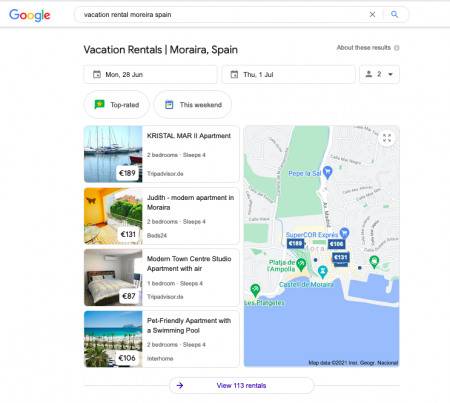
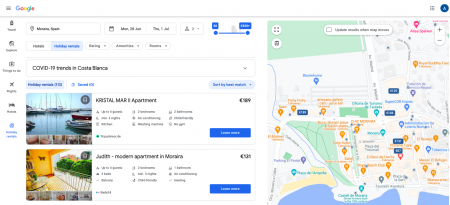
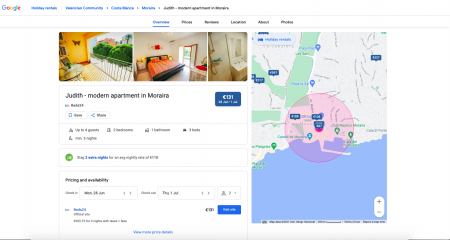
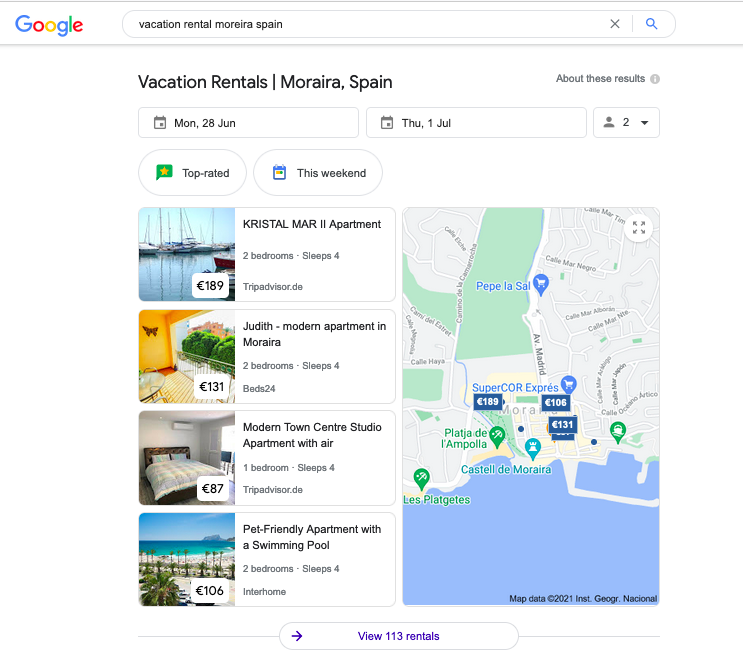
Zugelassene Konnektivitätspartner wie Beds24 können Inserate bei Google for Vacation Rentals erstellen. Über dieses Inserat können die Kunden provisionsfreie Direktbuchungen generieren.
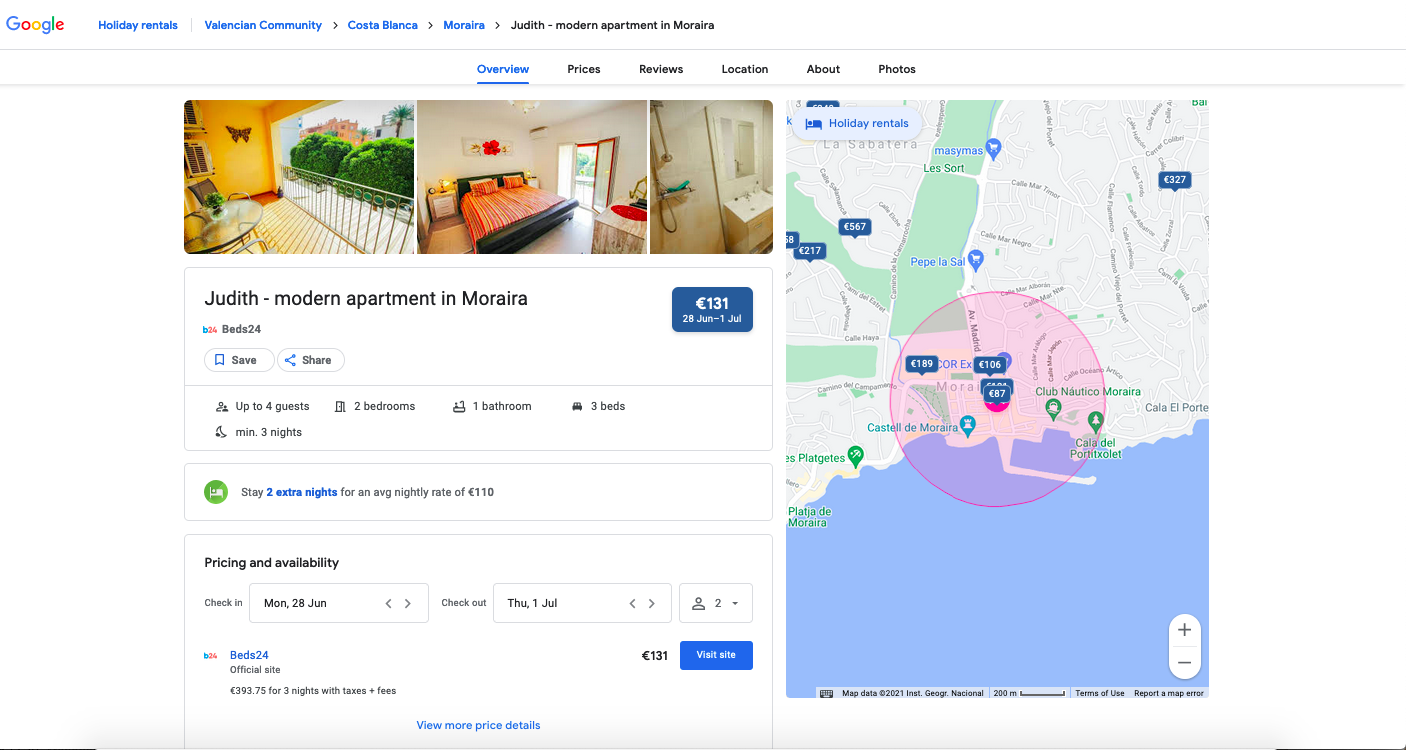
Aus den von Beds24 gesendeten Bildern (Mindestanforderung sind 8 Bilder), Beschreibungen, Preisen und Verfügbarkeiten erstellt Google ein Inserat mit einem Buchungslink der zur Beds24 Buchungsseite führt.
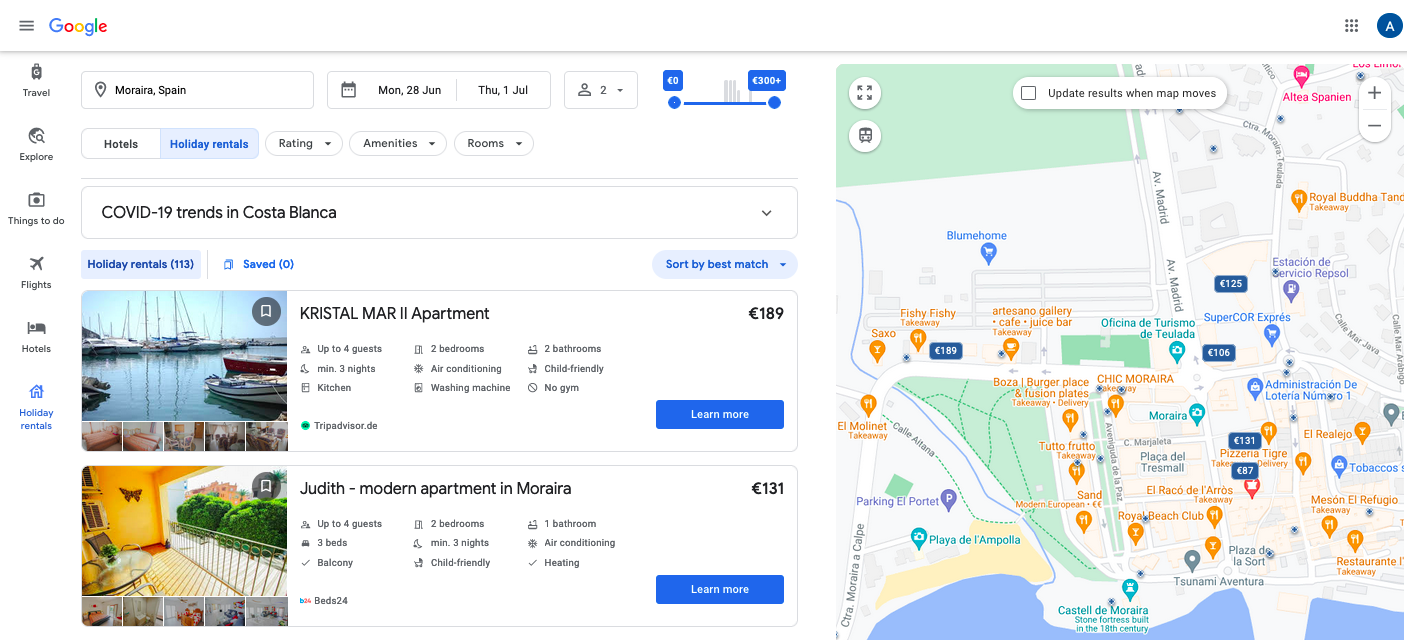
Google zeigt Ihr Objekt mit Live-Preisen und Verfügbarkeit an, wenn es den Suchkriterien des Gastes entspricht. Der Gast kann dann direkt auf der Beds24 Buchungsseite buchen.
Google erhebt keine Gebühren und Provisionen für Buchungen, die über Google for Vacation Rentals erfolgen. Für Beds24 fallen die normalen Channel Manager Gebühren an.
Einrichtung Google for Vacation Rentals
Schritt 1: Wählen Sie Google für Ferienwohnungen
Stellen Sie das Google-Produkt auf
- "Google for Vacation Rentals (Inserat für Einheit/en)" wenn Sie die Inhalte der Einheit/Einheiten an Google senden wollen oder wenn Sie mehrere Einheiten in einer Unterkunft verbinden wollen. Mit deiser Einstellung werden die Namen von (KONFIGURATION) UNTERKÜNFTE > EINHEITEN > EINRICHTEN und die Bilder der Einheit gesendet. Wenn Sie keine Bilder für die Einheit haben werden die Bilder der Offerte gesendet. Wenn Sie keine Bilder für Einheit oder Offerte haben, werden die Bilder der Unterkunft genutzt. Bitte beachten Sie, dass Google manchmal die Bilder nach dem Zufallsprinzip auswählt und in zufällige Reihenfolge anzeigt, anstelle der Position, die Sie in (KONFIGURATION) BUCHUNGSMASCHINE > BILDER ausgewählt haben.
- ""Google for Vacation Property (Inserat für Unterkunft)". Mit dieser Einstellung werden Namen, Beschreibungen und Bilder der Unterkunft gesendet.
Schritt 2: Stellen Sie sicher, dass Sie genügend Bilder haben
Google erfordert mindestens 8 Bilder.
Gehen Sie zu (KONFIGURATION) BUCHUNGSMASCHINE > BILDER und überprüfen Sie, ob Sie mindestens acht Bilder hochgeladen und aktiviert haben.
Bitte beachten Sie, dass Google manchmal die Bilder zufällig auswählt und sie in zufälliger Reihenfolge anzeigt, anstatt in der von Ihnen ausgewählten Position in (KONFIGURATION) BUCHUNGSMASCHINE > BILDER
Schritt 3: Stellen Sie sicher, dass Ihre Informationen in Beds24 vollständig sind
Falls erforderlich, aktualisieren Sie Ihre Unterkunftsinformationen in (KONFIGURATION) UNTERKÜNFTE > BESCHREIBUNG:
- Unterkunftsname
- Stadt
- Bundesland
- Postleitzahl
- Adresse - Wenn Sie mehrere Unterkünfte haben, erwartet Google für jede Unterkunft eine andere Adresse.
- Land
- Breitengrad 'Breitengrad' und 'Längengrad' müssen die tatsächliche Lage Ihrer Unterkunft widerspiegeln.
Google akzeptiert keine Daten, die nicht alle oben genannten Informationen enthalten.
Klicken Sie auf 'Mapping-Daten anzeigen', um zu überprüfen, was gesendet wird. Wenn das, was Sie dort sehen, nicht vollständig ist, gehen Sie zurück zu (KONFIGURATION) UNTERKÜNFTE > BESCHREIBUNG.
Schritt 4: Ermöglichen Sie Beds24, Ihre Daten zu senden
Google für Ferienwohnungen-Listings sind pro Unterkunft. Nur eine Einheit pro Unterkunft kann verbunden werden.
Stellen Sie 'Synchronisieren' = Aktivieren für die Einheit, die Sie verbinden wolllen, damit Google die Unterkunft matchen kann.
Schritt 5: Überprüfen Sie Ihre Landing Page
Stellen Sie sicher, dass Ihre Landing Page aussagekräftige Informationen enthält, damit die Gäste sicher sein können, eine Buchung vorzunehmen (siehe unten).
Es kann bis zu 14 Tage dauern, bis Google Ihre Unterkunft überprüft hat. Sobald sie Ihre Unterkunft überprüft haben, wird sie angezeigt, wenn sie den Suchkriterien der Gäste entspricht.
Zur Überprüfung Ihrer Unterkunft bei Google
Gehen Sie zu https://www.google.com/travel/
Klicken Sie auf den Button Ferienwohnungen ODER Ferienunterkünfte
Verschieben Sie die Karte in den Bereich, in dem sich die Unterkunft befindet
Ändern Sie die Daten auf solche, die aufgrund der Verfügbarkeit und Einschränkungen der Unterkunft buchbar sind
Suchen Sie nach dem Namen der Unterkunft oder finden Sie sie auf der Karte
Google Hotel Ads für Hotels, B&Bs, Gästehäuser und andere hotelähnliche Unterkünfte: Kostenlose Google-Buchungslinks und bezahlte Kampagnen
Was ist Google Hotel Ads?
Mit Google Hotelanzeigen können Sie Ihr Hotel über Anzeigen auf Desktops, Tablets und Mobilgeräten in Google präsentieren. Als offizieller Google Hotel Ads Partner kann Beds24 Ihre direkten Preise und Ihr Inventar an die Hotelsuche von Google senden.
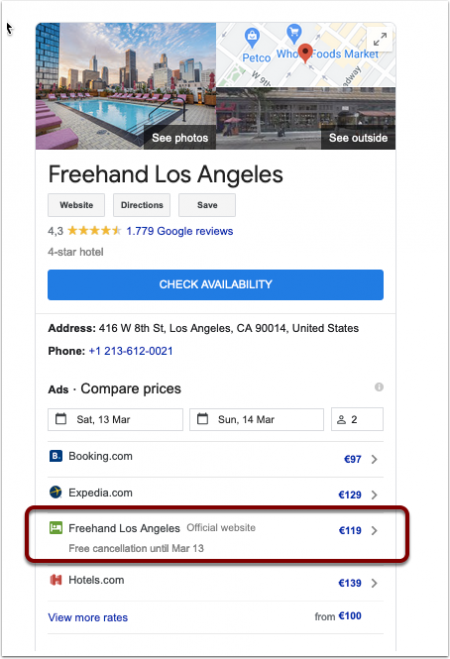
Kostenlose Buchungslinks zeigen ähnliche Informationen an wie Googles bezahlte Buchungslinks. Bezahlte Hotelanzeigen werden gemäß der Anzeigenauktion von Google platziert, während kostenlose Buchungslinks unbezahlte Links sind, die nach ihrem Wert für die Nutzer platziert werden. Google kann nach eigenem Ermessen kostenlose Buchungslinks neben Hotelanzeigen innerhalb des bestehenden Buchungsmoduls anzeigen.
Wer kann Google Hotel Ads nutzen?
Nach Googles Richtlinien können nur Hotels mit allen diesen Merkmalen Google Hotel Ads nutzen:
- Vermietung von Zimmern, in denen zahlende Gäste übernachten können
- Eine physische Präsenz und ein fester Standort, der für die Öffentlichkeit zugänglich ist
- Eine mit Personal besetzte Rezeption, die während der normalen Geschäftszeiten geöffnet ist
- Mindestaufenthalt von nicht mehr als 7 Tagen
- Google Hotel Ads ist eine Hotelplattform. Google prüft für jedes Datum einen Aufenthalt von einer Nacht. Wenn sie keine Verfügbarkeit für eine Nacht finden, gehen sie in der Regel davon aus, dass das Datum geschlossen ist, und prüfen keine weiteren, auch nicht für Aufenthalte von 2 oder mehr Tagen.
Google Hotel Center Verbindung für kostenlose Buchungslinks
Kostenlose Buchungslinks erscheinen auf dem Hotelbuchungsmodul neben Hotelanzeigen, wenn Reisende nach Zimmern in einem bestimmten Hotel suchen.
 Klicken Sie um ein Beispiel zu sehen
Bevor Sie den Dienst nutzen, muss Google Ihre Unterkunft mit den bereits auf Google vorhandenen Informationen abgleichen.
Dieser Vorgang kann einige Wochen dauern.
Google verwendet Ihr Google Profil. Die Informationen, die Sie dort angegeben haben, müssen exakt mit denen in Beds24 übereinstimmen. Wenn Sie mehrere Unterkünfte haben, erwartet Google für jede eine eigene Adresse und Telefonnummer. Dieselbe Adresse und Telefonnummer kann nicht mehrfach benutzt werden. Wenn Sie noch kein Google Profil haben, erstellen Sie (sofern Google das erlaubt) eines.
Schritt 1: Aktualisieren Sie Ihr Google Profil
Stellen Sie sicher, dass Ihr Google Profil verifiziert ist und die Informationen komplett und aktuell sind. Google stellt hierfür Informationen zur Verfügung.
Schritt 2: Stellen Sie sicher, dass die Informationen in Google mit denen in Beds24 identisch sind
Gehen Sie zu (KONFIGURATION) UNTERKÜNFTE > BESCHREIBUNG und überprüfen Sie die dort eingegebenen Daten für:
- Name der Unterkunft
- Stadt
- Bundesland
- Postleitzahl
- Adresse – Wenn Sie mehrere Unterkünfte haben, erwartet Google für jede Unterkunft eine andere Adresse.
- Land
- Telefonnummer – Wenn Sie mehrere Unterkünfte haben, erwartet Google eine eigene Telefonnummer für jede Unterkunft.
- 'Längengrad' und 'Breitengrad' müssen den tatsächlichen Standort Ihrer Unterkunft widerspiegeln.
Google akzeptiert keine Daten, die nicht alle oben genannten Informationen enthalten.
Diese Informationen müssen genau mit den Informationen in Ihrem Google Profil übereinstimmen.
Wenn Sie mehrere Unterkünfte haben, erwartet Google eine eindeutige Adresse und Telefonnummer für jede. Sie können nicht dieselbe Adresse und Telefonnummer für mehr als eine Unterkunft verwenden.
- Wenn Sie wollen, dass Google anzeigt, dass die Buchung stornierbar ist, überprüfen Sie Ihre Stornoeinstellung in (KONFIGURATION) BUCHUNGSMASCHINE und der Offerte (KONFIGURATION) > UNTERKÜNFTE > OFFERTEN
Schritt 3: Erlauben Sie Beds24 Daten zu senden
- Stellen Sie Google Produkt = Google Hotel Ads.
- Stellen Sie 'Synchronisieren' = Aktivieren, damit Google die Unterkunft matchen kann.
Schritt 4: Überprüfen Sie Ihre Landing Page
Stellen Sie sicher, dass Ihre Landing Page aussagekräftige Informationen enthält, damit die Gäste eine Buchung vornehmen können (siehe unten).
Schritt 5: Überprüfen Sie Ihren Status
Klicken Sie auf "Mappingdaten anzeigen", um zu sehen, ob Google die Unterkunft gematcht hat. Falls Sie Fehlermeldungen sehen, müssen Sie die Probleme beheben.
Es kann bis zu zwei bis vier Wochen dauern, bis Google Ihr Hotel matcht.
Google Ads-Verbindung für bezahlte Werbekampagnen
Mit einer Google Ads-Verbindung können Sie Werbekampagnen auf Google erstellen. Die Daten werden an Google gesendet, damit Kunden Werbekampagnen auf Google durchführen können. Die Hotelanzeigen werden nach der Google-Anzeigenauktion eingestuft. Um bezahlte Anzeigen bei Google schalten zu können, benötigen Sie zusätzlich zu einer Google Hotel Center-Verbindung eine Google Ads-Verbindung.
Mit Hotelkampagnen können Sie für Hotelanzeigen bieten, die erscheinen, wenn Reisende in der Google-Suche, in Google Maps oder auf YouTube nach Unterkünften suchen. Diese Anzeigen werden in einem Hotelbuchungsmodul angezeigt, das Fotos, Annehmlichkeiten, Preise und einen Link zur Buchung des Hotels enthält. Weitere Informationen
Für eine Google Ads Verbindung fällt zusätzliche zur normalen Channel Manager Gebühr eine Gebühr innHöhe von €0,50 pro Einheit (nicht Kategorie) an.

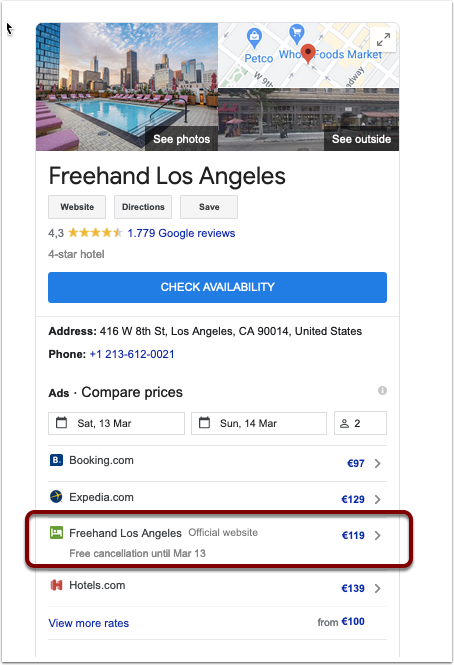
Ein wichtiger Teil Ihrer Marketingstrategie bei Google besteht darin, sicherzustellen, dass Ihre Unterkunft in Google ein gut gepflegtes Profil mit Bildern, Beschreibungen usw. aufweist.
Schritt 1: Richten Sie Ihre Google Hotel Center-Verbindung ein
Falls noch nicht geschehen, verbinden Sie sich mit Google Hotel Center wie oben beschrieben.
Schritt 2: Verbinden Sie Ihr Google Ads-Konto
Melden Sie sich bei Ihrem Google Ads-Konto an und kopieren Sie Ihre Google Ads ID , die Sie oben rechts auf der Seite finden (sie hat das Format 123-456-7890).
Schritt 3: Beenden Sie Ihre Einrichtung in Beds24
- Navigieren Sie in Beds24 zu (KONFIGURATION) CHANNEL MANAGER > GOOGLE ADS
- Stellen Sie sicher, dass Google Produkt auf Google Hotel Ads eingestellt ist.
- Fügen Sie Ihre Kunden-ID in das Feld Google Ads-Kunden-ID ein. Sobald Sie Ihre Google Ads-ID eingegeben haben, wird Ihnen eine zusätzliche Verbindungsgebühr von 0,50 € pro Zimmer (nicht pro Zimmertyp) zusätzlich zu den normalen Channel Manager-Gebühren berechnet.
- Vergewissern Sie sich, dass die Räume, die Sie verbinden möchten, auf „Aktivieren“ eingestellt sind. Sie müssen mindestens einen Raum verbinden, damit wir Ihre Daten senden können.
- Drücken Sie SPEICHERN
Schritt 4: Genehmigen Sie die Verbindung zwischen Beds24 und Google
- Kehren Sie zu Ihrem Google Ads-Konto zurück
- Navigieren Sie zu Tools > Datenmanager > Verbundene Produkte.
- Suchen Sie „Google Hotel Center“ und klicken Sie auf die Schaltfläche Verwalten & verknüpfen.
- Suchen Sie in der Tabelle die Spalte „Aktion“ und klicken Sie auf Anfrage anzeigen.
- Klicken Sie auf Erlauben.
Es kann bis zu 72 Stunden dauern, bis die Option für den Kampagnentyp „Hotel“ in Ihrem Google Ads-Konto angezeigt wird, nachdem Sie den Link genehmigt haben.
So erstellen Sie eine Hotelanzeigenkampagne Weitere Informatonen
- Klicken Sie in Ihrem Google Ads-Konto auf die Schaltfläche „Erstellen +“ und wählen Sie „Kampagne“.
- Wählen Sie für „Kampagnenziel“ die Option Kampagne ohne Zielvorgabe erstellen.
- Wählen Sie unter „Kampagnentyp“ die Option Hotel und klicken Sie auf Weiter. (Wenn die Hoteloption nicht angezeigt wird, müssen Sie möglicherweise bis zu 72 Stunden nach der Verknüpfung Ihres Kontos warten)
- Wählen Sie unter „Wählen Sie Ihre Quelle für Hoteltarife für diese Kampagne“ die Option Ich habe ein Hotel Center-Konto.
- Wählen Sie im Feld unter „Ich habe ein Hotel Center-Konto“ die Option „1631096518 (beds24)“ und klicken Sie auf Weiter.
- Füllen Sie die übrigen Kampagneneinstellungen nach Belieben aus.
So wählen Sie bestimmte Unterkünfte in einer Hotelanzeigenkampagne aus Mehr erfahren
- Navigieren Sie in Google Ads zu Kampagnen > Anzeigengruppen und wählen Sie Ihre Anzeigengruppe aus.
- Bewegen Sie den Mauszeiger über die Hotelgruppe „Alle Hotels“ und klicken Sie auf das Symbol „+“.
- Sie können nun Ihre Objekte nach Objekt-ID, Standort usw. filtern.
Google Ads-Konto trennen
Entfernen Sie Ihre Google Ads Kunden-ID aus Ihren Eigenschaften in Beds24 unter (KONFIGURATION) CHANNEL MANAGER > GOOGLE ADS. Navigieren Sie in Google Ads zu Tools > Data Manager > Connected Products > Google Hotel Center, klicken Sie auf Trennen und dann auf Fortfahren.
Beachten Sie, dass Ihre Kampagnen, die auf diese Verknüpfung angewiesen sind, nach dem Trennen der Verbindung keine Anzeigen mehr schalten und Sie auch keine neuen Hotelanzeigenkampagnen mehr erstellen können.
Häufige Probleme
Sie müssen über Admin-Zugriff auf Ihr Google Ads-Konto verfügen.
Ihr Google Ads-Konto muss sich im Expertenmodus befinden.
Google Hotel Ads ist nur für Unterkünfte verfügbar, die über ein Google Business-Konto verfügen.
Performance Report
Wenn Sie bieten und auf "Performance Report" stellt Google einen Performance Report zur Verfüguung, der anzeigt ob Ihre Links gezeigt werden und wie sie performen. Klicken Sie hierzu auf den "Performance Report" Button.
Wenn Sie nur kostenloge Links nutzen stellt Google keine Daten zur Verfügung.
Wenn Sie bieten und der Report trozdem leer ist klicken Sie auf "Mappingdaten" um zu sehen, warum Google Ihr Hotel nicht gematcht hat. Korrigieren Sie das Problem und prüfen nach 10-14 Tagen erneut.
Anzahlungen
Unter (KONFIGURATION) CHANNEL MANAGER > GOOGLE ADS können Sie Optionen für Anzahlungen festlegen
- "Standardeinstellung" verwendet den "Buchungstyp", der unter (KONFIGURATION) BUCHUNGSMASCHINE festgelegt wurde
- "Sofortige Anzahlung" verbirgt Zahlungsoptionen (Offline-Zahlungen, Kreditkartennummer), bei denen keine sofortige Zahlungsbenachrichtigung an Beds24 bei der Anzahlung gesendet wird.
- "Anzahlung" ermöglicht Anzahlungen, die Sie für Buchungen von Google aktiviert haben, ohne Ihre normale Buchungsregel für Nicht-Google-Buchungen zu beeinträchtigen.
Die Anzahlungsoptionen können unter (KONFIGURATION) ZAHLUNGEN eingestellt werden.
Gesendete Preise
Der an Google gesendete Preis ist der Preis ist der niedrigste Direktpreis von Offerte 1 und Offerte 2 für 2 Personen. Ein Preis für 2 Personen ist obligatorisch. Wenn kein Preis für 2 Personen angegeben ist, wird das Zimmer als nicht verfügbar gesendet.
Preise für 1, 3, 4, 6 und 8 Gäste werden ebenfalls gesendet, wenn sie definiert sind.
Rabatte, die im Reiter "Rabatte" in Fixpreisen eingegeben wurden, werden nicht gesendet.
Wenn Sie für die Google-Buchungen einen Multiplikator festgelegt haben, wird der Preis um diesen Betrag angepasst.
Wenn Sie Steuern oder Gebühren haben, werden diese zusätzlich zu dem Preis gesendet, um den effektiven Endpreis zu erstellen.
Gäste, die von Google kommen, erhalten diesen Preis von Google und erwarten, dass sie den gleichen Preis auf Ihrer Buchungsseite zahlen.
Multiplikator
Sie können einen Multiplikator festlegen, um die an Google gesendeten Preise bei Bedarf anzupassen. Der Multiplikator funktioniert nur auf den Zimmerpreis und nicht auf die Gebühren und Upsell-Posten.
Landing page
Die Beds24-Buchungsseite wird geöffnet, wenn ein Gast auf Google bucht.
Die Conversion-Rate hängt daher weitgehend von der Qualität Ihrer Landing Page ab.
Sie haben die Möglichkeit, ein dediziertes Layout einzurichten, das als Landing Page für Google verwendet wird. Die Standardvorlage 7 ist eine gute Startvorlage, die bereits eine Karte enthält. In dieser Hilfe wird erläutert, wie Sie Ihr Layout einrichten und anpassen können.
Klicken Sie auf "Landing Page", um zu überprüfen, ob Ihre Buchungsseite geeignet ist und alle Informationen enthält, die ein Gast, der Ihre Unterkunft bucht sehen möchte:
- Geben Sie Ihr Logo oder zumindest Ihren Namen an
Zeigen Sie mindestens ein hochwertiges Bild für jeden Raum
- Wenn Sie ein Headerbild oder einen Slider verwenden, stellen Sie sicher, dass es nicht zu hoch ist, so dass mindestens der erste Raum ohne Scrollen angezeigt wird
Sie könnten folgende Informationen hinzufügen:
- Kontakt Details
- Adresse
- Google Karte
Die Google Anzeige wird in allen Sprachen angezeigt, die auf Ihrer Buchungsseite zulässig sind.
Bei Bedarf können Sie im Feld "URL additions" Parameter für die Landing Page hinzufügen. Eine Liste der Parameter finden Sie hier.
Aktivieren Sie alle Sprachen, in denen Sie Buchungen akzeptieren, in (KONFIGURATION) BUCHUNGSSEITE > INTERNATIONALISIERUNG. Gäste, die auf Ihrer Buchungsseite in Sprachen suchen, die Sie nicht unterstützen, können keine direkte Buchung vornehmen.
FAQ
Was ist der Unterschied zwischen Google Hotel Ads und Google für Vacation Rentals?
Google Hotel Ads ist nur für Hotels und hotelähnliche Objekte verfügbar. Für Hotel Ads verlangt Google, dass das Hoteleine Rezeption mit Personal hat, die während der normalen Geschäftszeiten geöffnet ist, einen "Google Profil"-Eintrag hat und Google bevorzugt Häuser ohne Mindestaufenthaltsbeschränkungen.
Google for Vacation Rentals ist speziell für Ferienunterkünfte wie Ferienwohnungen und Ferienhäunser und kann nur von solchen genutzt werden.
Wo werden Buchungen gemacht?
Google leitet zur Buchungsseite des Hotels weiter. Gebühren und alle anderen Angelegenheiten im Zusammenhang mit der Buchung müssen vom Hotel gehandhabt werden. Die Buchungsseite wird geöffnet, wenn ein Gast auf Google klickt, um zu buchen. Eine Weiterleitung an einen anderen Ort ist nicht möglich.
Wie kann ich überprüfen, wie meine Kampagne läuft?
Google stellt einen wöchentlichen Bericht zur Verfügung, den Sie aufrufen können, wenn Sie auf "Weekly Report" klicken.
Warum wird meine Anzeige nicht auf Google angezeigt?
Überprüfen Sie die folgenden Punkte:
1) Stellen Sie sicher, dass Ihre Unterkunft mit einer Google-Business-Auflistung übereinstimmt.
2) Stellen Sie sicher, dass Sie genug Guthaben in Ihrem Beds24 Account haben, um Provisionen zu zahlen.
3) Stellen Sie sicher, dass Ihre Buchungsseite die Sprache der Google-Suche unterstützt.
4) Ihr Gebot könnte zu niedrig sein, so dass Ihre Anzeige nicht angezeigt wird. Dies geschieht, wenn OTAs auch auf Ihre Unterkunft bieten. Wir empfehlen Ihnen, Ihr Gebot jede Woche um einen Punkt zu erhöhen, bis Sie ein wettbewerbsfähiges Niveau erreichen.
5) Google Ads setzen standardmäßig einen Mindestaufenthalt von einer Nacht voraus und tendieren dazu, am besten für kurzfristige Buchungen mit kurzen Aufenthalten zu funktionieren.
Häufige Probleme
Ich habe keine Anfrage erhalten, meinen Google Ads Account zu verbinden.
- Überprüfen Sie, ob die von Ihnen angegebene Google Ads Kunden-ID korrekt ist
- Sie können eine erneute Anfrage auslösen, indem Sie Ihre ID aus dem Feld Google Ads Kunden-ID entfernen, auf Speichern klicken, Ihre ID erneut eingeben und dann erneut auf Speichern klicken.