Rechnungsempfaenger: Unterschied zwischen den Versionen
Eleni (Diskussion | Beiträge) |
|||
| (18 dazwischenliegende Versionen von 4 Benutzern werden nicht angezeigt) | |||
| Zeile 2: | Zeile 2: | ||
[[Category:Agenten]] | [[Category:Agenten]] | ||
[[Category:Rechnung]] | [[Category:Rechnung]] | ||
<div class="heading">Rechnungsempfänger</div> | |||
Diese Seite ist über das Menue KONFIGURATION -> GÄSTEMANAGEMENT -> RECHNUNGSEMPFÄNGER | |||
<div class="heading">Rechnungsempfänger</div> | |||
__TOC__ | __TOC__ | ||
Normalerweise hat jede Buchung (oder Gruppenbuchung) eine Rechnung. Diese Funktion erlaubt alle oder einzelne Kosten und Zahlungen auch einem anderen Rechnungsempfänger zuzuordnen. | Normalerweise hat jede Buchung (oder Gruppenbuchung) eine Rechnung. Diese Funktion erlaubt alle oder einzelne Kosten und Zahlungen auch einem anderen Rechnungsempfänger zuzuordnen. | ||
| Zeile 9: | Zeile 11: | ||
*Unternehmen, die Buchungen für Angestellte tätigen. | *Unternehmen, die Buchungen für Angestellte tätigen. | ||
*Um eine zweite Rechnung mit einer neuen Rechnungsnummer z.b. für eine Gutschrift zu erstellen. | *Um eine zweite Rechnung mit einer neuen Rechnungsnummer z.b. für eine Gutschrift zu erstellen. | ||
*Um Buchungen in einer zweiten Währung zu verwalten. | |||
So funktioniert es: | So funktioniert es: | ||
== | == Rechnungsempfänger anlegen == | ||
*Geben | *Geben Sie dem Rechnungsempfänger einen Namen. | ||
*Stellen | *Stellen Sie "Aktiviert" = "Ja" oder "Ja mit Buchungsseite" | ||
*Sie können eines der Rechnungstemplates zuordnen, die | *Sie können eines der Rechnungstemplates zuordnen, die Sie unter KONFIGURATION -> GÄSTEMANAGEMENT -> RECHNUNG angelegt haben. | ||
*Optional können | *Optional können Sie einen Code anlegen, falls Sie einen Code für ein Buchhaltungssystem brauchen. | ||
*Sie können vier Templates für Rechnungsempfänger z.B. für Adresse, Steuernummer | *Sie können vier Templates für Rechnungsempfänger anlegen, z.B. für Adresse, Steuernummer usw. | ||
Wen | Wen Sie Subaccounts haben, können Sie die Rechnungsempfänger auch in den Subaccounts verfügbar machen. | ||
== | == Rechnungsempfänger löschen == | ||
Aus technischen Gründen kann ein Rechnungsempfänger nicht mehr gelöscht werden. Stellen Sie stattdessen "Aktiviert" = "Nein". | |||
== Zuweisung von Rechnungsposten zum Gast oder zusätzlichem Rechnungsempfänger == | |||
Nachdem Sie einen oder mehrere Rechnungsempfänger angelegt haben: | Nachdem Sie einen oder mehrere Rechnungsempfänger angelegt haben: | ||
1) Können Kosten und Zahlungen dem Gast oder einem der angelegten Rechnungsempfänger zugeordnet werden. | 1) Können Kosten und Zahlungen dem Gast oder einem der angelegten Rechnungsempfänger zugeordnet werden. | ||
Um einen Rechnungsempfänger auszuwählen, fügen Sie zunächst einen neuen Rechnungsposten hinzu | Um einen Rechnungsempfänger auszuwählen, fügen Sie zunächst einen neuen Rechnungsposten hinzu. Danach wählen Sie rechts aus dem Ausklappmenü einen Rechnungsempfänger aus. | ||
[[Image:Rechnungsempfänger.jpeg|500px|link=]] | |||
[[Media:Rechnungsempfänger.jpeg|große Ansicht]] | |||
Wenn Sie den Rechungsempfänger löschen wird der Rechungssposten dem Gast zugeordnet. | |||
[[Image:Rechnungsempfänger2.jpeg|500px|link=]] | |||
[[Media:Rechnungsempfänger2.jpeg|große Ansicht]] | |||
2) Können Sie im Reiter "Rechnung" eine Rechnungsnummer für jeden Rechnungsempfänger anlegen und separate Rechnungen ausdrucken. | |||
== Manuel hinzugefügte Buchungen == | == Manuel hinzugefügte Buchungen == | ||
Wenn sie manuell eine Buchung eingeben sehen sie einen Selektor, über den sie wählen können, wem die Kosten in Rechnung gestellt werden. | Wenn sie manuell eine Buchung eingeben sehen sie einen Selektor, über den sie wählen können, wem die Kosten in Rechnung gestellt werden. | ||
[[Image: | [[Image:rechnungsempfänger3.jpeg|500px|link=]] | ||
[[Media: | [[Media:rechnungsempfänger3.jpeg|große Ansicht]] | ||
== | == Online-Buchungen == | ||
Durch Hinzufügen der Rechungsempfänger ID zur URL der Buchungsseite können sie einen speziellen Buchungslink für einen Rechnungsempfänger erstellen Wenn sie diese Funktion benutzen möchten, stellen sie "Aktiviert"= "Ja mit Buchungsseite". | Durch Hinzufügen der Rechungsempfänger ID zur URL der Buchungsseite können sie einen speziellen Buchungslink für einen Rechnungsempfänger erstellen Wenn sie diese Funktion benutzen möchten, stellen sie "Aktiviert"= "Ja mit Buchungsseite". | ||
Beispiel: | Beispiel: | ||
http:// | http://beds24.com/booking2.php?propid=13437&invoicee=3 | ||
Wenn ein Gast über diesen Link bucht, werden die Kosten automatisch Rechnungsempfänger 3 zugeordnet. | Wenn ein Gast über diesen Link bucht, werden die Kosten automatisch Rechnungsempfänger 3 zugeordnet. | ||
== Channel-Buchungen == | |||
Wenn Sie eine andere Rechnungsvorlage für die Buchungen eines bestimmten Channels benötigen, geben Sie die ID-Nummer des Rechnungsempfängers mit der gewünschten Rechnungsvorlage in den Einstellungen des Channel-Managers für den Channel ein, damit alle eingehenden Buchungen des Channels diesem Rechnungsempfänger zugeordnet werden (beachten Sie, dass dies bestehende Buchungen nicht ändert). | |||
Sie können verschiedene Rechnungsempfänger für Hotelcollect und Channel Collectangeben, indem Sie ein H oder C die Nummer setzen | |||
Wenn Sie z.B. möchten, dass Rechnung 1234 nur für Channel Collect-Buchungen gilt, geben Sie ein: "C1234". | |||
== Rechnungen == | == Rechnungen == | ||
| Zeile 64: | Zeile 81: | ||
[INVOICEACCOUNTTEMPLATE4] | [INVOICEACCOUNTTEMPLATE4] | ||
Nutzen Sie [INVOICENUMBERS] um die Rechnungsnummer anzuzeigen. | |||
==Dashboard == | ==Dashboard == | ||
Spalten für "Rechnungsempfänger Name" und "Rechnungsempfänger Code" können bei Bedarf den Dashboard Modulen hinzugefügt werden. | Spalten für "Rechnungsempfänger Name" und "Rechnungsempfänger Code" können bei Bedarf den Dashboard Modulen hinzugefügt werden. | ||
== | == Berichte== | ||
Der Filter "Rechnungsempfänger" | Der Filter "Rechnungsempfänger" ermöglicht es, Berichte für spezifische Rechnungsempfänger zu erstellen. | ||
Aktuelle Version vom 4. Februar 2023, 12:58 Uhr
Diese Seite ist über das Menue KONFIGURATION -> GÄSTEMANAGEMENT -> RECHNUNGSEMPFÄNGER
Normalerweise hat jede Buchung (oder Gruppenbuchung) eine Rechnung. Diese Funktion erlaubt alle oder einzelne Kosten und Zahlungen auch einem anderen Rechnungsempfänger zuzuordnen. Zum Beispiel:
- Agenturen, zahlen die Buchung für Gäste, der Gast zahlt Extras selbst.
- Unternehmen, die Buchungen für Angestellte tätigen.
- Um eine zweite Rechnung mit einer neuen Rechnungsnummer z.b. für eine Gutschrift zu erstellen.
- Um Buchungen in einer zweiten Währung zu verwalten.
So funktioniert es:
Rechnungsempfänger anlegen
- Geben Sie dem Rechnungsempfänger einen Namen.
- Stellen Sie "Aktiviert" = "Ja" oder "Ja mit Buchungsseite"
- Sie können eines der Rechnungstemplates zuordnen, die Sie unter KONFIGURATION -> GÄSTEMANAGEMENT -> RECHNUNG angelegt haben.
- Optional können Sie einen Code anlegen, falls Sie einen Code für ein Buchhaltungssystem brauchen.
- Sie können vier Templates für Rechnungsempfänger anlegen, z.B. für Adresse, Steuernummer usw.
Wen Sie Subaccounts haben, können Sie die Rechnungsempfänger auch in den Subaccounts verfügbar machen.
Rechnungsempfänger löschen
Aus technischen Gründen kann ein Rechnungsempfänger nicht mehr gelöscht werden. Stellen Sie stattdessen "Aktiviert" = "Nein".
Zuweisung von Rechnungsposten zum Gast oder zusätzlichem Rechnungsempfänger
Nachdem Sie einen oder mehrere Rechnungsempfänger angelegt haben:
1) Können Kosten und Zahlungen dem Gast oder einem der angelegten Rechnungsempfänger zugeordnet werden.
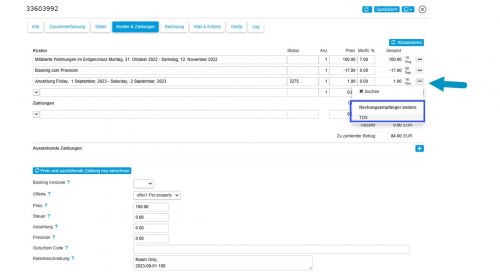
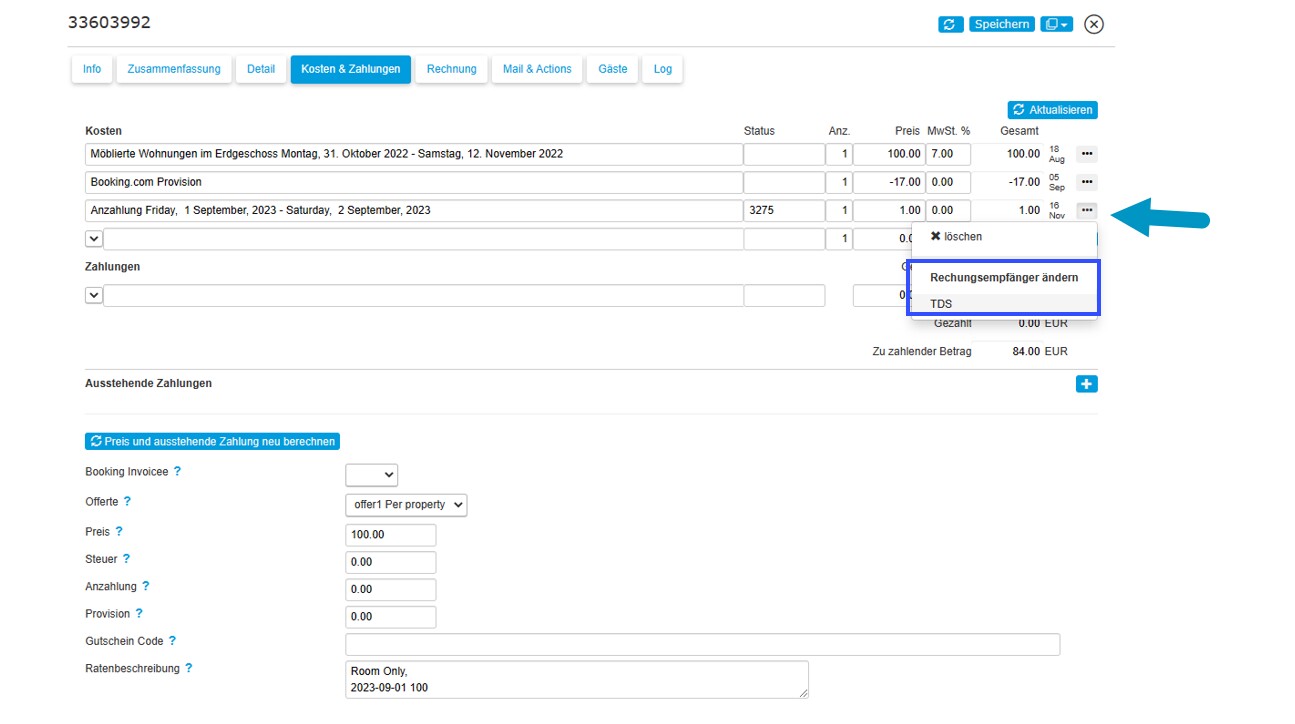
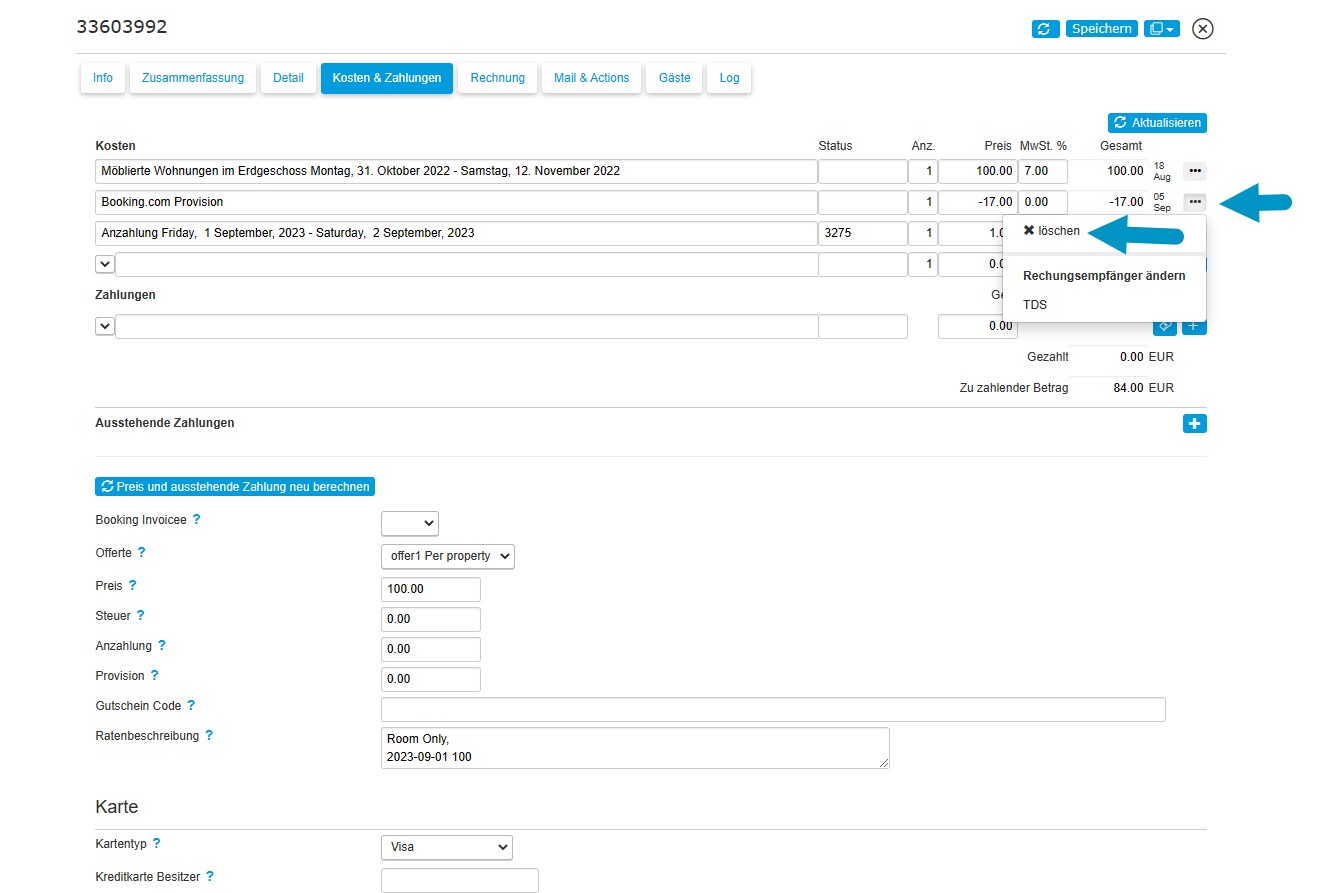
Um einen Rechnungsempfänger auszuwählen, fügen Sie zunächst einen neuen Rechnungsposten hinzu. Danach wählen Sie rechts aus dem Ausklappmenü einen Rechnungsempfänger aus.
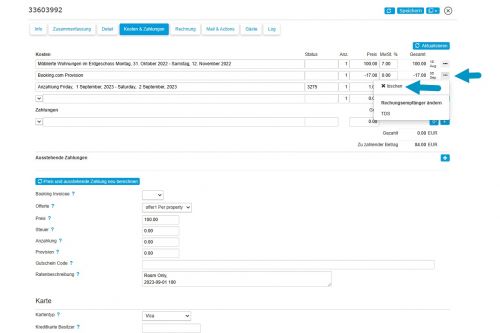
Wenn Sie den Rechungsempfänger löschen wird der Rechungssposten dem Gast zugeordnet.
2) Können Sie im Reiter "Rechnung" eine Rechnungsnummer für jeden Rechnungsempfänger anlegen und separate Rechnungen ausdrucken.
Manuel hinzugefügte Buchungen
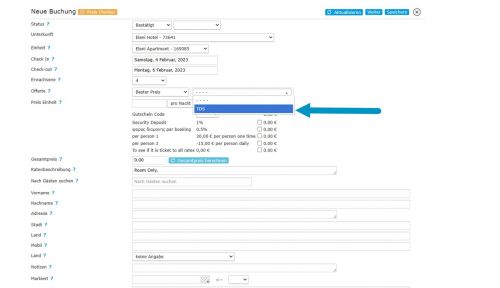
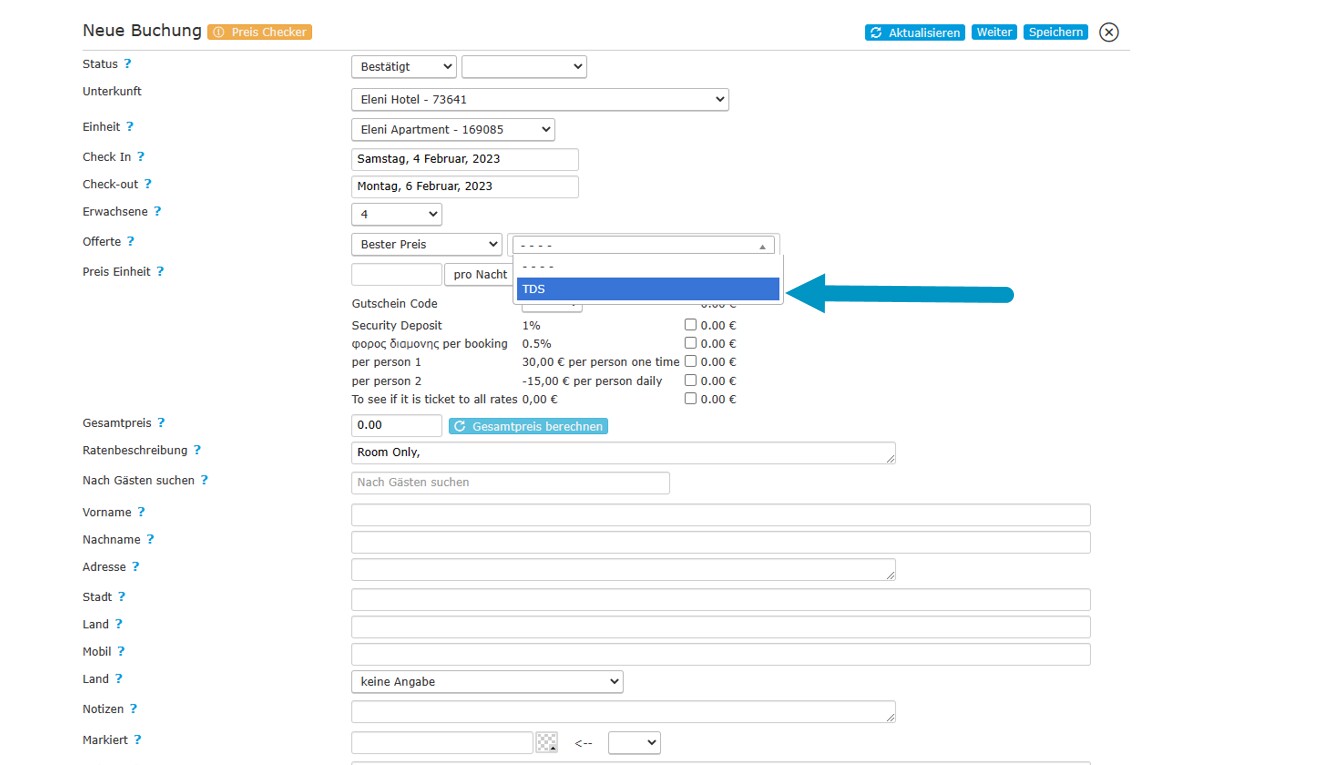
Wenn sie manuell eine Buchung eingeben sehen sie einen Selektor, über den sie wählen können, wem die Kosten in Rechnung gestellt werden.
Online-Buchungen
Durch Hinzufügen der Rechungsempfänger ID zur URL der Buchungsseite können sie einen speziellen Buchungslink für einen Rechnungsempfänger erstellen Wenn sie diese Funktion benutzen möchten, stellen sie "Aktiviert"= "Ja mit Buchungsseite".
Beispiel:
http://beds24.com/booking2.php?propid=13437&invoicee=3
Wenn ein Gast über diesen Link bucht, werden die Kosten automatisch Rechnungsempfänger 3 zugeordnet.
Channel-Buchungen
Wenn Sie eine andere Rechnungsvorlage für die Buchungen eines bestimmten Channels benötigen, geben Sie die ID-Nummer des Rechnungsempfängers mit der gewünschten Rechnungsvorlage in den Einstellungen des Channel-Managers für den Channel ein, damit alle eingehenden Buchungen des Channels diesem Rechnungsempfänger zugeordnet werden (beachten Sie, dass dies bestehende Buchungen nicht ändert).
Sie können verschiedene Rechnungsempfänger für Hotelcollect und Channel Collectangeben, indem Sie ein H oder C die Nummer setzen
Wenn Sie z.B. möchten, dass Rechnung 1234 nur für Channel Collect-Buchungen gilt, geben Sie ein: "C1234".
Rechnungen
Unter KONFIGURATION -> GÄSTEMANAGEMENT -> RECHNUNG können sie drei Rechnungstemplates anlegen. Die Template Variablen für die Rechnungsempfänger sind:
[INVOICEACCOUNTNAME]
[INVOICEACCOUNTCODE]
[INVOICEACCOUNTTEMPLATE1]
[INVOICEACCOUNTTEMPLATE2]
[INVOICEACCOUNTTEMPLATE3]
[INVOICEACCOUNTTEMPLATE4]
Nutzen Sie [INVOICENUMBERS] um die Rechnungsnummer anzuzeigen.
Dashboard
Spalten für "Rechnungsempfänger Name" und "Rechnungsempfänger Code" können bei Bedarf den Dashboard Modulen hinzugefügt werden.
Berichte
Der Filter "Rechnungsempfänger" ermöglicht es, Berichte für spezifische Rechnungsempfänger zu erstellen.