Booking.com-Verfuegbarkeit und Buchungen synchronisieren: Unterschied zwischen den Versionen
Keine Bearbeitungszusammenfassung |
Keine Bearbeitungszusammenfassung |
||
| Zeile 7: | Zeile 7: | ||
http://www.booking.com | http://www.booking.com | ||
==Leistungen== | ==Leistungen== | ||
*Beds24.com kann Verfügbarkeiten exportieren | *Beds24.com kann Verfügbarkeiten exportieren | ||
*Beds24.com Mindestaufenthalte exportieren | *Beds24.com Mindestaufenthalte exportieren | ||
*Beds24.com Maximumaufenthalte exportieren | |||
*Beds24.com kann Closed to Arrival and Closed to Departure exportieren | *Beds24.com kann Closed to Arrival and Closed to Departure exportieren | ||
*Beds24.com kann multiple Raten exportieren | *Beds24.com kann multiple Raten exportieren | ||
| Zeile 20: | Zeile 20: | ||
==Einschränkungen== | ==Einschränkungen== | ||
*Wenn sie Verfügbarkeiten exportieren müssen sie auch Preise aus Beds24 exportieren. Preise können nicht im Booking.com Extranet erstellt oder bearbeitet werden. | |||
*Wenn sie Verfügbarkeiten exportieren müssen sie auch | |||
== Einrichtung == | == Einrichtung == | ||
Die Verbindung wir in vier Schritten eingerichtet | Die Verbindung wir in vier Schritten eingerichtet: | ||
1) Sie fragen die Verbindung an - keine Veränderung, sie sind gemäß den in Booking.com hinterlegten Preisen und Verfügbarkeiten buchbar | 1) Sie fragen die Verbindung an - keine Veränderung, sie sind gemäß den in Booking.com hinterlegten Preisen und Verfügbarkeiten buchbar | ||
| Zeile 40: | Zeile 31: | ||
Zwischen Schritt 2) und 3) können sie ihre Einheiten und Raten mappen, überprüfen dass alles korrekt ist und künftige Buchungen von Booking.com importieren, damit die Daten blockiert sind | Zwischen Schritt 2) und 3) können sie ihre Einheiten und Raten mappen, überprüfen dass alles korrekt ist und künftige Buchungen von Booking.com importieren, damit die Daten blockiert sind | ||
3) Sie aktivieren die Verbindung im Booking.com Extranet - jetzt entfernt Booking.com Inventar und | 3) Sie aktivieren die Verbindung im Booking.com Extranet - jetzt entfernt Booking.com Inventar und Preise und sie sind temporär nicht buchbar | ||
4) Um direkt ein Update zu senden, klicken sie auf die "Aktualisieren" Buttons in den Channel Manager Einstellungen | 4) Beds24 sendet Preise und Verfügbarkeiten. Jetzt sind sie wieder buchbar. Um direkt ein Update zu senden, klicken sie auf die "Aktualisieren" Buttons in den Channel Manager Einstellungen. | ||
Buchungen werden nicht aus dem Booking.com Extranet entfernt. Vorhandene und neue Buchungen sind immer im Booking.com Extranet sichtbar. | Buchungen werden nicht aus dem Booking.com Extranet entfernt. Vorhandene und neue Buchungen sind immer im Booking.com Extranet sichtbar. | ||
'''Booking.com''' | '''Booking.com''' | ||
| Zeile 50: | Zeile 42: | ||
Die XML Schnittstelle wird aus dem Bereich "Informationen zur Unterkunft" un Booking.com Extranet initiiert. Danach wird die Verbindung in Beds24 eingerichtet. | Die XML Schnittstelle wird aus dem Bereich "Informationen zur Unterkunft" un Booking.com Extranet initiiert. Danach wird die Verbindung in Beds24 eingerichtet. | ||
1) Loggen sie sich bei | 1) Loggen sie sich bei Booking.com ein, gehen sie zu "Informationen zur Unterkunft". | ||
2) Wählen sie "Schnittstelle" im Menue links (wenn das in ihrem Booking.com Menü anders ist nutzen sie bitte die Booking.com Hilfe oder fragen sie ihren Booking.com Account Manager). | 2) Wählen sie "Schnittstelle" im Menue links (wenn das in ihrem Booking.com Menü anders ist nutzen sie bitte die Booking.com Hilfe oder fragen sie ihren Booking.com Account Manager). | ||
| Zeile 58: | Zeile 50: | ||
4) Folgen sie den Anleitungen auf dem Bildschirm. | 4) Folgen sie den Anleitungen auf dem Bildschirm. | ||
5) Wenn die Schnittstelle hergestellt ist, erhalten sie eine Benachrichtigung von Booking.com mit der sie die Schnittstelle aktivieren können. Gehen sie dann in Beds24 zu KONFIGURATION -> CHANNEL MANAGER -> BOOKING.COM XML | Booking.com bietet die Möglichkeit einer One-Way- und einer Two-Way-Verbindung. | ||
Über eine One-Way-Verbindung mit Booking.com kann Beds24 entweder Verfügbarkeit und Preise exportieren aber keine Buchungen importieren oder Buchungen importieren | |||
Wenn sie Verfügbarkeiten zu Booking.com exportieren und Buchungen zu Beds24 importieren möchten um die Verfügbarkeit auf ihrer eigenen Buchungsseite und anderen Kanälen zu synchronisieren, benötigen sie eine Two-Way-Verbindung. | |||
5) Wenn die Schnittstelle hergestellt ist, erhalten sie eine Benachrichtigung von Booking.com mit der sie die Schnittstelle aktivieren können. Gehen sie dann in Beds24 zu KONFIGURATION -> CHANNEL MANAGER -> BOOKING.COM XML. | |||
'''Beds24.com''' | '''Beds24.com''' | ||
1)Geben sie ihre Booking.com Hotel Id das Feld "Hotel ID" ein und SPEICHERN | |||
[[Image:bookinghotelid.png|350px|link=]] | [[Image:bookinghotelid.png|350px|link=]] | ||
[[Media:bookinghotelid.png|view large]] | [[Media:bookinghotelid.png|view large]] | ||
2) Stellen sie "nicht verfügbarbare Daten" entweder auf "Null Inventar" oder auf "Zimmer schließen". Der unterschist, dass "Schließen" das Zimmer geschlossen hält, bis Beds24 es wieder öffnet. "Null Inventar" erlaubt Booking.com das Zimmer sofort wieder zu verkaufen, nachdem ein Storno erfolgt ist. | |||
3) Um zusätzlich zum Logispreis Extras wie Reinigungsgebühr und Bettensteuer/City Tax zu importieren stellen sie "Preisimport" = Alle Extras | |||
4) Manche Booking.com Raten Ids können sowohl einen Einzelpreis als auch einen Zimmerpreis akzeptieren. Wenn das bei ihren Ids der Fall ist stellen sie "Raten"= Zimmerpreis + Einzelpreis. Wenn nicht, stellen sie "Raten"= Nur Zimmerpreis | |||
Einheiten mappen: | 5) Einheiten mappen: | ||
*Klicken sie auf "Codes abrufen" | *Klicken sie auf "Codes abrufen", um eine Liste ihrer Booking.com Room Ids abzurufen | ||
*Wählen sie das Booking.com Zimmer, dass sie mit dieser Beds24 Einheit verbinden möchten und klicken darauf | *Wählen sie das Booking.com Zimmer, dass sie mit dieser Beds24 Einheit verbinden möchten und klicken darauf | ||
| Zeile 80: | Zeile 81: | ||
Raten mappen: | Raten mappen: | ||
*Klicken sie auf "Codes abrufen" | *Klicken sie auf "Codes abrufen"", um eine Liste ihrer Booking.com Raten Ids abzurufen | ||
*Wählen sie ihre Booking.com Rate und klicken darauf | *Wählen sie ihre Booking.com Rate und klicken darauf | ||
*Wenn alle Einheiten gemappt sind klicken sie "Speichern" | *Wenn alle Einheiten gemappt sind klicken sie "Speichern" | ||
| Zeile 86: | Zeile 87: | ||
[[Image:bookingrateid.png|350px|link=]] | [[Image:bookingrateid.png|350px|link=]] | ||
[[Media:bookingrateid.png|view large]] | [[Media:bookingrateid.png|view large]] | ||
== Multiple Raten bei Booking.com == | == Multiple Raten bei Booking.com == | ||
| Zeile 173: | Zeile 168: | ||
== Hinweise == | == Hinweise == | ||
*Wenn keine gültigen Preise haben kann keine Verfügbarkeit an Booking.com gesendet werden. Booking.com schließt die Zimmer. | *Wenn keine gültigen Preise haben kann keine Verfügbarkeit an Booking.com gesendet werden. Booking.com schließt die Zimmer. | ||
== Einrichtungsprobleme == | |||
*Preise für "Extra Person" werden nicht an Booking.com übermittelt. | |||
*Bei manchen Accounts sendet Booking.com keine Email Adresse des Gastes. Ihr Booking.com Ansprechpartner kann ihnen helfen, dies zu aktivieren. | |||
*Bei manchen Accounts sendet Booking.com keine Kreditkartennummer or Prüfziffer (CCV). Ihr Booking.com Ansprechpartner kann ihnen helfen, dies zu aktivieren. | |||
Stellen sie sicher, dass für alle Raten, die an Booking.com geschickt werden, Booking.com XML aktiviert ist. | |||
Wenn keine gültigen Preise haben kann keine Verfügbarkeit an Booking.com gesendet werden. | |||
'''Fehlende Kreditkarten Informationen''' | |||
Wenn Booking.com Kreditkarteninformationen sendet wird die Kartennummer in der Buchung im Reiter "Rechnung" verfügbar gemacht. Der verschlüsselte Prüfcode wird mit der Buchungsbenachrichtigung verschickt. | |||
*Wenn für den Prüfcode "Nicht Verfügbar" oder "Not Available" angezeigt wird, hat Booking.com Booking.com keinen Prüfcode gesendet. Bitten sie Booking.com den Prüfcode immer an Beds24 zu übermitteln | |||
*Wenn Kreditkarteninformationen immer fehlen, bitten sie Booking.com die Kreditkartendaten immer an Beds24 zu senden | |||
*Wenn Kreditkarteninformationen nur bei einzelnen Buchungen fehlen, bitten sie Booking.com nur Buchungen mit die Kreditkartennummern und falls benötigt Prüfcode (CCV) zu akzeptieren | |||
==Häufige Fehlermeldungen== | ==Häufige Fehlermeldungen== | ||
Wenn Fehler während der Updates auftreten leiten wir die Fehlermeldung, die Booking.com sendet per Email an sie weiter. Hier finden sie häufige Fehler und Informationen, wie sie behoben werden können. | Wenn Fehler während der Updates auftreten leiten wir die Fehlermeldung, die Booking.com sendet per Email an sie weiter. Hier finden sie häufige Fehler und Informationen, wie sie behoben werden können. | ||
| Zeile 187: | Zeile 199: | ||
Für die aufgeführten Daten haben sie Booking.com eine Mindestanzahl Zimmer zugesagt. Beds24 versucht die Zimmer mit einer geringeren Anzahl zu aktualisieren. | Für die aufgeführten Daten haben sie Booking.com eine Mindestanzahl Zimmer zugesagt. Beds24 versucht die Zimmer mit einer geringeren Anzahl zu aktualisieren. | ||
Booking.com ignoriert die von Beds24 übermittelten Daten und verwendet statt dessen die vereinbarte Mindestanzahl. | Booking.com ignoriert die von Beds24 übermittelten Daten und verwendet statt dessen die vereinbarte Mindestanzahl. | ||
'''Did not set Close Room 'XY for Rate Category 'ZZ' because of remaining Minimum Contracted Rooms on dates.....''' | '''Did not set Close Room 'XY for Rate Category 'ZZ' because of remaining Minimum Contracted Rooms on dates.....''' | ||
Version vom 19. November 2015, 18:20 Uhr
Diese Seite ist über das Menue CHANNEL MANAGER->BOOKING.COM
Synchronisation mit Ihrem Booking.com Account
Leistungen
- Beds24.com kann Verfügbarkeiten exportieren
- Beds24.com Mindestaufenthalte exportieren
- Beds24.com Maximumaufenthalte exportieren
- Beds24.com kann Closed to Arrival and Closed to Departure exportieren
- Beds24.com kann multiple Raten exportieren
- Beds24.com kann Buchungen importieren
- Beds24.com kann Modifikationen an Buchungen und Stornierungen importieren
- Modifikationen können für einzelne Buchungen deaktiviert werden
- Beds24.com kann einen Multiplikator anwenden um Preise in andere Währungen umzurechnen
Details finden sie hier
Einschränkungen
- Wenn sie Verfügbarkeiten exportieren müssen sie auch Preise aus Beds24 exportieren. Preise können nicht im Booking.com Extranet erstellt oder bearbeitet werden.
Einrichtung
Die Verbindung wir in vier Schritten eingerichtet:
1) Sie fragen die Verbindung an - keine Veränderung, sie sind gemäß den in Booking.com hinterlegten Preisen und Verfügbarkeiten buchbar
2) Beds24 bestätigt die Anfrage - keine Veränderung, sie sind gemäß den in Booking.com hinterlegten Preisen und Verfügbarkeiten buchbar
Zwischen Schritt 2) und 3) können sie ihre Einheiten und Raten mappen, überprüfen dass alles korrekt ist und künftige Buchungen von Booking.com importieren, damit die Daten blockiert sind
3) Sie aktivieren die Verbindung im Booking.com Extranet - jetzt entfernt Booking.com Inventar und Preise und sie sind temporär nicht buchbar
4) Beds24 sendet Preise und Verfügbarkeiten. Jetzt sind sie wieder buchbar. Um direkt ein Update zu senden, klicken sie auf die "Aktualisieren" Buttons in den Channel Manager Einstellungen.
Buchungen werden nicht aus dem Booking.com Extranet entfernt. Vorhandene und neue Buchungen sind immer im Booking.com Extranet sichtbar.
Booking.com
Die XML Schnittstelle wird aus dem Bereich "Informationen zur Unterkunft" un Booking.com Extranet initiiert. Danach wird die Verbindung in Beds24 eingerichtet.
1) Loggen sie sich bei Booking.com ein, gehen sie zu "Informationen zur Unterkunft".
2) Wählen sie "Schnittstelle" im Menue links (wenn das in ihrem Booking.com Menü anders ist nutzen sie bitte die Booking.com Hilfe oder fragen sie ihren Booking.com Account Manager).
3) Klicken sie auf "Start" dann auf "Provider suchen" es erscheint ein Suchfeld in dass sie Beds24 eingeben. Klicken sie auf "Beds24".
4) Folgen sie den Anleitungen auf dem Bildschirm.
Booking.com bietet die Möglichkeit einer One-Way- und einer Two-Way-Verbindung.
Über eine One-Way-Verbindung mit Booking.com kann Beds24 entweder Verfügbarkeit und Preise exportieren aber keine Buchungen importieren oder Buchungen importieren
Wenn sie Verfügbarkeiten zu Booking.com exportieren und Buchungen zu Beds24 importieren möchten um die Verfügbarkeit auf ihrer eigenen Buchungsseite und anderen Kanälen zu synchronisieren, benötigen sie eine Two-Way-Verbindung.
5) Wenn die Schnittstelle hergestellt ist, erhalten sie eine Benachrichtigung von Booking.com mit der sie die Schnittstelle aktivieren können. Gehen sie dann in Beds24 zu KONFIGURATION -> CHANNEL MANAGER -> BOOKING.COM XML.
Beds24.com
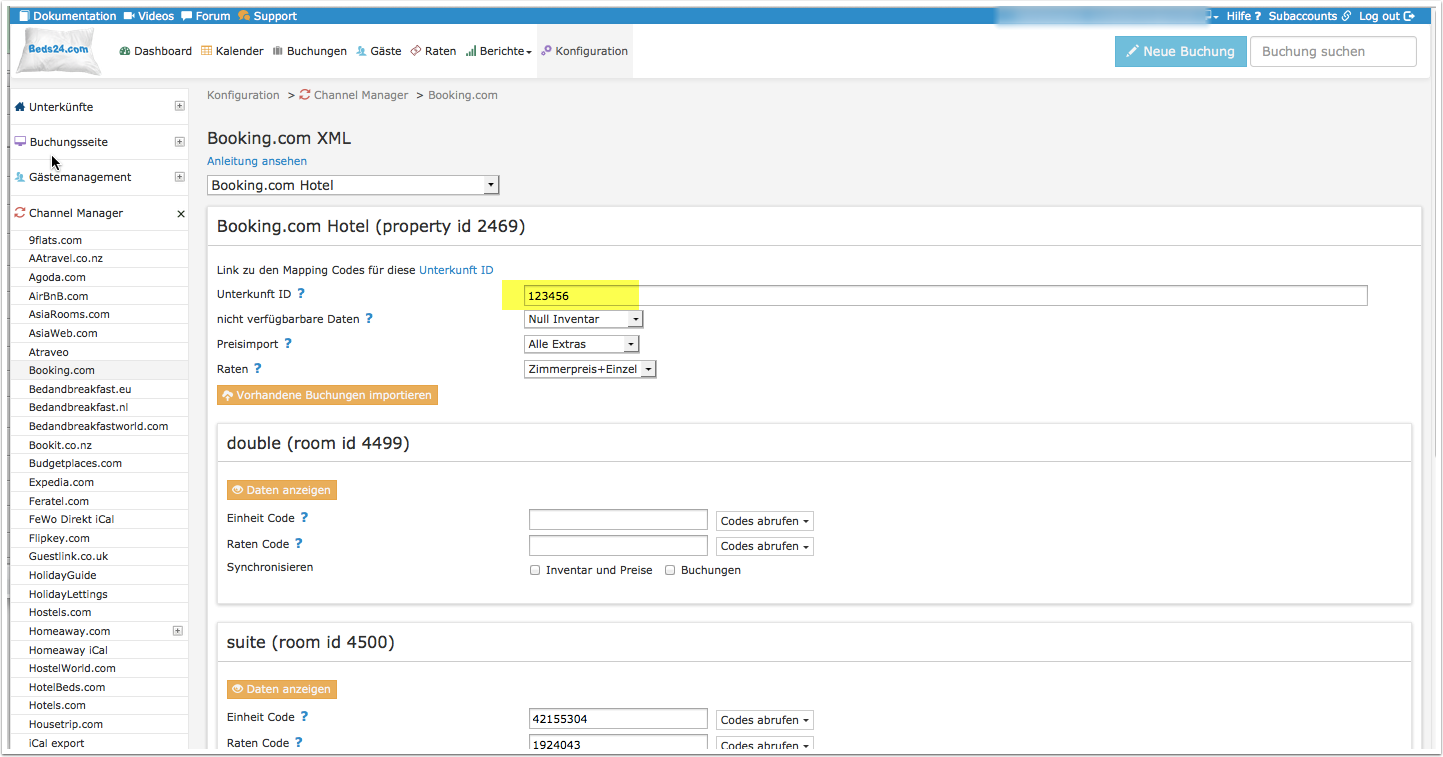
1)Geben sie ihre Booking.com Hotel Id das Feld "Hotel ID" ein und SPEICHERN
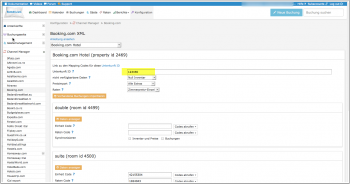
2) Stellen sie "nicht verfügbarbare Daten" entweder auf "Null Inventar" oder auf "Zimmer schließen". Der unterschist, dass "Schließen" das Zimmer geschlossen hält, bis Beds24 es wieder öffnet. "Null Inventar" erlaubt Booking.com das Zimmer sofort wieder zu verkaufen, nachdem ein Storno erfolgt ist.
3) Um zusätzlich zum Logispreis Extras wie Reinigungsgebühr und Bettensteuer/City Tax zu importieren stellen sie "Preisimport" = Alle Extras
4) Manche Booking.com Raten Ids können sowohl einen Einzelpreis als auch einen Zimmerpreis akzeptieren. Wenn das bei ihren Ids der Fall ist stellen sie "Raten"= Zimmerpreis + Einzelpreis. Wenn nicht, stellen sie "Raten"= Nur Zimmerpreis
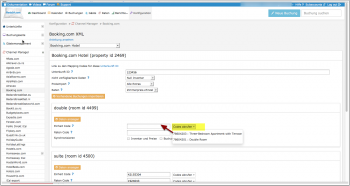
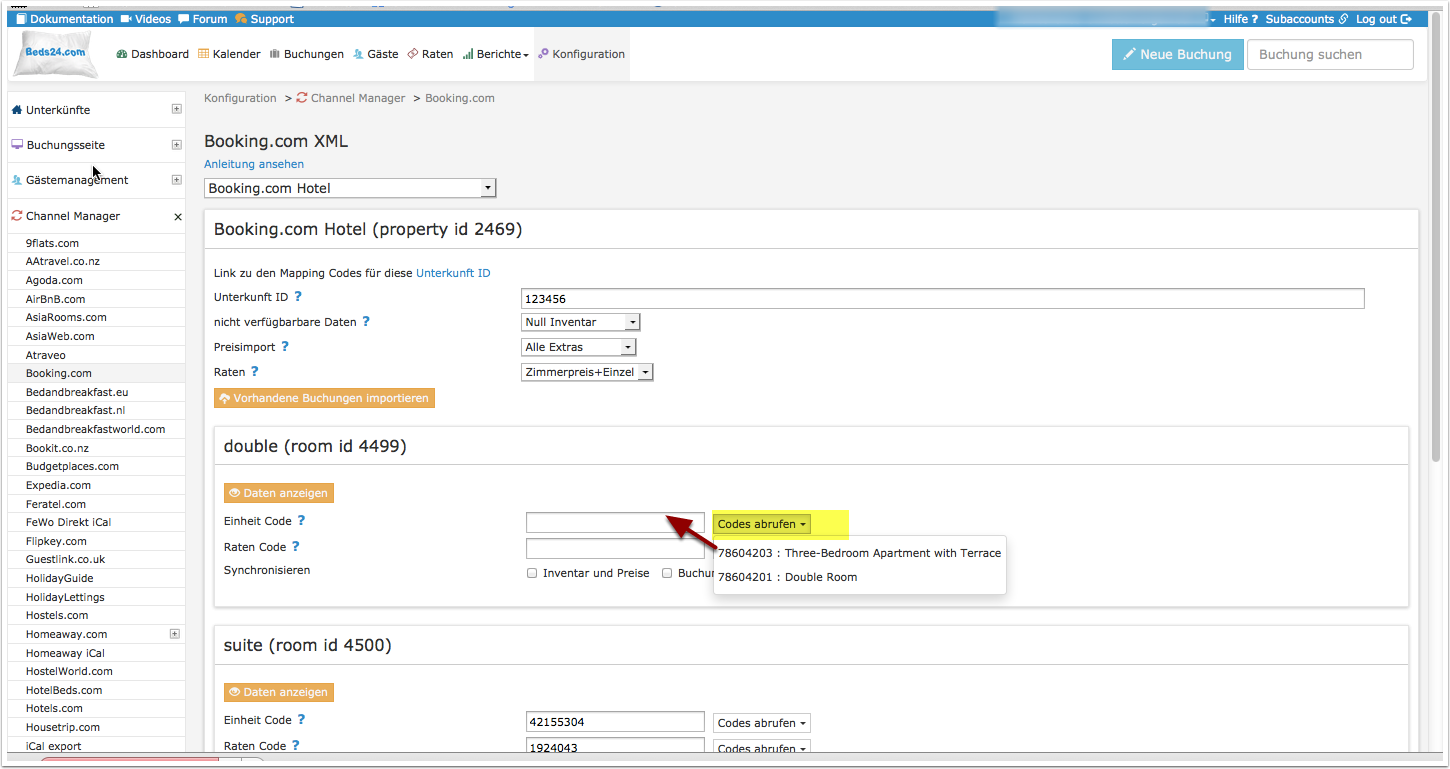
5) Einheiten mappen:
- Klicken sie auf "Codes abrufen", um eine Liste ihrer Booking.com Room Ids abzurufen
- Wählen sie das Booking.com Zimmer, dass sie mit dieser Beds24 Einheit verbinden möchten und klicken darauf
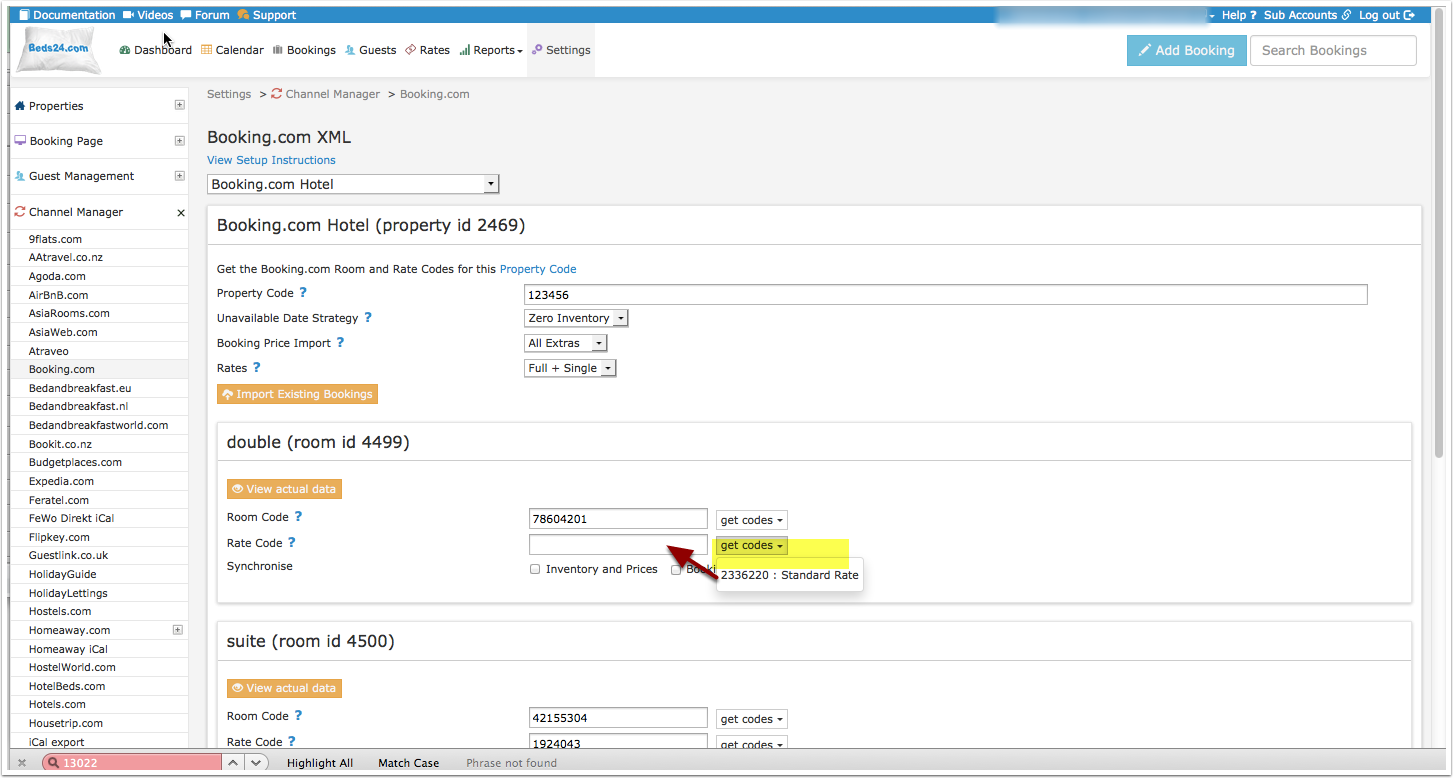
Raten mappen:
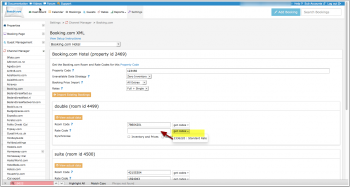
- Klicken sie auf "Codes abrufen"", um eine Liste ihrer Booking.com Raten Ids abzurufen
- Wählen sie ihre Booking.com Rate und klicken darauf
- Wenn alle Einheiten gemappt sind klicken sie "Speichern"
Multiple Raten bei Booking.com
Es gibt zwei Möglichkeiten für multiple Raten.
1. Derived Prices
Booking.com kann Preise für verschiedene Belegungen aus einer Standard Rate errechnen. Fragen sie ihren Ansprechpartner bei Booking.com nach den Möglichkeiten.
2. Multiple Raten Ids
Booking.com erlaubt multiple Raten Ids pro Einheit.
Jede Raten Id reflektiert einen Preis plus optional (wenn von Booking.com aktiviert) einen Einzelpreis. Multiple Raten Ids werden häufig genutzt um Preise für verschiedene Belegungen oder verschiedene Mindestaufenthalte zu senden. Jede Raten ID in Booking.com benötigt mindestens eine korrespondierende Rate in Beds24. Jede Beds24 Rate kann nur an eine Booking.com Raten IDe gesendet werden. Typische Beispiele für die Verwendung multipler Raten Ids sind verschiedene Belegungsmöglichkeiten oder nicht stornierbare Raten.
Wenn sie nicht die notwendingen Raten Ids haben bitten sie ihren Ansprechpartner bei Booking.com diese einzurichten.
Verwendung von Raten
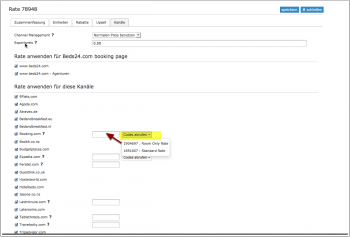
Die Raten Id, die sie in KONFIGURATION->CHANNEL MANAGER->BOOKING.COM eingeben ist die Standardrate.
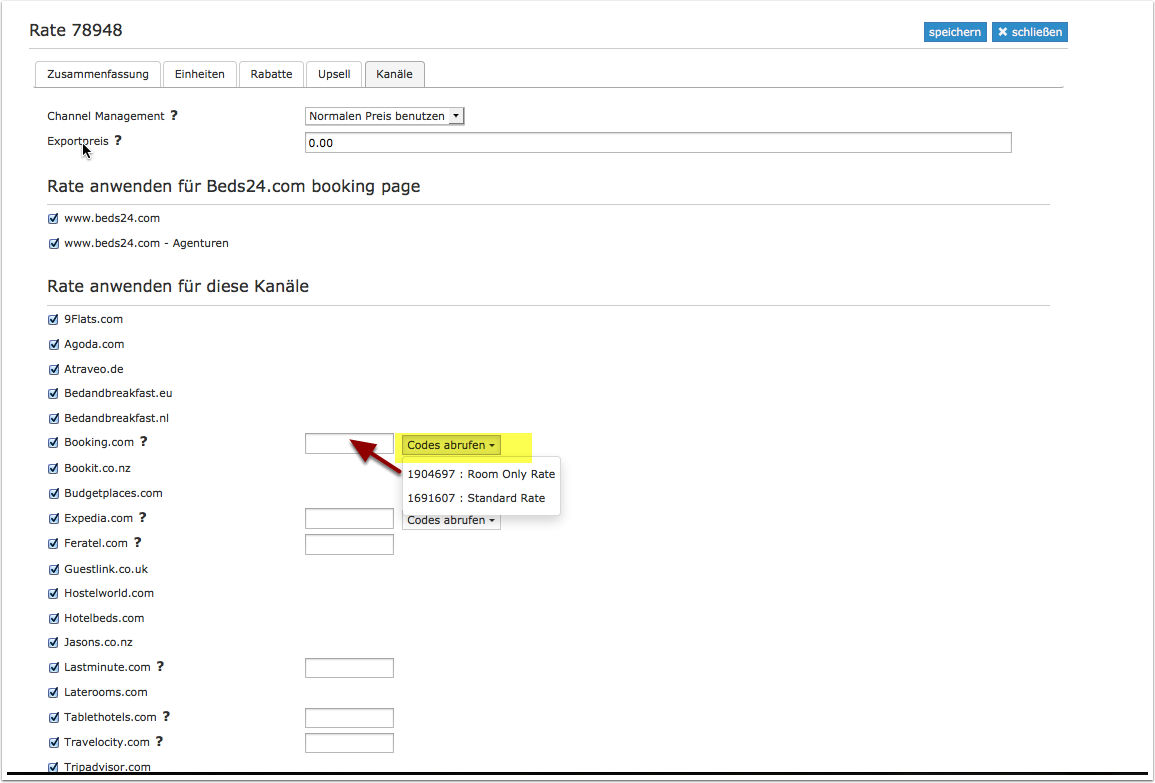
Individuelle Raten können überschrieben werden, in dem der entsprechende Raten Id direkt im Reiter "Kanäle" in der Rate eingegeben wird.
Verwendung von Offerten und Tagespreisen
- Klicken sie auf den "Link zu den Mapping Codes für diese Unterkunft ID" Link, um ihre Mapping Codes zu öffnen.
- Identifizieren sie ihre Ids.
Separate Raten Ids für jede Offerte (Raten und Tagespreise die einer 4 Offerten in Beds24 zugeordnet werden) können zusätzlich zur Standardrate eingegeben werden. Zur Trennung verwenden sie einen Doppelpunkt. Beispiel: 12345678:123456789:1234567810.
Multiple IDs können unter "Raten Code" in KONFIGURATION->CHANNEL MANAGER->BOOKING.COM eingegeben werden. Die Codes werden für alle Tagespreise und auch für die Raten benutzt bei denen im Reiter "Kanäle" bei Booking.com keine überschreibende Raten Id eingegeben ist. Die Reihenfolge ist Offerte 1 bis 4.
Wenn sie multiple Raten Ids haben, werden die Beds24 Offerten Preise 1-4 in dieser Reihenfolge den Raten Ids zugeordnet.
Wenn eine einzelne Beds24 Rate oder ein Tagespreis an mehrere Booking.com Raten Ids gesendet werden soll, können die Ids getrennt durch ein Komma eingegeben werden (z.B. 12345678,123456789,1234567810)
Dies kann genutzt werden, wenn Tagespreise mit der Regel "Keine niedrigeren Preise erlauben" multiple Booking.com Raten Idsüberschreiben sollen.
Multiplikator
Wenn sie einen Multiplikator für ihre Preise benötigen (z.B wenn Booking.com eine andere Währung verwendet als sie in Beds24 angelegt haben) ergänzen sie * gefolgt vom Multiplikater in den rate ids
Beispiel: rate id 123456*12.34 multipliziert die Preise mit 12.34 und sendet rate id 123456.
Aktivierung
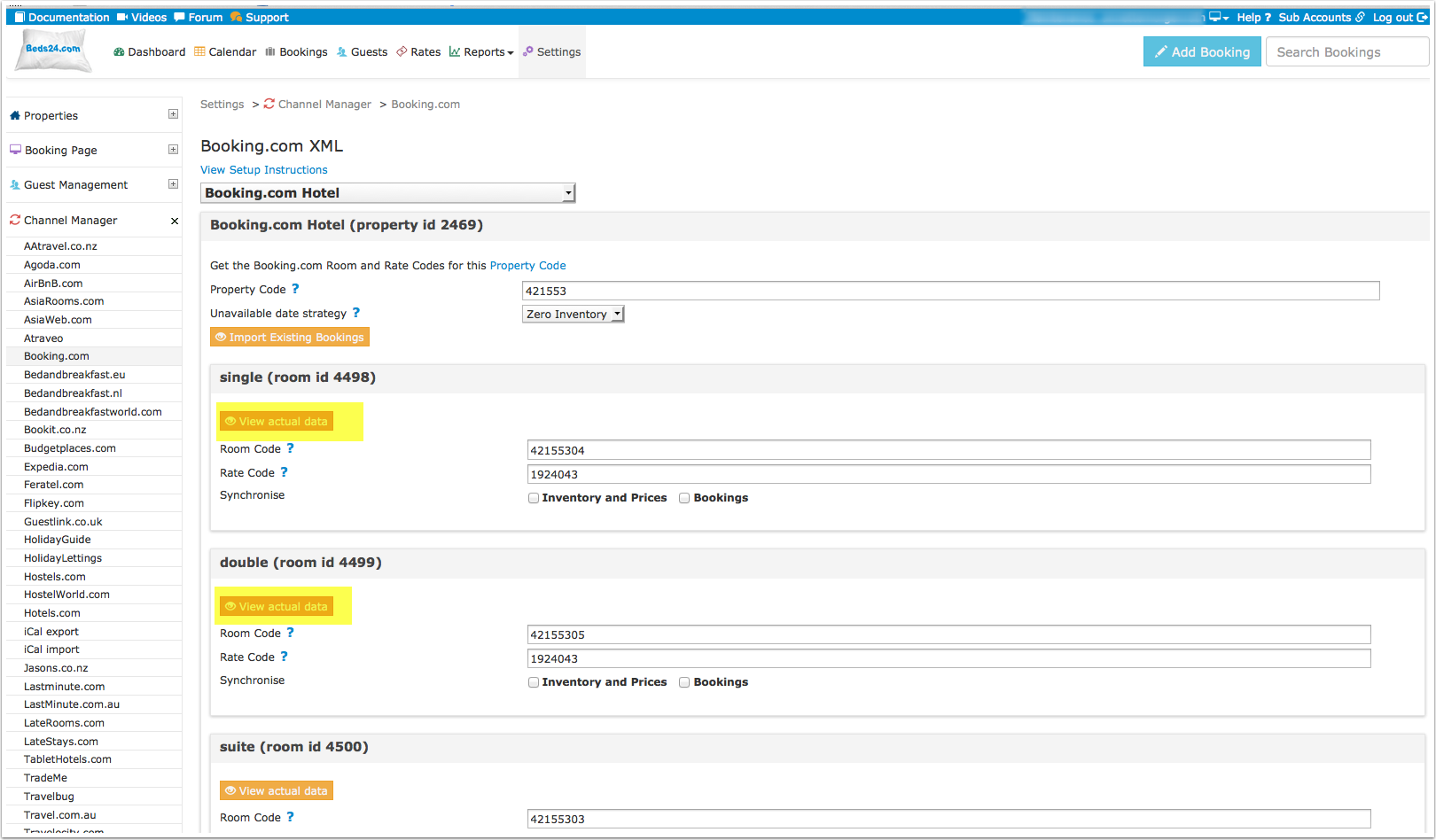
Sie können das Live-Inventar und die Preise die an Booking.com geschickt werden über den Link Daten angezeigt.
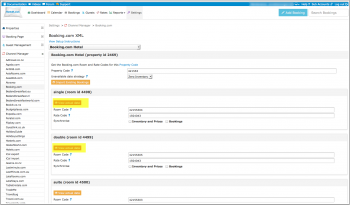
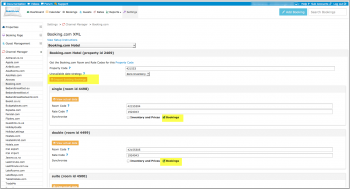
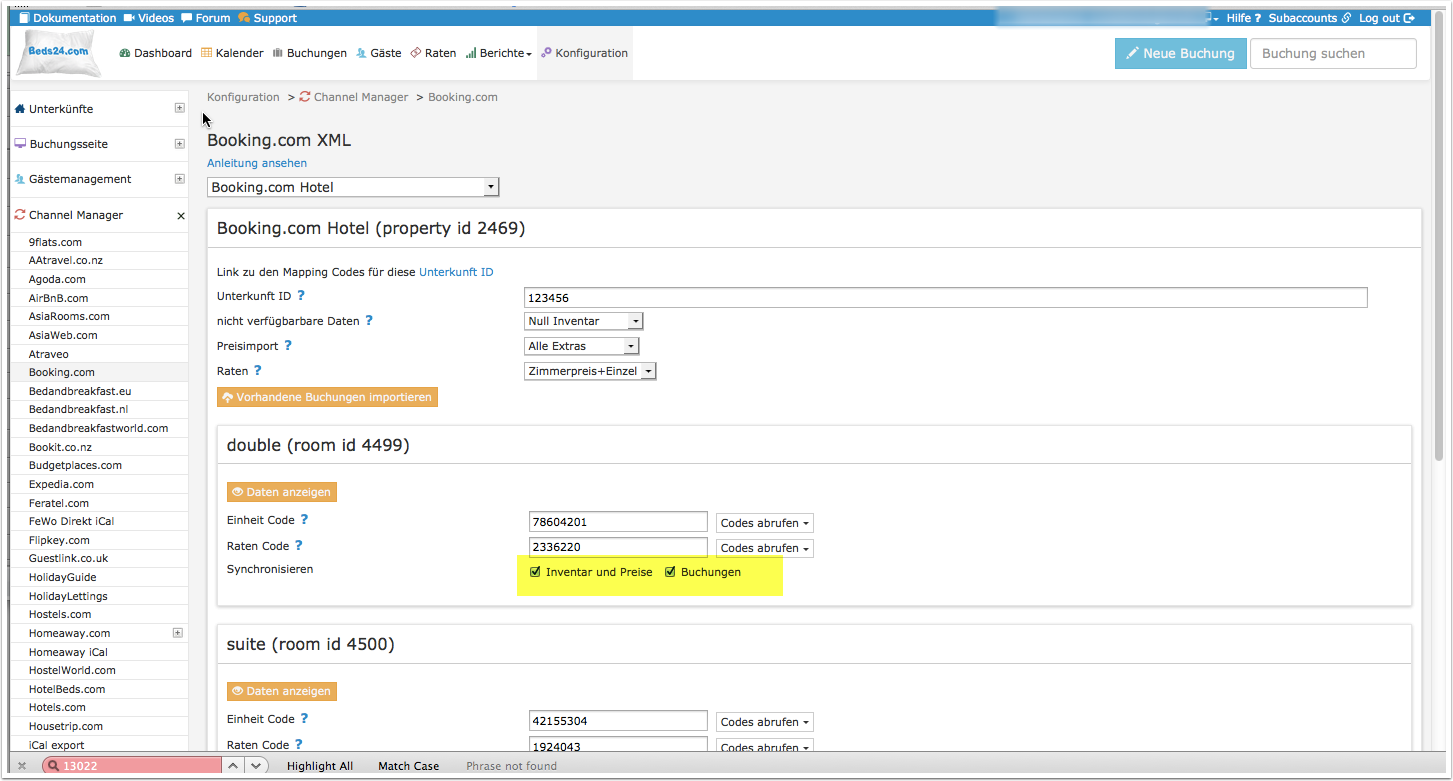
1) Importieren sie vorhandene Buchungen von Booking.com indem sie für jede Einheit "Buchungen" aktivieren und dann auf "Vorhandene Buchungen importieren klicken"
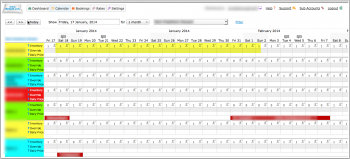
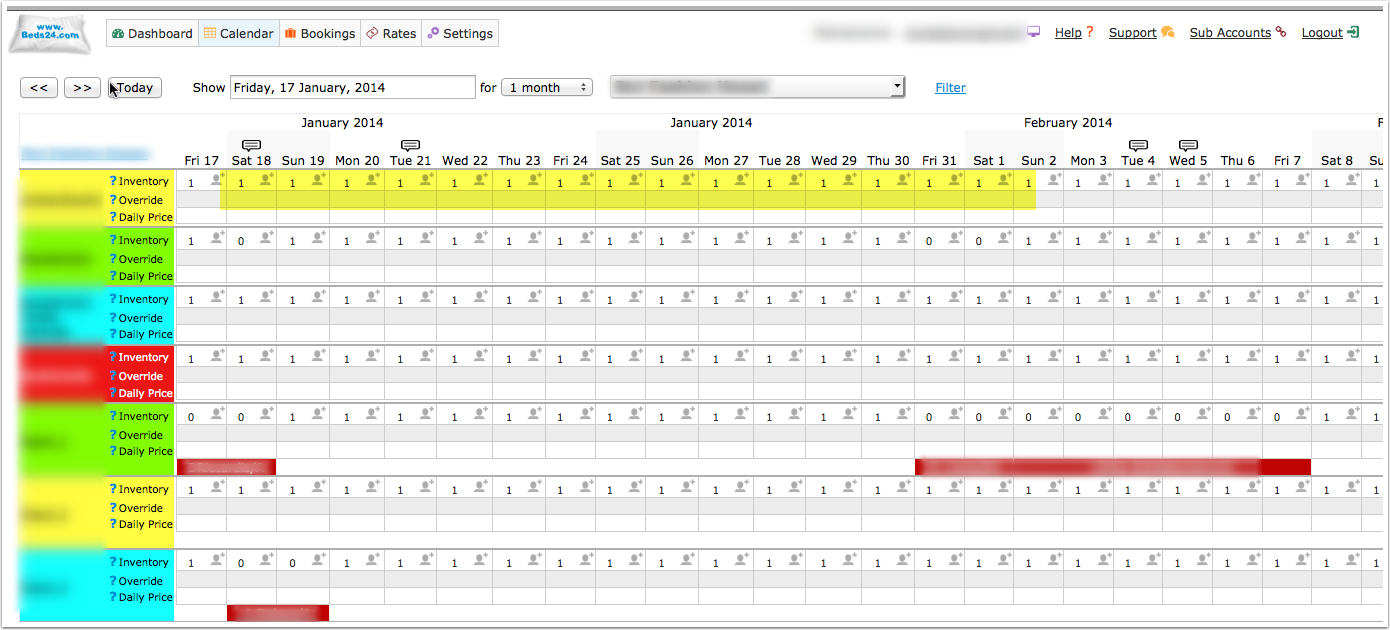
2) Stellen sie sicher, dass ihr Inventar korrekt ist. Ggf nutzen sie die "Überschreiben" Funktion im KALENDER zur Korrektur.
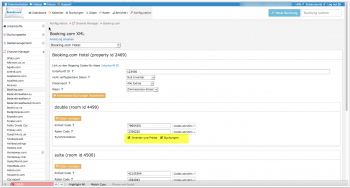
3) Aktivieren sie die Verbindung in Beds24 indem sie "Inventar und Raten" aktivieren

4) Wenn die Einrichtung in Beds24 fertig ist, können sie die Verbindung im Booking.com Extranet aktivieren, um live zu gehen.
5) Wenn die Verbindung aktiviert ist, werden ihre Raten und Verfügbarkeiten in Booking.com gelöscht und die Daten neu aus Beds24 geladen. Stellen sie sicher, dass alle nicht verfügbaren Termine im Beds24 KALENDER blockiert sind. Sie können den Button "Aktualisieren" zur Beschleunigung nutzen. Ihre Buchungen in Booking.com bleiben erhalten.
6) Nach der Aktualisierung überprüfen sie bitte dass alle Daten im Booking.com Extranet korrekt sind. Falls notwendig korrigieren sie ihre Einstellungen.
6) Neue Buchungen die nach der XML-Aktivierung erfolgen werden automatisch importiert.
Hinweise
- Wenn keine gültigen Preise haben kann keine Verfügbarkeit an Booking.com gesendet werden. Booking.com schließt die Zimmer.
Einrichtungsprobleme
- Preise für "Extra Person" werden nicht an Booking.com übermittelt.
- Bei manchen Accounts sendet Booking.com keine Email Adresse des Gastes. Ihr Booking.com Ansprechpartner kann ihnen helfen, dies zu aktivieren.
- Bei manchen Accounts sendet Booking.com keine Kreditkartennummer or Prüfziffer (CCV). Ihr Booking.com Ansprechpartner kann ihnen helfen, dies zu aktivieren.
Stellen sie sicher, dass für alle Raten, die an Booking.com geschickt werden, Booking.com XML aktiviert ist.
Wenn keine gültigen Preise haben kann keine Verfügbarkeit an Booking.com gesendet werden.
Fehlende Kreditkarten Informationen
Wenn Booking.com Kreditkarteninformationen sendet wird die Kartennummer in der Buchung im Reiter "Rechnung"  verfügbar gemacht. Der verschlüsselte Prüfcode wird mit der Buchungsbenachrichtigung verschickt.
*Wenn für den Prüfcode "Nicht Verfügbar" oder "Not Available" angezeigt wird, hat Booking.com Booking.com keinen Prüfcode gesendet. Bitten sie Booking.com den Prüfcode immer an Beds24 zu übermitteln
*Wenn Kreditkarteninformationen immer fehlen, bitten sie Booking.com die Kreditkartendaten immer an Beds24 zu senden
*Wenn Kreditkarteninformationen nur bei einzelnen Buchungen fehlen, bitten sie Booking.com nur Buchungen mit die Kreditkartennummern und falls benötigt Prüfcode (CCV) zu akzeptieren
Häufige Fehlermeldungen
Wenn Fehler während der Updates auftreten leiten wir die Fehlermeldung, die Booking.com sendet per Email an sie weiter. Hier finden sie häufige Fehler und Informationen, wie sie behoben werden können.
Updating availability hasn't been enabled for hotel 0000
Die Verbindung wurde nicht im Booking.com Extranet aktiviert. Bitte loggen sie sich in ihr Booking.com Extranet ein und aktivieren die Verbindung.
Not allowed to update Single Use Rate for Room
Die Warnung sagt, dass sie in Booking.com keinen “Einzel-Preis” aktiviert hat. Bitte kontaktieren sie Booking.com und lassen sie diese Preiskategorie aktivieren oder setzen sie die Einstellung für "Raten"= Nur Zimmerpreis
Rooms to Sell were set below the Minimum Contracted rooms for these dates
Für die aufgeführten Daten haben sie Booking.com eine Mindestanzahl Zimmer zugesagt. Beds24 versucht die Zimmer mit einer geringeren Anzahl zu aktualisieren.
Booking.com ignoriert die von Beds24 übermittelten Daten und verwendet statt dessen die vereinbarte Mindestanzahl.
 Did not set Close Room 'XY for Rate Category 'ZZ' because of remaining Minimum Contracted Rooms on dates.....
 Sie haben Booking.com eine Mindestanzahl Einheiten garantiert aber der Channel Manager sendet eine niedrigere Anzahl als vertraglich vereinbart.
*Stellen sie sicher, dass sie für die aufgeführten Termine gültige Preise haben und keine Buchungen aus anderen Quellen
*Beds24: ändern sie das Inventar um die vertraglich vereinbarte Anzahl an Booking.com zu senden
*Booking.com: Bitten sie  Booking.com die vertragliche Mindestanzahl zu entfernen.
internal error (database error), please try again later: User 'xmlsupp_bp' has exceeded the 'max_user_connections' resource
Booking.com hatte ein vorübergehendes Systemproblem. Wenn die Fehlermeldung stopped läuft alles wieder normal.
Bemerkungen
1) Kreditkarteninformationen werden importiert und in der Buchung im Reiter "Rechnung" gespeichert wenn sie im Booking.com Extranet eingestellt haben, dass sie Kreditkarteninformationen haben möchten. Wenn sie in ihrem Extranet keine Einstellung dafür haben, bitten sie ihren Ansprechpartner bei booking.com dies für sie zu machen.
2) Für die über den Button "Vorhandene Buchungen importieren" importiert werden, sendet Booking.com nur Zusammenfassungen.
3) Multiple Raten - sie benötigen für jede Rate, die sie an Booking.com senden möchten eine Booking.com "rate id" und eine korrespondierende Rate in Beds24. Details finden sie oben.
4) Wenn sie den Beds24 Channel Manager deaktivieren möchten, wenden sie sich bitte an Booking.com.
5) Es gibt zwei Möglichkeiten, wie das System verfahren kann, wenn das Inventar Null ist.
- "Null Inventar" ist die übliche Einstellung. Wenn eine existierende Buchung storniert wird, wird das Zimmer sofort wieder für Buchungen über Booking.com verfügbar.
- "Zimmer schließen" öffnet das Zimmer nicht automatisch nach einem Storno. Die Öffnung erfolgt erst nachdem das Inventar durch Beds24 erneut hochgeladen wurde. Diese Einstellung kann das Überbuchungsrisko reduzieren, bedeutet aber auch, dass das Zimmer eine kurze Zeit nicht buchbar ist.
6) Einzelpreise müssen in Booking.com aktiviert sein, wenn sie Einzelpreise verwenden möchten.
Verbindung trennen
- Deaktivieren sie die Checkboxen "Inventar und "Preise" und "Buchungen". Es werden keine neuen Daten an Booking.com geschickt. Booking.com zeigt weiterhin die zuletzt geschickten Daten an.
- Um die Verbindung dauerhaft zu trennen bitten sie Booking.com die Verbindung zu trennen