Upselling: Unterschied zwischen den Versionen
Keine Bearbeitungszusammenfassung |
Keine Bearbeitungszusammenfassung |
||
| Zeile 139: | Zeile 139: | ||
Gehen sie zu KONFIGURATION->UNTERKÜNFTE->UPSELLING und fügen die Kurtaxe als "Upsell" Posten mit folgenden Einstellungen hinzu: | Gehen sie zu KONFIGURATION->UNTERKÜNFTE->UPSELLING und fügen die Kurtaxe als "Upsell" Posten mit folgenden Einstellungen hinzu: | ||
Typ = obligatorisch % | Typ = obligatorisch % Steuer | ||
Beschreibung = Kurtaxe (wenn sie mehrere Sprachen nutzen geben sie die Beschreibung in allen Sprachen ein) | Beschreibung = Kurtaxe (wenn sie mehrere Sprachen nutzen geben sie die Beschreibung in allen Sprachen ein) | ||
| Zeile 160: | Zeile 160: | ||
1) fügen sie Frühstück mit "Mwst" = 19 hinzu | 1) fügen sie Frühstück mit "Mwst" = 19 hinzu | ||
2) fügen sie die Bettensteuer als Obligatorish % hinzu | 2) fügen sie die Bettensteuer als Obligatorish % Steuer hinzu | ||
Um die Mehrwertsteuer anzuzeigen fügen sie die Template Variabel [INVOICETABLEVAT] in ihre Buchungsbestätigung (KONFIGURATION->UNTERKÜNFTE->BESTÄTIGUNGEN) und Rechnungstemplate (KONFIGURATION->GÄSTEMANAGEMENT->RECHNUNG) ein. | Um die Mehrwertsteuer anzuzeigen fügen sie die Template Variabel [INVOICETABLEVAT] in ihre Buchungsbestätigung (KONFIGURATION->UNTERKÜNFTE->BESTÄTIGUNGEN) und Rechnungstemplate (KONFIGURATION->GÄSTEMANAGEMENT->RECHNUNG) ein. | ||
| Zeile 172: | Zeile 172: | ||
1) fügen sie das Frühstück mit den Einstellungen "obligatorisch %" "Betrag" = 5 "Pro" = Einheit "Periode" = Täglich "Ust % " = 23 hinzu | 1) fügen sie das Frühstück mit den Einstellungen "obligatorisch %" "Betrag" = 5 "Pro" = Einheit "Periode" = Täglich "Ust % " = 23 hinzu | ||
2) fügen sie die Bettensteuer mit den Einstellungen "obligatorisch %" "Betrag" = 4.4 "Pro" = Buchung "Periode" = Täglich "Ust % " = 0 | 2) fügen sie die Bettensteuer mit den Einstellungen "obligatorisch % Steuer" "Betrag" = 4.4 "Pro" = Buchung "Periode" = Täglich "Ust % " = 0 | ||
Um die Mehrwertsteuer anzuzeigen fügen sie die Template Variable [INVOICETABLEVAT] in ihre Buchungsbestätigung (KONFIGURATION->UNTERKÜNFTE->BESTÄTIGUNGEN) und Rechnungstemplate (KONFIGURATION->GÄSTEMANAGEMENT->RECHUNG) ein. | Um die Mehrwertsteuer anzuzeigen fügen sie die Template Variable [INVOICETABLEVAT] in ihre Buchungsbestätigung (KONFIGURATION->UNTERKÜNFTE->BESTÄTIGUNGEN) und Rechnungstemplate (KONFIGURATION->GÄSTEMANAGEMENT->RECHUNG) ein. | ||
Version vom 20. Juni 2016, 10:35 Uhr
Diese Seite ist über das Menue KONFIGURATION -> UNTERKÜNFTE -> UPSELLING
Sie können Extras anbieten, die dem Gast angezeigt werde, nachdem er die gewünschten Zimmer ausgesucht hat. Diese Extras oder Dienstleistungen können optional (z.b. Mahlzeiten, Fahrräder, Parkplatz) oder obligatiorisch (z.B. Kurtaxe, Reinigungsgebühr) sein.
Pro Unterkunft können 20 Posten angelegt werden.
Hinweis: Upselling Posten können nicht an OTAs exportiert werden. Falls notwendig, legen sie diese dort direkt an.
Wenn sie mehrere Unterkünfte haben, können sie die Extras für jede Unterkunft einzeln anlegen.
Typen
Folgende Upselling Typen können angelegt werden:
Optional
"Betrag" sind die Kosten des Extras. Über einen negativen Betrag kann ein Rabatt angelegt werden.
Die Werte für "Pro" und "Periode" werden für die Kalulation der Gesamtanzahl genutzt.
Optional Anzahl
"Optional Anzahl" funktioniert wie "optional" nur mit dem Unterschied, das der Gast die Anzahl über einen Selektor auswählen kann
Optional Prozent
"Optional Prozent" wird aus dem Rechnungsbetrag errechnet und hinzugefügt, wenn dieses Extra ausgewählt wird.
Der Prozentsatz wird als Zahl im Feld "Betrag" eingetragen. Z.B. 10 = 10%
Bei der Einstellung "Pro Einheit" wird der Wert als Prozentsatz der Kosten der Einheit berechnet. Andere Extras werden nicht berücksichtigt.
Bei der Einstellung "Pro Buchung" wird der Wert als Prozentsatz der Kosten der Einheit berechnet plus aller ausgewählten Extras davor berechnet. Beachten sie auch den Abschnitt "Reihenfolge".
Die Einstellung "Periode" wird für prozentual berechnete Extras nicht genutzt.
Obligatorisch
"Obligatorisch" funktioniert wie die übrigen Typen mit dem Unterschied, dass das Extra automatisch hinzugefügt wird und nicht entfernt werden kann.
Beispiele sind Kurtaxe oder Reinigungsgebühr.
Obligatorisch Prozent
"Obligatorisch Prozent" funktioniert wie "Optional Prozent" mit dem Unterschied, dass das Extra automatisch hinzugefügt wird und nicht entfernt werden kann.
Beispiele sind zusätzlich zum Logispreis berechnete Steuern.
Bei der Einstellung "Pro Einheit" wird der Wert als Prozentsatz der Kosten der Einheit berechnet. Andere Extras werden nicht berücksichtigt.
Bei der Einstellung "Pro Buchung" wird der Wert als Prozentsatz der Kosten der Einheit berechnet plus aller ausgewählten Extras davor berechnet. Beachten sie auch den Abschnitt "Reihenfolge".
Die Einstellung "Periode" wird für prozentual berechnete Extras nicht genutzt.
Obligatorisch Prozent Steuer
"Obligatorisch Prozent Steuer" funktioniert wie "Obligatorisch Prozent" mit dem Unterschied dass der Wert in den Feldern "Preis" und "Steuer" im Reiter "Kostenund Zahlungen" der Buchung hinzugefügt wird.
Beschreibung
Die Beschreibung kann HTML Tags zur Formatierung enthalten. Diese Tags werden nicht in Email, Ratenbeschreibungen und Rechnungsfeldern eingesetzt. Um Bilder einzubinden benutzen sie das "Image Tag" aus KONFIGURATION -> BUCHUNGSSEITE -> BILDER. Wenn sie mehrere Sprachen nutzen geben sie die Beschreibung in jeder Sprache ein.
Reihenfolge
Die Reihenfolge der Posten ist wichtig für die Berechnung prozentualer Extras.
Mit Ausnahme von prozentualen Extras "pro Einheit" werden sie auf den Logispreis und alle darüber stehenden Extras angewendet.
Beispiel: Um ein Extra hinzufzufügen für das keine obligatorische Steuer anfällt, platzieren sie die obligatorische Steuer vor diesem Extra.
Obligatorische Posten werden auf der Buchungsseite bei den Einheiten aufgeführt. Alle anderen unter "Extras" in der Reihenfolge, in der sie angelegt sind.
Gutschein Codes
Die Rabatte von Gutscheincodes können von der Reihenfolge der Extras beeinflusst werden. Rabatte aus Gutschein Codes werden nicht auf Extras angewendet, die nach dem ersten "obligatorisch Prozent" Extra stehen.
Mehrwertsteuer
Jeder Posten kann einen eigenen Mehrwertsteuersatz haben z.B. keinen wenn sie mehrwertsteuerfrei sind.
Hinweis: Mehrwertsteuer ist generell im Preis enthalten und ist keine Steuer, die als "obligatorisch Prozent" hinzugefügt wird.
Extras zu einer Buchung hinzufügen
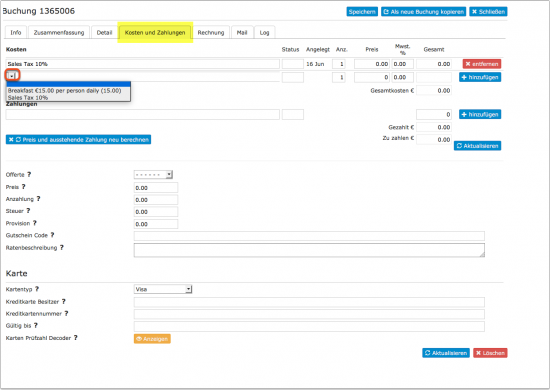
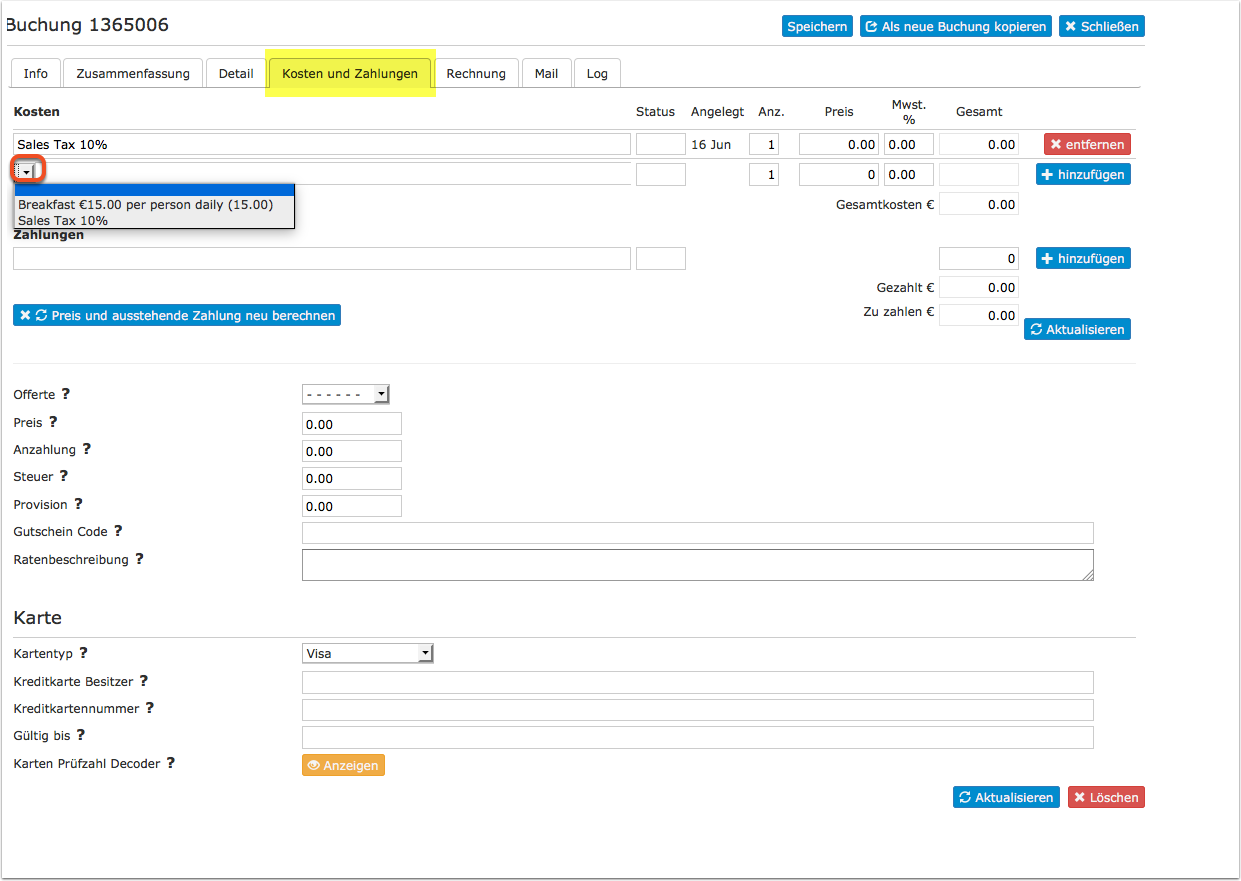
Über einen Selektor können Extras im Reiter "Kosten und Zahlungen" hinzgefügt werden.
Raten und Einschränkung der Verfügbarkeit
In RATEN können Upsell Leistungen können für einzelne Raten aktiviert/deaktiviert werden. Wenn eine Buchung erfolgt, werden nur diese Upsell Leistungen angezeigt, die für die der Buchung zugrundelegende Rate aktiviert sind.
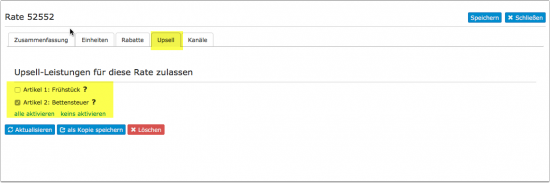

Wenn sie eine Kombination aus Tagespreisen und Raten benutzen, werden alle Upsell Posten angezeigt.
Obligatorische Upselling Posten sind immer aktiviert und können nicht über eine Rate deaktiviert werden.
Aktivitäten
Wenn sie Extras anbieten, die unabhängig von der Unterkunft gebucht werden und/oder die Verfügbarkeit über das System verwalten wollen schauen sie hier: [Extras_und_Aktivitätenl]]
Limitationen
Wenn sie die Buchung multipler Einheiten/Zimmer erlauben werden obligatorische Extras auf allen Einheiten hinzugefügt und und optionale Extras sind für alle Einheiten verfügbar.
Berichte
Unter BERICHTE->INDIVIDUELLE REPORTS können sie Berichte für Upselling Posten generieren.
Die Bezeichung der Spalten ist "Upsell 1 Wert" and "Upsell 1 Anz." usw. Die Zahl reflektiert die Reihenfolge in der die Posten angelegt wurden.
Beispiele
Beispiel 1: Für alle Buchungen wird eine obligatorische Reinigungsgebühr in Höhe von 50€ an.
Gehen sie zu KONFIGURATION->UNTERKÜNFTE->UPSELLING und fügen die Reinigungsgebühr als "Upsell" Posten mit folgenden Einstellungen hinzu:
Typ = obligatorisch
Beschreibung = Reinigungsgebühr (wenn sie mehrere Sprachen nutzen geben sie die Beschreibung in allen Sprachen ein)
Betrag = 50
Pro = Buchung
Zeitraum = einmalig
Mwst. % = wenn Mwst. enthalten ist geben sie den Mwst. Satz ein
Beispiel 2: Ein Hotel bietet für 5,00€ ein optionales Frühstück an. Hierauf fallen 19% Mwst. an.
Gehen sie zu KONFIGURATION->UNTERKÜNFTE->UPSELLING und fügen das Frühstück als "Upsell" Posten mit folgenden Einstellungen hinzu:
Typ = optional
Beschreibung = Frühstück (wenn sie mehrere Sprachen nutzen geben sie die Beschreibung in allen Sprachen ein)
Betrag = 5
Pro = Person
Zeitraum = täglich
Mwst. % = 19
Beispiel 3: Ein Hotel muss 5% Kurtaxe auf alle Buchungen erheben.
Gehen sie zu KONFIGURATION->UNTERKÜNFTE->UPSELLING und fügen die Kurtaxe als "Upsell" Posten mit folgenden Einstellungen hinzu:
Typ = obligatorisch % Steuer
Beschreibung = Kurtaxe (wenn sie mehrere Sprachen nutzen geben sie die Beschreibung in allen Sprachen ein)
Betrag = 5
Pro = Person
Zeitraum = täglich
Mwst. % = wenn Mwst. enthalten ist geben sie den Mwst. Satz ein
Beispiel 4: 7% Mwst. sind im Logipreis enthalten. Das Hotel bietet Frühstück als Extra an. Im Frühstückspreis sind 19% Mwst. enthalten. Zusätzlich muss die Unterkunft 5% Bettensteuer in Rechnung stellen, worauf 7% Mwst anfällt.
Gehen sie zu KONFUGURATION->UNTERKÜNFTE->REGELN und stellen "Mwst. % " = 7
Gehen sie zu KONFUGURATION->UNTERKÜNFTE->UPSELLING und
1) fügen sie Frühstück mit "Mwst" = 19 hinzu
2) fügen sie die Bettensteuer als Obligatorish % Steuer hinzu
Um die Mehrwertsteuer anzuzeigen fügen sie die Template Variabel [INVOICETABLEVAT] in ihre Buchungsbestätigung (KONFIGURATION->UNTERKÜNFTE->BESTÄTIGUNGEN) und Rechnungstemplate (KONFIGURATION->GÄSTEMANAGEMENT->RECHNUNG) ein.
Beispiel 2: Im Zimmerpreis in Höhe von 95 sind 13% Ust. enthalten. Das Hotel bietet ein obligatorisches extra Frühstück zu einem Preis von 5% des Logispreises an. 23% sind im Frühstückspreis enthalten. Zusätzlich muss das Hotel 5% Bettensteuer auf den Netto Übernachtungspreis und den Nettopreis des Frühstücks in Rechnung stellen. .
Gehen sie zu KONFUGURATION->UNTERKÜNFTE->REGELN und stellen "Mwst. % " = 13
Gehen sie zu KONFUGURATION->UNTERKÜNFTE->UPSELLING und
1) fügen sie das Frühstück mit den Einstellungen "obligatorisch %" "Betrag" = 5 "Pro" = Einheit "Periode" = Täglich "Ust % " = 23 hinzu
2) fügen sie die Bettensteuer mit den Einstellungen "obligatorisch % Steuer" "Betrag" = 4.4 "Pro" = Buchung "Periode" = Täglich "Ust % " = 0
Um die Mehrwertsteuer anzuzeigen fügen sie die Template Variable [INVOICETABLEVAT] in ihre Buchungsbestätigung (KONFIGURATION->UNTERKÜNFTE->BESTÄTIGUNGEN) und Rechnungstemplate (KONFIGURATION->GÄSTEMANAGEMENT->RECHUNG) ein.