Upselling: Unterschied zwischen den Versionen
Keine Bearbeitungszusammenfassung |
Keine Bearbeitungszusammenfassung |
||
| Zeile 5: | Zeile 5: | ||
[[Category:Erweiterte Verkaufsoptionen]] | [[Category:Erweiterte Verkaufsoptionen]] | ||
[[Category:Buchungsmaschine]] | [[Category:Buchungsmaschine]] | ||
Diese Seite ist über das Menue KONFIGURATION | <div class="heading">Page Title</div> | ||
Diese Seite ist über das Menue {{#fas:cog}} (KONFIGURATION) BUCHUNGSMASCHINE > UPSELLING | |||
= Funktion = | |||
Sie können Extras anbieten, die dem Gast angezeigt werde, nachdem er die gewünschten Zimmer ausgesucht hat. Diese Extras oder Dienstleistungen können optional (z.b. Mahlzeiten, Fahrräder, Parkplatz) oder obligatiorisch (z.B. Kurtaxe, Reinigungsgebühr) sein. | Sie können Extras anbieten, die dem Gast angezeigt werde, nachdem er die gewünschten Zimmer ausgesucht hat. Diese Extras oder Dienstleistungen können optional (z.b. Mahlzeiten, Fahrräder, Parkplatz) oder obligatiorisch (z.B. Kurtaxe, Reinigungsgebühr) sein. | ||
Pro Unterkunft können 20 Posten angelegt werden. | Pro Unterkunft können 20 Posten angelegt werden. | ||
Wenn Sie mehrere Unterkünfte haben, können Sie die Extras für jede Unterkunft einzeln anlegen. | |||
Wenn Sie die Buchung multipler Einheiten/Zimmer erlauben werden obligatorische Extras auf allen Einheiten hinzugefügt und und optionale Extras sind für alle Einheiten verfügbar. | |||
<div class="warning">{{#fas:exclamation-triangle}} Upselling Posten können nicht an OTAs exportiert werden. Falls notwendig, legen Sie diese dort direkt an. Sie benötigen auch Preise für jede Einheit. Preisverknüpfungen über Einheiten oder Unterkünfte hinweg funktionieren nicht. | |||
</div> | |||
= Typen= | |||
Folgende Upselling Typen können angelegt werden: | Folgende Upselling Typen können angelegt werden: | ||
== Optional == | |||
"Betrag" sind die Kosten des Extras. Über einen negativen Betrag kann ein Rabatt angelegt werden. | "Betrag" sind die Kosten des Extras. Über einen negativen Betrag kann ein Rabatt angelegt werden. | ||
Die Werte für "Pro" und "Periode" werden für die Kalulation der Gesamtanzahl genutzt. | Die Werte für "Pro" und "Periode" werden für die Kalulation der Gesamtanzahl genutzt. | ||
=== Optional Anzahl === | |||
"Optional Anzahl" funktioniert wie "optional" nur mit dem Unterschied, das der Gast die Anzahl über einen Selektor auswählen kann | "Optional Anzahl" funktioniert wie "optional" nur mit dem Unterschied, das der Gast die Anzahl über einen Selektor auswählen kann | ||
=== Optional Prozent === | |||
"Optional Prozent" wird aus dem Rechnungsbetrag errechnet und hinzugefügt, wenn dieses Extra ausgewählt wird. | "Optional Prozent" wird aus dem Rechnungsbetrag errechnet und hinzugefügt, wenn dieses Extra ausgewählt wird. | ||
| Zeile 32: | Zeile 39: | ||
Bei der Einstellung "Pro Einheit" wird der Wert als Prozentsatz der Kosten der Einheit berechnet. Andere Extras werden nicht berücksichtigt. | Bei der Einstellung "Pro Einheit" wird der Wert als Prozentsatz der Kosten der Einheit berechnet. Andere Extras werden nicht berücksichtigt. | ||
Bei der Einstellung "Pro Buchung" wird der Wert als Prozentsatz der Kosten der Einheit berechnet plus aller ausgewählten Extras davor berechnet. Beachten | Bei der Einstellung "Pro Buchung" wird der Wert als Prozentsatz der Kosten der Einheit berechnet plus aller ausgewählten Extras davor berechnet. Beachten Sie auch den Abschnitt "Reihenfolge". | ||
Die Einstellung "Periode" wird für prozentual berechnete Extras nicht genutzt. | Die Einstellung "Periode" wird für prozentual berechnete Extras nicht genutzt. | ||
== Obligatorisch == | |||
"Obligatorisch" funktioniert wie die übrigen Typen mit dem Unterschied, dass das Extra automatisch hinzugefügt wird und nicht entfernt werden kann. | "Obligatorisch" funktioniert wie die übrigen Typen mit dem Unterschied, dass das Extra automatisch hinzugefügt wird und nicht entfernt werden kann. | ||
| Zeile 43: | Zeile 50: | ||
Pro = Buchung | Pro = Buchung | ||
Der Prozentsatz wird auf den Zimmerpreis und alle Extras vor diesem Posten kalkuliert. Extras die danach aufgeführt sind werden in der Kalkulation nicht berechnet. | Der Prozentsatz wird auf den Zimmerpreis und alle Extras vor diesem Posten kalkuliert. Extras die danach aufgeführt sind werden in der Kalkulation nicht berechnet. | ||
Geben | Geben Sie steuerfreie Extras nach der obligatorischen Steuer ein. | ||
Pro = Einheit | Pro = Einheit | ||
Der Prozentsatz wird nur auf den Zimmerpreis kalkuliert. | Der Prozentsatz wird nur auf den Zimmerpreis kalkuliert. | ||
=== Obligatorisch Reinigung === | |||
Diese Gebühr wird auf der Buchungsseite angezeigt. Sie wird nicht an OTAs gesendet. Zu einigen OTAs können Reinigungsgebühren gesendet werden. Informationen wie das eingerichtet wird finden | Diese Gebühr wird auf der Buchungsseite angezeigt. Sie wird nicht an OTAs gesendet. Zu einigen OTAs können Reinigungsgebühren gesendet werden. Informationen wie das eingerichtet wird finden Sie auf den Hilfeseiten der OTAs. | ||
=== Obligatorisch Prozent === | |||
"Obligatorisch Prozent" funktioniert wie "Optional Prozent" mit dem Unterschied, dass das Extra automatisch hinzugefügt wird und nicht entfernt werden kann. | "Obligatorisch Prozent" funktioniert wie "Optional Prozent" mit dem Unterschied, dass das Extra automatisch hinzugefügt wird und nicht entfernt werden kann. | ||
| Zeile 58: | Zeile 65: | ||
Bei der Einstellung "Pro Einheit" wird der Wert als Prozentsatz der Kosten der Einheit berechnet. Andere Extras werden nicht berücksichtigt. | Bei der Einstellung "Pro Einheit" wird der Wert als Prozentsatz der Kosten der Einheit berechnet. Andere Extras werden nicht berücksichtigt. | ||
Bei der Einstellung "Pro Buchung" wird der Wert als Prozentsatz der Kosten der Einheit berechnet plus aller ausgewählten Extras davor berechnet. Beachten | Bei der Einstellung "Pro Buchung" wird der Wert als Prozentsatz der Kosten der Einheit berechnet plus aller ausgewählten Extras davor berechnet. Beachten Sie auch den Abschnitt "Reihenfolge". | ||
Die Einstellung "Periode" wird für prozentual berechnete Extras nicht genutzt. | Die Einstellung "Periode" wird für prozentual berechnete Extras nicht genutzt. | ||
=== Obligatorisch Prozent Steuer === | |||
"Obligatorisch Prozent Steuer" funktioniert wie "Obligatorisch Prozent" mit dem Unterschied dass der Wert in den Feldern "Preis" und "Steuer" im Reiter "Kosten und Zahlungen" der Buchung hinzugefügt wird. | "Obligatorisch Prozent Steuer" funktioniert wie "Obligatorisch Prozent" mit dem Unterschied dass der Wert in den Feldern "Preis" und "Steuer" im Reiter "Kosten und Zahlungen" der Buchung hinzugefügt wird. | ||
== Erstattungsfähig== | |||
Unter "Zeitraum" können Upselling-Posten als "Erstattungsfähig" gekennzeichnet werden. Erstattungsfähige Upselling-Posten funktionieren obligatorisch, werden jedoch nicht an Vergleichsportale wie Trivago oder Tripadvisor gesendet. | Unter "Zeitraum" können Upselling-Posten als "Erstattungsfähig" gekennzeichnet werden. Erstattungsfähige Upselling-Posten funktionieren obligatorisch, werden jedoch nicht an Vergleichsportale wie Trivago oder Tripadvisor gesendet. | ||
== Beschreibung | == Refund Protect== | ||
Die Beschreibung kann HTML Tags zur Formatierung enthalten. Diese Tags werden nicht in Email, Ratenbeschreibungen und Rechnungsfeldern eingesetzt. | Sie können Gästen anbieten nicht erstattungsfähige Buchungen bei Refund Protect abzusichern. Nutzen Sie [[RefundProtect|tdiese Hilfeseite]] und die <span style="color:#007bff;“ >{{#far:question-circle}} </span> Kontext-Hilfen für weitere Informationen | ||
= Beschreibung = | |||
Die Beschreibung kann HTML Tags zur Formatierung enthalten. Diese Tags werden nicht in Email, Ratenbeschreibungen und Rechnungsfeldern eingesetzt. In {{#fas:cog}} (KONFIGURATION) > BUCHUNGSMASCHINE > BILDER hinzugefügte Bilder können eingefügt werden. Wenn sie mehrere Sprachen nutzen geben Sie die Beschreibung in jeder Sprache ein. | |||
= Status = | |||
Sie können eine Rechnungssumme nur für bestimmte Upsell Posten ausweisen, Upsell Posten von der Rechnungssumme ausschließen oder bestimmte Posten in Berichten gruppieren. Wenn | Sie können eine Rechnungssumme nur für bestimmte Upsell Posten ausweisen, Upsell Posten von der Rechnungssumme ausschließen oder bestimmte Posten in Berichten gruppieren. Wenn Sie diese Funktionalität nutzen möchten ergänzen sSe einen Status abgetrennt durch das einen senkrechten Strich z.B. '''Beschreibung | Status''' | ||
= Reihenfolge= | |||
Die Reihenfolge der Posten ist wichtig für die Berechnung prozentualer Extras. | Die Reihenfolge der Posten ist wichtig für die Berechnung prozentualer Extras. | ||
Mit Ausnahme von prozentualen Extras "pro Einheit" werden | Mit Ausnahme von prozentualen Extras "pro Einheit" werden Sie auf den Logispreis und alle darüber stehenden Extras angewendet. | ||
Beispiel: Um ein Extra hinzuzufügen für das keine obligatorische Steuer anfällt, platzieren | Beispiel: Um ein Extra hinzuzufügen für das keine obligatorische Steuer anfällt, platzieren Sie die obligatorische Steuer vor diesem Extra. | ||
Obligatorische Posten werden auf der Buchungsseite bei den Einheiten aufgeführt. Alle anderen unter "Extras" in der Reihenfolge, in der sie angelegt sind. | Obligatorische Posten werden auf der Buchungsseite bei den Einheiten aufgeführt. Alle anderen unter "Extras" in der Reihenfolge, in der sie angelegt sind. | ||
= Gutschein Codes = | |||
Die Rabatte von Gutscheincodes können von der Reihenfolge der Extras beeinflusst werden. Rabatte aus Gutschein Codes werden nicht auf Extras angewendet, die nach dem ersten "obligatorisch Prozent" Extra stehen. | Die Rabatte von Gutscheincodes können von der Reihenfolge der Extras beeinflusst werden. Rabatte aus Gutschein Codes werden nicht auf Extras angewendet, die nach dem ersten "obligatorisch Prozent" Extra stehen. | ||
= Mehrwertsteuer = | |||
Jeder Posten kann einen eigenen Mehrwertsteuersatz haben z.B. keinen wenn sie mehrwertsteuerfrei sind. | Jeder Posten kann einen eigenen Mehrwertsteuersatz haben z.B. keinen wenn sie mehrwertsteuerfrei sind. | ||
Hinweis: Mehrwertsteuer ist generell im Preis enthalten und ist keine Steuer, die als "obligatorisch Prozent" hinzugefügt wird. | Hinweis: Mehrwertsteuer ist generell im Preis enthalten und ist keine Steuer, die als "obligatorisch Prozent" hinzugefügt wird. | ||
= Extras manuell zu einer Buchung hinzufügen = | |||
Über einen Selektor können Extras im Reiter "Kosten und Zahlungen" hinzgefügt werden. | Über einen Selektor können Extras im Reiter "Kosten und Zahlungen" hinzgefügt werden. | ||
| Zeile 97: | Zeile 107: | ||
[[Media:Upsell1.png|view large]] | [[Media:Upsell1.png|view large]] | ||
= Einschränkung der Verfügbarkeit = | |||
In den Tagespreisen und Raten können Upsell-Leistungen aktiviert/deaktiviert werden. Wenn eine Buchung erfolgt, werden nur jene Upsell-Leistungen angezeigt, welche für die der Buchung zugrundeliegende Rate aktiviert sind. | In den Tagespreisen und Raten können Upsell-Leistungen aktiviert/deaktiviert werden. Wenn eine Buchung erfolgt, werden nur jene Upsell-Leistungen angezeigt, welche für die der Buchung zugrundeliegende Rate aktiviert sind. | ||
| Zeile 106: | Zeile 116: | ||
Wenn Sie Extras haben, die Sie nur vor Ort anbieten, können Sie diese als "Rechnungsposten" unter KONFIGURATION>GÄSTEMANAGEMENT->RECHNUNG anlegen. | Wenn Sie Extras haben, die Sie nur vor Ort anbieten, können Sie diese als "Rechnungsposten" unter KONFIGURATION>GÄSTEMANAGEMENT->RECHNUNG anlegen. | ||
=Individuelle Upsell-Posten für verschiedene Zimmer= | |||
Upsell-Posten gelten für die gesamte Unterkunft. Sie können aber einen Upsell-Posten für eine bestimmte Rate aktivieren oder deaktivieren. Die Rate können Sie an ein Zimmer knüpfen und somit können Sie einen Upsell-Posten für ein bestimmtes Zimmer aktivieren oder deaktivieren. | Upsell-Posten gelten für die gesamte Unterkunft. Sie können aber einen Upsell-Posten für eine bestimmte Rate aktivieren oder deaktivieren. Die Rate können Sie an ein Zimmer knüpfen und somit können Sie einen Upsell-Posten für ein bestimmtes Zimmer aktivieren oder deaktivieren. | ||
| Zeile 113: | Zeile 123: | ||
Im Raten-Menü gehen Sie zum Reiter 'Upsell' und aktivieren dort den Upsell-Posten, den Sie für das Zimmer haben wollen. | Im Raten-Menü gehen Sie zum Reiter 'Upsell' und aktivieren dort den Upsell-Posten, den Sie für das Zimmer haben wollen. | ||
= Preise direkt inklusive obligatorischer Gebühren auf der ersten Seite der Buchungsmaske anzeigen = | |||
Hierzu legen Sie eine Rate an, die welche die Gebühren bereits entält. | Hierzu legen Sie eine Rate an, die welche die Gebühren bereits entält. | ||
| Zeile 125: | Zeile 135: | ||
*Pro Nacht = 50 | *Pro Nacht = 50 | ||
<span style="color:#fe746c;“ >{{#fas:exclamation-triangle}} </span> Im Reiter "Rabatte" angelegte Rabatte können nicht an OTAs gesendet werden. Auf den Hilfeseiten der jeweiligen OTAs wird erklärt, wie Gebühren gehandhabt werden. | |||
=Obligatorische Gebühren auf der ersten Seite der Buchungsmaske ausweisen= | |||
Hierfür können Sie z.B. die "Beschreibung 2" der Offerte in KONFIGURATION -> UNTERKÜNFTE -> OFFERTEN nutzen. Diese wird angezeigt, wenn Sie das Modul "Offerte Beschreibung 2" in KONFIGURATION -> BUCHUNGSMASCHINE->BUCHUNGSSEITE -> LAYOUT aktivieren. | Hierfür können Sie z.B. die "Beschreibung 2" der Offerte in KONFIGURATION -> UNTERKÜNFTE -> OFFERTEN nutzen. Diese wird angezeigt, wenn Sie das Modul "Offerte Beschreibung 2" in KONFIGURATION -> BUCHUNGSMASCHINE->BUCHUNGSSEITE -> LAYOUT aktivieren. | ||
= Aktivitäten = | |||
Wenn Sie Extras anbieten, die unabhängig von der Unterkunft gebucht werden und/oder die Verfügbarkeit über das System verwalten wollen schauen Sie [[Extras_und_Aktivitäten|hier]]. | |||
= Berichte und Templates = | |||
Unter BERICHTE->INDIVIDUELLE BERICHTE können sie Berichte für Upselling Posten generieren. | Unter BERICHTE->INDIVIDUELLE BERICHTE können sie Berichte für Upselling Posten generieren. | ||
| Zeile 146: | Zeile 151: | ||
Über [[Template Variables|Template Variablen]] können die Werte in die Rechungen, Buchungs- oder Mailtemplates eingefügt werden. | Über [[Template Variables|Template Variablen]] können die Werte in die Rechungen, Buchungs- oder Mailtemplates eingefügt werden. | ||
=Beispiele= | |||
'''Beispiel 1''': Für alle Buchungen wird eine obligatorische Reinigungsgebühr in Höhe von 50€ an. | '''Beispiel 1''': Für alle Buchungen wird eine obligatorische Reinigungsgebühr in Höhe von 50€ an. | ||
| Zeile 280: | Zeile 285: | ||
= Extras anbieten, nachdem der Gast gebucht hat = | |||
Um Extras an Gäste zu verkaufen, die bereits gebucht haben, verwenden Sie eine Unterkunft mit speziellen Einstellungen. Bei Buchung geben Gäste ihre Zimmer-Buchungsnummer ein, damit Sie die Buchungen "gruppieren" können. Hierzu fügen Sie in KONFIGURATION -> UNERKÜNFTE-> BUCHUNGSFRAGEN der Buchungsseite für die Extras eine benutzerdefinierte Frage hinzu, damit ein Gast die Zimmer-Buchungsnummber eingeben kann. | Um Extras an Gäste zu verkaufen, die bereits gebucht haben, verwenden Sie eine Unterkunft mit speziellen Einstellungen. Bei Buchung geben Gäste ihre Zimmer-Buchungsnummer ein, damit Sie die Buchungen "gruppieren" können. Hierzu fügen Sie in KONFIGURATION -> UNERKÜNFTE-> BUCHUNGSFRAGEN der Buchungsseite für die Extras eine benutzerdefinierte Frage hinzu, damit ein Gast die Zimmer-Buchungsnummber eingeben kann. | ||
| Zeile 286: | Zeile 291: | ||
* Gehen Sie zu KONFIGURATION -> UNTERKÜNFTE und klicken Sie auf "Unterkunft hinzufügen". | * Gehen Sie zu KONFIGURATION -> UNTERKÜNFTE und klicken Sie auf "Unterkunft hinzufügen". | ||
**Über einen Klick auf "Bearbeiten" gelangen Sie zu UNTERKÜNFTE | **Über einen Klick auf "Bearbeiten" gelangen Sie zu {{#fas:cog}} (KONFIGURATION) UNTERKÜNFTE > BESCHREIBUNG. Geben Sie den Namen (z. B. Extras - nach der Buchung) und die von Ihnen akzeptierte Währung ein. Setzen Sie den "Art der Buchung" = "Aktivität". | ||
*Gehen Sie zu UNTERKÜNFTE | *Gehen Sie zu {{#fas:cog}} (KONFIGURATION) UNTERKÜNFTE > BESCHREIBUNG > EINHEITEN > EINRICHTEN | ||
**Geben Sie in "Name" den Namen Ihres Extra ein (z. B. Willkommens-Korb) | **Geben Sie in "Name" den Namen Ihres Extra ein (z. B. Willkommens-Korb) | ||
**Setzen Sie die "Menge" = die Nummer, die Sie im Voraus verkaufen möchten, dies kann auf die Anzahl der Zimmer pro Tag (d. h. einen Korb pro Einheit) basieren | **Setzen Sie die "Menge" = die Nummer, die Sie im Voraus verkaufen möchten, dies kann auf die Anzahl der Zimmer pro Tag (d. h. einen Korb pro Einheit) basieren | ||
| Zeile 304: | Zeile 309: | ||
*Gehen Sie zu UNTERKÜNFTE | *Gehen Sie zu {{#fas:cog}} (KONFIGURATION) UNTERKÜNFTE > BESCHREIBUNG > EINHEITEN > EINRICHTEN | ||
**Geben Sie "Name" ein - den Namen Ihres Extra (z. B. Welcome Dinner) | **Geben Sie "Name" ein - den Namen Ihres Extra (z. B. Welcome Dinner) | ||
**Setzen Sie die "Anzahl" = die Nummer, die Sie im Voraus verkaufen möchten, Anzahl der Gäste | **Setzen Sie die "Anzahl" = die Nummer, die Sie im Voraus verkaufen möchten, Anzahl der Gäste | ||
| Zeile 315: | Zeile 320: | ||
**Geben Sie "Unterkunftstyp" = Willkommensmahlzeit ein | **Geben Sie "Unterkunftstyp" = Willkommensmahlzeit ein | ||
*Gehen Sie zu KONFIGURATION | *Gehen Sie zu {{#fas:cog}} (KONFIGURATION) > BUCHUNGS-SEITE > ENTWICKLER und tauschen Sie alle Sätze aus, die sich auf die Unterkunft beziehen. Geben Sie beispielsweise Folgendes in "Benutzerdefinierter Text" ein | ||
Check in|Bestelldatumg | Check in|Bestelldatumg | ||
Version vom 22. Mai 2020, 11:14 Uhr
Diese Seite ist über das Menue (KONFIGURATION) BUCHUNGSMASCHINE > UPSELLING
Funktion
Sie können Extras anbieten, die dem Gast angezeigt werde, nachdem er die gewünschten Zimmer ausgesucht hat. Diese Extras oder Dienstleistungen können optional (z.b. Mahlzeiten, Fahrräder, Parkplatz) oder obligatiorisch (z.B. Kurtaxe, Reinigungsgebühr) sein.
Pro Unterkunft können 20 Posten angelegt werden.
Wenn Sie mehrere Unterkünfte haben, können Sie die Extras für jede Unterkunft einzeln anlegen.
Wenn Sie die Buchung multipler Einheiten/Zimmer erlauben werden obligatorische Extras auf allen Einheiten hinzugefügt und und optionale Extras sind für alle Einheiten verfügbar.
Typen
Folgende Upselling Typen können angelegt werden:
Optional
"Betrag" sind die Kosten des Extras. Über einen negativen Betrag kann ein Rabatt angelegt werden.
Die Werte für "Pro" und "Periode" werden für die Kalulation der Gesamtanzahl genutzt.
Optional Anzahl
"Optional Anzahl" funktioniert wie "optional" nur mit dem Unterschied, das der Gast die Anzahl über einen Selektor auswählen kann
Optional Prozent
"Optional Prozent" wird aus dem Rechnungsbetrag errechnet und hinzugefügt, wenn dieses Extra ausgewählt wird.
Der Prozentsatz wird als Zahl im Feld "Betrag" eingetragen. Z.B. 10 = 10%
Bei der Einstellung "Pro Einheit" wird der Wert als Prozentsatz der Kosten der Einheit berechnet. Andere Extras werden nicht berücksichtigt.
Bei der Einstellung "Pro Buchung" wird der Wert als Prozentsatz der Kosten der Einheit berechnet plus aller ausgewählten Extras davor berechnet. Beachten Sie auch den Abschnitt "Reihenfolge".
Die Einstellung "Periode" wird für prozentual berechnete Extras nicht genutzt.
Obligatorisch
"Obligatorisch" funktioniert wie die übrigen Typen mit dem Unterschied, dass das Extra automatisch hinzugefügt wird und nicht entfernt werden kann.
Beispiele sind Kurtaxe oder Reinigungsgebühr.
Pro = Buchung
Der Prozentsatz wird auf den Zimmerpreis und alle Extras vor diesem Posten kalkuliert. Extras die danach aufgeführt sind werden in der Kalkulation nicht berechnet.
Geben Sie steuerfreie Extras nach der obligatorischen Steuer ein.
Pro = Einheit
Der Prozentsatz wird nur auf den Zimmerpreis kalkuliert.
Obligatorisch Reinigung
Diese Gebühr wird auf der Buchungsseite angezeigt. Sie wird nicht an OTAs gesendet. Zu einigen OTAs können Reinigungsgebühren gesendet werden. Informationen wie das eingerichtet wird finden Sie auf den Hilfeseiten der OTAs.
Obligatorisch Prozent
"Obligatorisch Prozent" funktioniert wie "Optional Prozent" mit dem Unterschied, dass das Extra automatisch hinzugefügt wird und nicht entfernt werden kann.
Beispiele sind zusätzlich zum Logispreis berechnete Steuern.
Bei der Einstellung "Pro Einheit" wird der Wert als Prozentsatz der Kosten der Einheit berechnet. Andere Extras werden nicht berücksichtigt.
Bei der Einstellung "Pro Buchung" wird der Wert als Prozentsatz der Kosten der Einheit berechnet plus aller ausgewählten Extras davor berechnet. Beachten Sie auch den Abschnitt "Reihenfolge".
Die Einstellung "Periode" wird für prozentual berechnete Extras nicht genutzt.
Obligatorisch Prozent Steuer
"Obligatorisch Prozent Steuer" funktioniert wie "Obligatorisch Prozent" mit dem Unterschied dass der Wert in den Feldern "Preis" und "Steuer" im Reiter "Kosten und Zahlungen" der Buchung hinzugefügt wird.
Erstattungsfähig
Unter "Zeitraum" können Upselling-Posten als "Erstattungsfähig" gekennzeichnet werden. Erstattungsfähige Upselling-Posten funktionieren obligatorisch, werden jedoch nicht an Vergleichsportale wie Trivago oder Tripadvisor gesendet.
Refund Protect
Sie können Gästen anbieten nicht erstattungsfähige Buchungen bei Refund Protect abzusichern. Nutzen Sie tdiese Hilfeseite und die Kontext-Hilfen für weitere Informationen
Beschreibung
Die Beschreibung kann HTML Tags zur Formatierung enthalten. Diese Tags werden nicht in Email, Ratenbeschreibungen und Rechnungsfeldern eingesetzt. In (KONFIGURATION) > BUCHUNGSMASCHINE > BILDER hinzugefügte Bilder können eingefügt werden. Wenn sie mehrere Sprachen nutzen geben Sie die Beschreibung in jeder Sprache ein.
Status
Sie können eine Rechnungssumme nur für bestimmte Upsell Posten ausweisen, Upsell Posten von der Rechnungssumme ausschließen oder bestimmte Posten in Berichten gruppieren. Wenn Sie diese Funktionalität nutzen möchten ergänzen sSe einen Status abgetrennt durch das einen senkrechten Strich z.B. Beschreibung | Status
Reihenfolge
Die Reihenfolge der Posten ist wichtig für die Berechnung prozentualer Extras.
Mit Ausnahme von prozentualen Extras "pro Einheit" werden Sie auf den Logispreis und alle darüber stehenden Extras angewendet.
Beispiel: Um ein Extra hinzuzufügen für das keine obligatorische Steuer anfällt, platzieren Sie die obligatorische Steuer vor diesem Extra.
Obligatorische Posten werden auf der Buchungsseite bei den Einheiten aufgeführt. Alle anderen unter "Extras" in der Reihenfolge, in der sie angelegt sind.
Gutschein Codes
Die Rabatte von Gutscheincodes können von der Reihenfolge der Extras beeinflusst werden. Rabatte aus Gutschein Codes werden nicht auf Extras angewendet, die nach dem ersten "obligatorisch Prozent" Extra stehen.
Mehrwertsteuer
Jeder Posten kann einen eigenen Mehrwertsteuersatz haben z.B. keinen wenn sie mehrwertsteuerfrei sind.
Hinweis: Mehrwertsteuer ist generell im Preis enthalten und ist keine Steuer, die als "obligatorisch Prozent" hinzugefügt wird.
Extras manuell zu einer Buchung hinzufügen
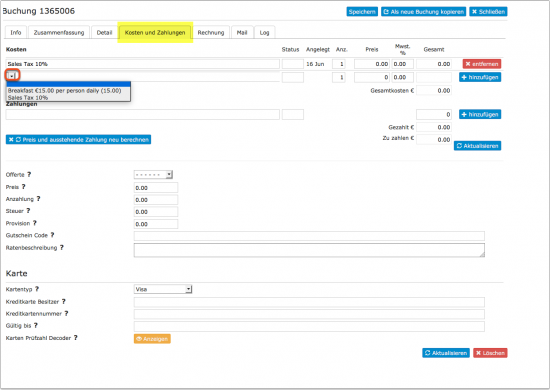
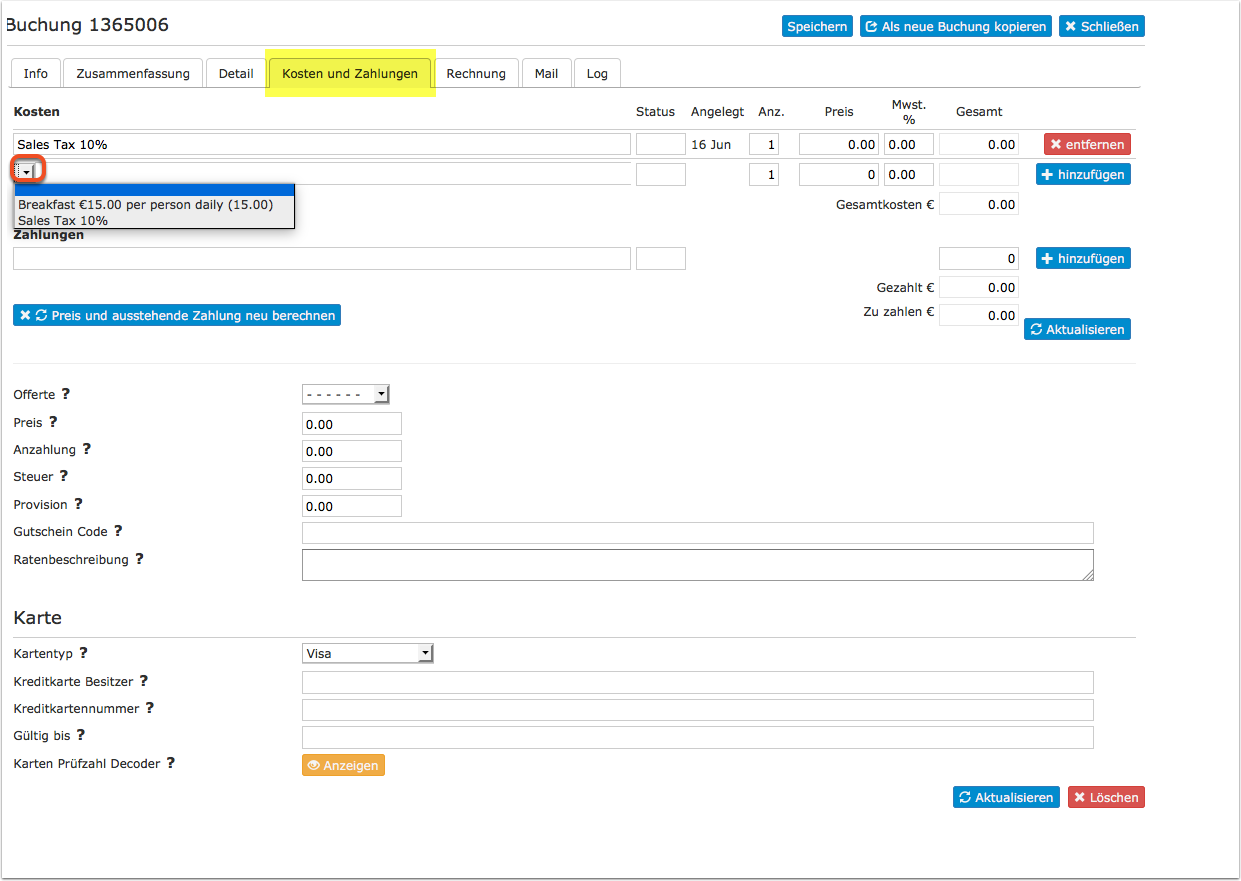
Über einen Selektor können Extras im Reiter "Kosten und Zahlungen" hinzgefügt werden.
Einschränkung der Verfügbarkeit
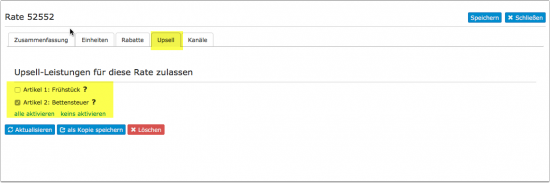
In den Tagespreisen und Raten können Upsell-Leistungen aktiviert/deaktiviert werden. Wenn eine Buchung erfolgt, werden nur jene Upsell-Leistungen angezeigt, welche für die der Buchung zugrundeliegende Rate aktiviert sind.

Wenn Sie Extras haben, die Sie nur vor Ort anbieten, können Sie diese als "Rechnungsposten" unter KONFIGURATION>GÄSTEMANAGEMENT->RECHNUNG anlegen.
Individuelle Upsell-Posten für verschiedene Zimmer
Upsell-Posten gelten für die gesamte Unterkunft. Sie können aber einen Upsell-Posten für eine bestimmte Rate aktivieren oder deaktivieren. Die Rate können Sie an ein Zimmer knüpfen und somit können Sie einen Upsell-Posten für ein bestimmtes Zimmer aktivieren oder deaktivieren.
Erstellen Sie Ihre Upsell-Posten.
Im Raten-Menü gehen Sie zum Reiter 'Upsell' und aktivieren dort den Upsell-Posten, den Sie für das Zimmer haben wollen.
Preise direkt inklusive obligatorischer Gebühren auf der ersten Seite der Buchungsmaske anzeigen
Hierzu legen Sie eine Rate an, die welche die Gebühren bereits entält.
Beispiel: Der Preis pro Nacht beträgt 100,00€. Unabhängig vom Aufenthalt fallen 50,00€ Reinigungsgebühr an.
Reiter "Zusammenfassung" der Rate:
- Preis Einheit = 150
Reiter "Rabatt" der Rate:
- Nächte = 2
- Pro Nacht = 50
Im Reiter "Rabatte" angelegte Rabatte können nicht an OTAs gesendet werden. Auf den Hilfeseiten der jeweiligen OTAs wird erklärt, wie Gebühren gehandhabt werden.
Obligatorische Gebühren auf der ersten Seite der Buchungsmaske ausweisen
Hierfür können Sie z.B. die "Beschreibung 2" der Offerte in KONFIGURATION -> UNTERKÜNFTE -> OFFERTEN nutzen. Diese wird angezeigt, wenn Sie das Modul "Offerte Beschreibung 2" in KONFIGURATION -> BUCHUNGSMASCHINE->BUCHUNGSSEITE -> LAYOUT aktivieren.
Aktivitäten
Wenn Sie Extras anbieten, die unabhängig von der Unterkunft gebucht werden und/oder die Verfügbarkeit über das System verwalten wollen schauen Sie hier.
Berichte und Templates
Unter BERICHTE->INDIVIDUELLE BERICHTE können sie Berichte für Upselling Posten generieren.
Die Bezeichung der Spalten ist "Upsell 1 Wert" and "Upsell 1 Anz." usw. Die Zahl reflektiert die Reihenfolge in der die Posten angelegt wurden.
Über Template Variablen können die Werte in die Rechungen, Buchungs- oder Mailtemplates eingefügt werden.
Beispiele
Beispiel 1: Für alle Buchungen wird eine obligatorische Reinigungsgebühr in Höhe von 50€ an.
Gehen sie zu KONFIGURATION-> BUCHUNGSMASCHINE->UPSELLING und fügen die Reinigungsgebühr als "Upsell" Posten mit folgenden Einstellungen hinzu:
Typ = obligatorisch
Beschreibung = Reinigungsgebühr (wenn sie mehrere Sprachen nutzen geben sie die Beschreibung in allen Sprachen ein)
Betrag = 50
Pro = Buchung
Zeitraum = einmalig
Mwst. % = wenn Mwst. enthalten ist geben sie den Mwst. Satz ein
Beispiel 2: Für alle Buchungen wird eine obligatorische Reinigungsgebühr in Höhe von 50€ an. Gehen sie zu KONFIGURATION-> BUCHUNGSMASCHINE->UPSELLING und fügen die Reinigungsgebühr als "Upsell" Posten mit folgenden Einstellungen hinzu: Typ = obligatorisch Beschreibung = Reinigungsgebühr (wenn sie mehrere Sprachen nutzen geben sie die Beschreibung in allen Sprachen ein) Betrag = 50 Pro = Buchung Zeitraum = einmalig Mwst. % = wenn Mwst. enthalten ist geben sie den Mwst. Satz ein
Beispiel 2: Ein Vermieter hat zwei verschiedene Apartments. Für Apartment A fällt eine Reinigungsgebühr in Höhe von 50€ an, für Apartment B ist ist die obligatorische Reinigungsgebühr 80€.
Gehen sie zu KONFIGURATION-> BUCHUNGSMASCHINE->UPSELLING und fügen die Reinigungsgebühr als "Upsell" Posten mit folgenden Einstellungen hinzu:
1. Für Apartment A
Typ = obligatorisch
Beschreibung = Reinigungsgebühr Apartment A (wenn sie mehrere Sprachen nutzen geben sie die Beschreibung in allen Sprachen ein)
Betrag = 50
Pro = Buchung
Zeitraum = einmalig
Mwst. % = wenn Mwst. enthalten ist geben sie den Mwst. Satz ein
2. Für Apartment B
Typ = obligatorisch
Beschreibung = Reinigungsgebühr Apartment B (wenn sie mehrere Sprachen nutzen geben sie die Beschreibung in allen Sprachen ein)
Betrag = 80
Pro = Buchung
Zeitraum = einmalig
Mwst. % = wenn Mwst. enthalten ist geben sie den Mwst. Satz ein
Gehen sie zu ihren RATEN
- Öffnen sie die Raten für Apartment A und klicken dort auf den Reiter "Upsell". Nehmen sie den Haken bei "Reinigungsgebühr Apartment B" heraus.
- Öffnen sie die Raten für Apartment B und klicken dort auf den Reiter "Upsell". Nehmen sie den Haken bei "Reinigungsgebühr Apartment A" heraus.
Beispiel 2: Für alle Buchungen wird eine obligatorische Reinigungsgebühr in Höhe von 50€ an.
Gehen sie zu KONFIGURATION-> BUCHUNGSMASCHINE->UPSELLING und fügen die Reinigungsgebühr als "Upsell" Posten mit folgenden Einstellungen hinzu:
Typ = obligatorisch
Beschreibung = Reinigungsgebühr (wenn sie mehrere Sprachen nutzen geben sie die Beschreibung in allen Sprachen ein)
Betrag = 50
Pro = Buchung
Zeitraum = einmalig
Mwst. % = wenn Mwst. enthalten ist geben sie den Mwst. Satz ein
Beispiel 3: Ein Hotel bietet für 5,00€ ein optionales Frühstück an. Hierauf fallen 19% Mwst. an.
Gehen sie zu KONFIGURATION-> BUCHUNGSMASCHINE->UPSELLING und fügen das Frühstück als "Upsell" Posten mit folgenden Einstellungen hinzu:
Typ = optional
Beschreibung = Frühstück (wenn sie mehrere Sprachen nutzen geben sie die Beschreibung in allen Sprachen ein)
Betrag = 5
Pro = Person
Zeitraum = täglich
Mwst. % = 19
Beispiel 4: Ein Hotel muss 5% Kurtaxe auf alle Buchungen erheben.
Gehen sie zu KONFIGURATION-> BUCHUNGSMASCHINE->UPSELLING und fügen die Kurtaxe als "Upsell" Posten mit folgenden Einstellungen hinzu:
Typ = obligatorisch % Steuer
Beschreibung = Kurtaxe (wenn sie mehrere Sprachen nutzen geben sie die Beschreibung in allen Sprachen ein)
Betrag = 5
Pro = Person
Zeitraum = täglich
Mwst. % = wenn Mwst. enthalten ist geben sie den Mwst. Satz ein
Beispiel 5: 7% Mwst. sind im Logipreis enthalten. Das Hotel bietet Frühstück als Extra an. Im Frühstückspreis sind 19% Mwst. enthalten. Zusätzlich muss die Unterkunft 5% Bettensteuer in Rechnung stellen, worauf 7% Mwst anfällt.
Gehen sie zu KONFUGURATION->UNTERKÜNFTE->REGELN und stellen "Mwst. % " = 7
Gehen sie zu KONFUGURATION-> BUCHUNGSMASCHINE->UPSELLING und
1) fügen sie Frühstück mit "Mwst" = 19 hinzu
2) fügen sie die Bettensteuer als Obligatorish % Steuer hinzu
Um die Mehrwertsteuer anzuzeigen fügen sie die Template Variabel [INVOICETABLEVAT] in ihre Buchungsbestätigung (KONFIGURATION->UNTERKÜNFTE->BESTÄTIGUNGEN) und Rechnungstemplate (KONFIGURATION->GÄSTEMANAGEMENT->RECHNUNG) ein.
Beispiel 2: Im Zimmerpreis in Höhe von 95 sind 13% Ust. enthalten. Das Hotel bietet ein obligatorisches extra Frühstück zu einem Preis von 5% des Logispreises an. 23% sind im Frühstückspreis enthalten. Zusätzlich muss das Hotel 5% Bettensteuer auf den Netto Übernachtungspreis und den Nettopreis des Frühstücks in Rechnung stellen. .
Gehen sie zu KONFUGURATION->UNTERKÜNFTE->REGELN und stellen "Mwst. % " = 13
Gehen sie zu KONFUGURATION-> BUCHUNGSMASCHINE->UPSELLING und
1) fügen sie das Frühstück mit den Einstellungen "obligatorisch %" "Betrag" = 5 "Pro" = Einheit "Periode" = Täglich "Ust % " = 23 hinzu
2) fügen sie die Bettensteuer mit den Einstellungen "obligatorisch % Steuer" "Betrag" = 4.4 "Pro" = Buchung "Periode" = Täglich "Ust % " = 0
Um die Mehrwertsteuer anzuzeigen fügen sie die Template Variable [INVOICETABLEVAT] in ihre Buchungsbestätigung (KONFIGURATION->UNTERKÜNFTE->BESTÄTIGUNGEN) und Rechnungstemplate (KONFIGURATION->GÄSTEMANAGEMENT->RECHUNG) ein.
Extras anbieten, nachdem der Gast gebucht hat
Um Extras an Gäste zu verkaufen, die bereits gebucht haben, verwenden Sie eine Unterkunft mit speziellen Einstellungen. Bei Buchung geben Gäste ihre Zimmer-Buchungsnummer ein, damit Sie die Buchungen "gruppieren" können. Hierzu fügen Sie in KONFIGURATION -> UNERKÜNFTE-> BUCHUNGSFRAGEN der Buchungsseite für die Extras eine benutzerdefinierte Frage hinzu, damit ein Gast die Zimmer-Buchungsnummber eingeben kann.
1. Richten Sie die UNTERKUNFT "Extras ein
- Gehen Sie zu KONFIGURATION -> UNTERKÜNFTE und klicken Sie auf "Unterkunft hinzufügen".
- Über einen Klick auf "Bearbeiten" gelangen Sie zu (KONFIGURATION) UNTERKÜNFTE > BESCHREIBUNG. Geben Sie den Namen (z. B. Extras - nach der Buchung) und die von Ihnen akzeptierte Währung ein. Setzen Sie den "Art der Buchung" = "Aktivität".
- Gehen Sie zu (KONFIGURATION) UNTERKÜNFTE > BESCHREIBUNG > EINHEITEN > EINRICHTEN
- Geben Sie in "Name" den Namen Ihres Extra ein (z. B. Willkommens-Korb)
- Setzen Sie die "Menge" = die Nummer, die Sie im Voraus verkaufen möchten, dies kann auf die Anzahl der Zimmer pro Tag (d. h. einen Korb pro Einheit) basieren
- Setzen Sie "Untereinheit zuweisen" = Eine pro Buchung
- Setzen Sie "Anzahl Gäste abfragen" = Nein
- Setzen Sie "Gäste Maximal" = 1
- Setzen Sie "Maximaler Aufenthalt" = Eintägige Aktivität
- Geben Sie "Art der Unterkunft" ein = Willkommens-Korb
- Geben Sie unter "Art der Unterkunft" ein, was der Gast z. "Willkommes Korb"
Wiederholen Sie (1) oben für die Anzahl der Extras, die Sie Ihren Gästen anbieten möchten.
Erstellen Sie individuelle Einheiten für jedes Extra, das Sie anbieten möchten (z. B. verschiedene Preise oder Arten - Großer Korb, Gourmet-Korb, Champagner-Korb, Kochkurs, Spa-Tag)
Wenn Sie die Anzahl der Gäste abfragen möchten, die z.B. zu Abend essen, müssen Sie die Einheit etwas anders einrichten, um Ihren Gästen die Buchung pro Person / Erwachsener / Kind zu erlauben.
- Gehen Sie zu (KONFIGURATION) UNTERKÜNFTE > BESCHREIBUNG > EINHEITEN > EINRICHTEN
- Geben Sie "Name" ein - den Namen Ihres Extra (z. B. Welcome Dinner)
- Setzen Sie die "Anzahl" = die Nummer, die Sie im Voraus verkaufen möchten, Anzahl der Gäste
- Setzen Sie "Untereinheit zuweisen" = Eine pro Buchung
- Setzen Sie "Anzahl Gäste abfragen" = Ja
- Setzen Sie "Gäste Maximal" = Anzahl der Gäste pro Buchung
- Setzen Sie "Erwachene Maximal" = Anzahl der Erwachsenen pro Buchung, sollte die gleiche wie die Zimmertypen sein, die Sie haben (muss möglicherweise höher sein, wenn Sie eine Mischung von Zimmertypen haben)
- Setzen Sie "Kinder Maximal" = Anzahl der Kinder, wenn Sie unterschiedliche Preise für Mahlzeiten für Erwachsene / Kinder anbieten
- Setzen Sie "Maximaler Aufenthalt" = Eintägige Aktivität
- Geben Sie "Unterkunftstyp" = Willkommensmahlzeit ein
- Gehen Sie zu (KONFIGURATION) > BUCHUNGS-SEITE > ENTWICKLER und tauschen Sie alle Sätze aus, die sich auf die Unterkunft beziehen. Geben Sie beispielsweise Folgendes in "Benutzerdefinierter Text" ein
Check in|Bestelldatumg
Book Multiple|Mehrere bestellen
Book|Kostenpflichtig bestellen
Guest|Korb
Guests|Körbe
Click to Book Now|Jetzt kaufen
Confirm Booking|Kostenpflichtig bestellen
Guest Details|Details
Click here to make another booking|Klicken Sie hier um eine weitere Bestellung zu tätigen
2. Preise für Ihre Extras
Für einzelne Artikel, wie zum Beispiel Willkommenskorb usw., funktionieren Tagespreise, da Sie wahrscheinlich einen Artikel pro Buchung verkaufen.
Für Mahlzeiten usw. empfehlen wir Ihnen, RATEN einzurichten, da Sie die Preise für Einzelperson, zusätzliche Person und zusätzliches Kind hinzufügen können.
3. Weitere Einstellungen
- Gehen Sie zu KONFIGURATION -> UNTERKÜNFTE-> BUCHUNGSFRAGEN "Benutzerdefinierte Fragen" und fügen Sie eine obligatorische Frage hinzu, über die Sie die Buchungsnummer abfragen - Bitte geben Sie Ihre Buchungsnummer ein
- Gehen Sie zu KONFIGURATION -> UNTERKÜNFTE-> -> ZAHLUNG VON GÄSTEN und richten Sie automatische Zahlungen ein oder verwenden Sie Zahlungsanforderungen.
- Gehen Sie zu EINSTELLUNGEN -> GASTMANAGEMENT -> BESTÄTIGUNGSEN und passen Sie die Bestätigungsmeldung für die Unterkunft "Extras" an.
Wir schlagen vor, mindestens alles aus dem Standard, der sich auf die Unterkunft bezieht, zu löschen. Stellen Sie sicher, dass Sie die Details der benutzerdefinierten Frage (Buchungsnummer der Zimmerbuchung) haben, damit Sie und der Gast auf die ursprüngliche Buchung verweisen können. (Sie benötigen diese Option, um die Extras mit der ursprünglichen Buchungsnummer zu "gruppieren".
HINWEIS: Sie möchten möglicherweise für jedes Extra, das Sie Ihren Gästen anbieten, eine neue Unterkunft erstellen, z. B. Mahlzeiten, Ausflüge, Transfers.
3. Optional
Wenn Sie Ihren Gästen Optionen anbieten möchten, die sie vor ihrer Ankunft auswählen können, zum Beispiel wenn Sie Abendessen anbieten und möchten, dass Ihre Gäste bereits bei der Buchung das gewünschte Gerichts auswählen, können Sie UPSELL-Artikel hinzufügen
Gehen Sie zu KONFIGURATION> BUCHUNGSMASCHINE> UPSELL
- Erstellen Sie einen Upsell-Artikel für jeden Auswhlmügichkeit
- Typ = Optional
- Beschreibung = Brathähnchen Abendessen (zum Beispiel)
- Betrag = 0
- Per = Buchung
- Periode = Täglich
- Mehrwertsteuer% = 0
Gehen Sie dann zu Ihrer Rate (Reiter Upsell) oder Ihrem Tagespreis (Upselll) für dieses Extra (Abendmahlzeiten) und kreuzen Sie dann die Artikel an, die für diese Artikel angezeigt werden sollen.
Verwalten von Extras und Buchungen
Wir schlagen vor, dass die ursprüngliche Buchung Ihr Master ist, dann öffnen Sie die Extras Buchung, gehen Sie zum Reiter "Detail" und kopieren Sie den Wert in Ihre benutzerdefinierte Frage - Ursprüngliche Buchungsnummer (Punkt 7 oben)
Fügen Sie in einem anderen Fenster die Buchungsnummer in das Buchsuche-Feld (rechts oben auf den meisten Seiten) ein, klicken Sie auf die Buchung und gehen Sie zum Reiter "Rechnung", scrollen Sie nach unten zu "Neue Buchung zur Gruppe hinzufügen" und geben Sie die Buchungsnummer ein und berbinden die Buchungen. Dadurch wird eine "Gruppenbuchung" erstellt und der Wert des Extras im Reiter "Rechnung" hinzugefügt.
- Richten Sie eine Auto Action ein, um dem Gast zu bestätigen, dass seine "Extras" mit seiner Buchungsbuchung verknüpft wurden, und verwenden Sie dabei die Buchungsnummern aus beiden Buchungen in der E-Mail.
- Richten Sie eine Auto Action ein, um eine Zahlungsanforderung zu senden, wenn Sie zum Zeitpunkt der Buchung noch keine Zahlung erhalten haben.