Steuer: Unterschied zwischen den Versionen
Keine Bearbeitungszusammenfassung |
Keine Bearbeitungszusammenfassung |
||
| Zeile 1: | Zeile 1: | ||
[[Category:Rechnung]] | [[Category:Rechnung]] | ||
Diese Seite erklärt, wie Steuern zum Logispreis hinzugefügt werden können. | |||
==Mehrwertsteuer - im Preis enthaltende Steuer== | ==Mehrwertsteuer - im Preis enthaltende Steuer== | ||
Die | Die Standardeinstellung für im Preis enthaltene Mwst. kann unter {{#fas:cog}} (KONFIGURATION) UNTERKÜNFTE > REGELN vorgenommen werden. | ||
Um die Mehrwertsteuer auszuweisen verwenden sie die Template Variable [INVOICETABLEVAT] oder [INVOICETABLEVAT2] | Um die Mehrwertsteuer auszuweisen verwenden sie die Template Variable [INVOICETABLEVAT] oder [INVOICETABLEVAT2] | ||
=== Mehrwertsteuer auf Extras === | === Mehrwertsteuer auf Extras === | ||
Wenn Mehrwertsteuer in Extras enthalten ist, können sie den Steuersatz im Feld "Mwst." unter KONFIGURATION | Wenn Mehrwertsteuer in Extras enthalten ist, können sie den Steuersatz im Feld "Mwst." unter {{#fas:cog}} (KONFIGURATION) BUCHUNGSMASCHINE > UPSELLING eintragen. | ||
[[Image:steuer4.png|550px|link=]] | [[Image:steuer4.png|550px|link=]] | ||
| Zeile 74: | Zeile 74: | ||
2) fügen sie die Bettensteuer als Obligatorish % Steuer hinzu | 2) fügen sie die Bettensteuer als Obligatorish % Steuer hinzu | ||
Um die Mehrwertsteuer anzuzeigen fügen sie die Template Variabel [INVOICETABLEVAT] in ihre Buchungsbestätigung (KONFIGURATION->UNTERKÜNFTE->BESTÄTIGUNGEN) und Rechnungstemplate (KONFIGURATION | Um die Mehrwertsteuer anzuzeigen fügen sie die Template Variabel [INVOICETABLEVAT] in ihre Buchungsbestätigung (KONFIGURATION->UNTERKÜNFTE->BESTÄTIGUNGEN) und Rechnungstemplate ( {{#fas:cog}} (KONFIGURATION) GÄSTEMANAGEMENT > RECHNUNG) ein. | ||
| Zeile 87: | Zeile 87: | ||
2) fügen sie die Bettensteuer mit den Einstellungen "obligatorisch % Steuer" "Betrag" = 4.4 "Pro" = Buchung "Periode" = Täglich "Ust % " = 0 | 2) fügen sie die Bettensteuer mit den Einstellungen "obligatorisch % Steuer" "Betrag" = 4.4 "Pro" = Buchung "Periode" = Täglich "Ust % " = 0 | ||
Um die Mehrwertsteuer anzuzeigen fügen sie die Template Variabel [INVOICETABLEVAT] in ihre Buchungsbestätigung ( | Um die Mehrwertsteuer anzuzeigen fügen sie die Template Variabel [INVOICETABLEVAT] in ihre Buchungsbestätigung ( {{#fas:cog}} (KONFIGURATION) UNTERKÜNFTE > BESTÄTIGUNGEN) und Rechnungstemplate ( {{#fas:cog}} (KONFIGURATION) GÄSTEMANAGEMENT > RECHUNG) ein. | ||
Version vom 17. Juni 2020, 09:50 Uhr
Diese Seite erklärt, wie Steuern zum Logispreis hinzugefügt werden können.
Mehrwertsteuer - im Preis enthaltende Steuer
Die Standardeinstellung für im Preis enthaltene Mwst. kann unter (KONFIGURATION) UNTERKÜNFTE > REGELN vorgenommen werden.
Um die Mehrwertsteuer auszuweisen verwenden sie die Template Variable [INVOICETABLEVAT] oder [INVOICETABLEVAT2]
Mehrwertsteuer auf Extras
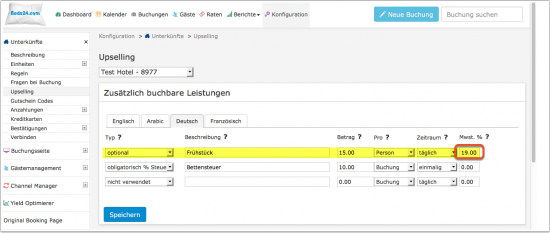
Wenn Mehrwertsteuer in Extras enthalten ist, können sie den Steuersatz im Feld "Mwst." unter (KONFIGURATION) BUCHUNGSMASCHINE > UPSELLING eintragen.
Nicht im Preis enthaltene Steuer
Steuern, die nicht im Preis enthalten sind (z.B. Bettensteuer) werden wie Upselling Posten unter KONFIGURATION->BUCHUNGSMASCHINE->UPSELLING angelegt.
Obligatorischer Prozentsaatz
In KONFIGURATION->BUCHUNGSMASCHINE->UPSELLING können sie eine oder mehrere "obligatorisch Prozent Steuer" anlegen
Der Prozentsatz wird als Zahl im Feld "Betrag" eingetragen. Z.B. 10 = 10%
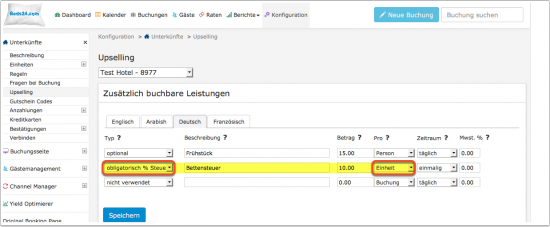
Bei der Einstellung "Pro Einheit" wird der Wert als Prozentsatz der Kosten der Einheit berechnet. Andere Extras werden nicht berücksichtigt. Mehrere "Pro Einheit" Steuern können angelegt werden.
Die Einstellung "Periode" wird für prozentual berechnete Extras nicht genutzt.
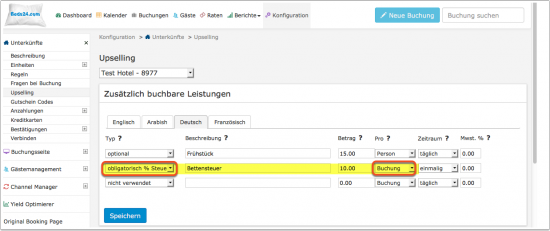
Bei der Einstellung "Pro Buchung" wird der Wert als Prozentsatz der Kosten der Einheit berechnet plus aller ausgewählten Extras davor berechnet. In diesem Beispiel auch auf das Frühstück.
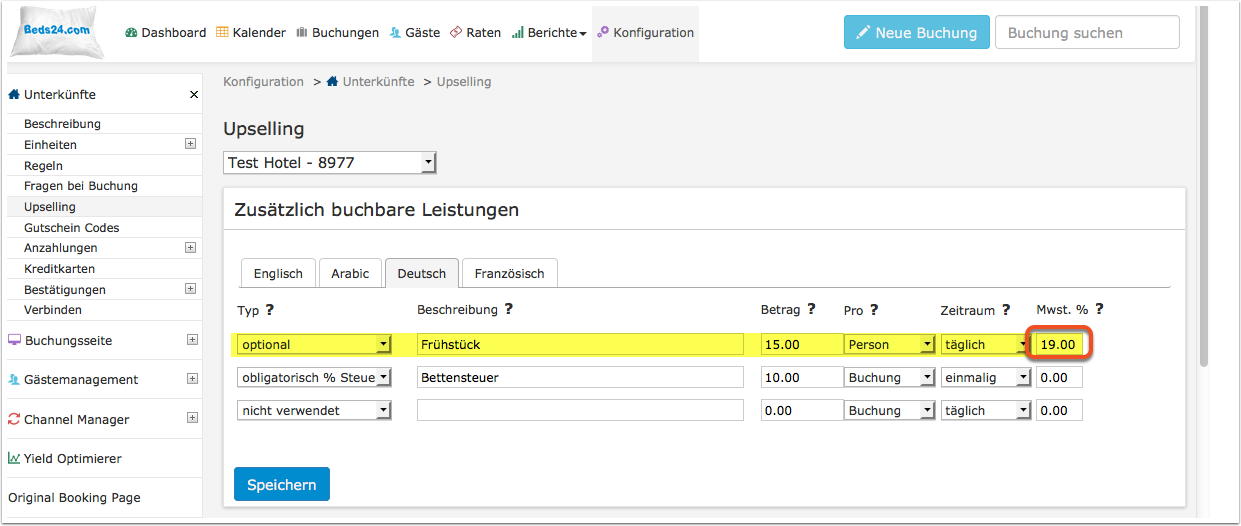
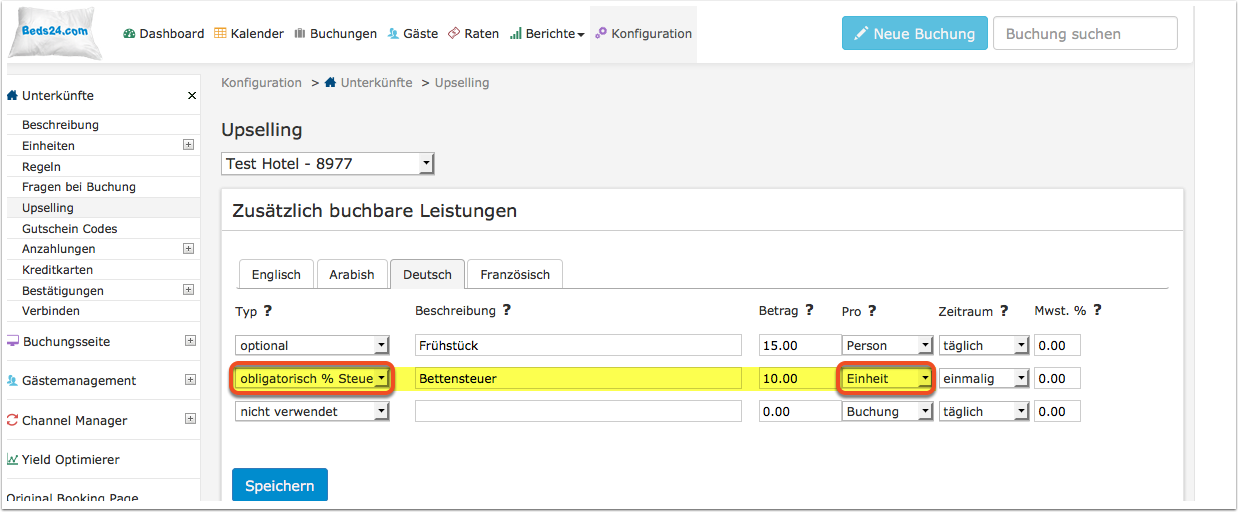
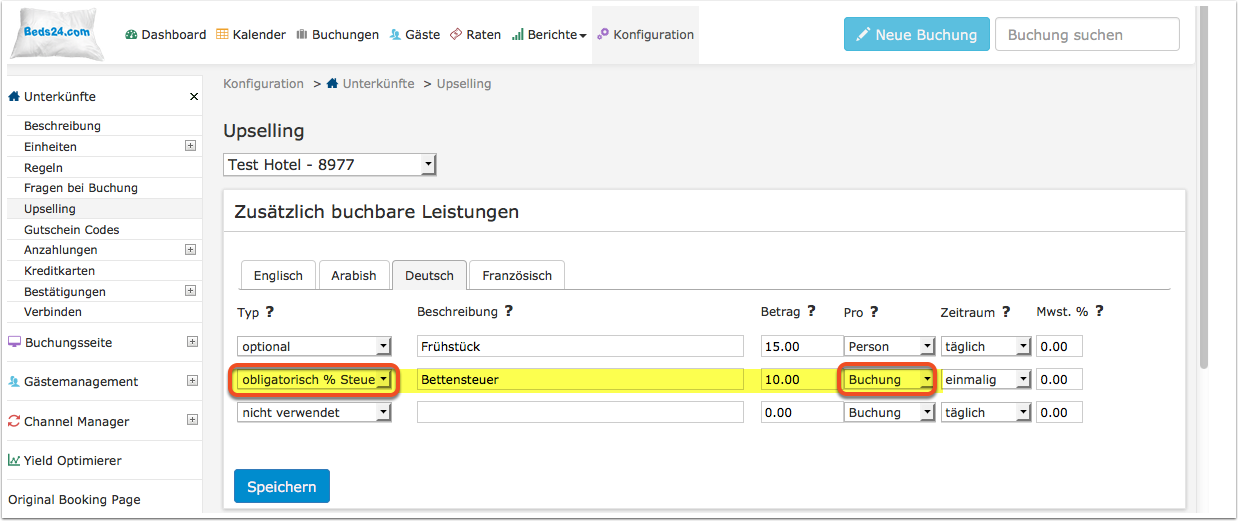
Der Wert wird in den Feldern "Preis" und "Steuer" im Reiter "Kosten und Zahlungen" der Buchung hinzugefügt.
Obligatorischer fester Betrag
In KONFIGURATION->BUCHUNGSMASCHINE->UPSELLING können sie Steuern, die als fester Betrag anfallen mit den Einstellungen "obligatorisch" und je nach Berechnung "pro Person"/"pro Erwachsenem"/"pro Buchung und der Periode "pro Tag" / "einmalig" anlegen.
Berichte
Unter BERICHTE->INDIVIDUELLE BERICHTE können sie Berichte generieren in denen die Mwst. und Upselling Posten ausgewiesen wird.
Beispiele
Beipiel 1: Der Mehrwertsteuersatz auf die Logiskosten beträgt 7%
Gehen sie zu KONFIGURATION->UNTERKÜNFTE->REGELN und tragen in der Einstellung "Mwst. %" 7 ein.
Beipiel 2: Ein Hotel muss 5% Kurtaxe auf alle Buchungen erheben.
Gehen sie zu KONFIGURATION->BUCHUNGSMASCHINE->UPSELLING und fügen die Kurtaxe als "Upsell" Posten mit folgenden Einstellungen hinzu:
Typ = obligatorisch %
Beschreibung = Kurtaxe (wenn sie mehrere Sprachen nutzen geben sie die Beschreibung in allen Sprachen ein)
Betrag = 5
Pro = Person
Zeitraum = täglich
Mwst. % = wenn Mwst. enthalten ist geben sie den Mwst. Satz ein
Beispiel 3: 7% Mwst. sind im Logipreis enthalten. Das Hotel bietet Frühstück als Extra an. Im Frühstückspreis sind 19% Mwst. enthalten. Zusätzlich muss die Unterkunft 5% Bettensteuer in Rechnung stellen, worauf 7% Mwst anfällt.
Gehen sie zu KONFIGURATION->UNTERKÜNFTE->REGELN und stellen "Mwst. % " = 7
Gehen sie zu KONFIGURATION->BUCHUNGSMASCHINE->UPSELLING und
1) fügen sie Frühstück mit "Mwst" = 19 hinzu
2) fügen sie die Bettensteuer als Obligatorish % Steuer hinzu
Um die Mehrwertsteuer anzuzeigen fügen sie die Template Variabel [INVOICETABLEVAT] in ihre Buchungsbestätigung (KONFIGURATION->UNTERKÜNFTE->BESTÄTIGUNGEN) und Rechnungstemplate ( (KONFIGURATION) GÄSTEMANAGEMENT > RECHNUNG) ein.
Beispiel 4: Im Zimmerpreis in Höhe von 95 sind 13% Mwst. enthalten. Das Hotel bietet ein obligatorisches extra Frühstück zu einem Preis von 5% des Logispreises an. 23% Mwst. sind im Frühstückspreis enthalten. Zusätzlich muss das Hotel 5% Bettensteuer auf den Netto Übernachtungspreis und den Nettopreis des Frühstücks in Rechnung stellen. .
Gehen sie zu KONFIGURATION->UNTERKÜNFTE->REGELN und stellen "Mwst. % " = 13
Gehen sie zu KONFIGURATION->BUCHUNGSMASCHINE->UPSELLING und
1) fügen sie das Frühstück mit den Einstellungen "obligatorisch %" "Betrag" = 5 "Pro" = Einheit "Periode" = Täglich "Mwst % " = 23 hinzu
2) fügen sie die Bettensteuer mit den Einstellungen "obligatorisch % Steuer" "Betrag" = 4.4 "Pro" = Buchung "Periode" = Täglich "Ust % " = 0
Um die Mehrwertsteuer anzuzeigen fügen sie die Template Variabel [INVOICETABLEVAT] in ihre Buchungsbestätigung ( (KONFIGURATION) UNTERKÜNFTE > BESTÄTIGUNGEN) und Rechnungstemplate ( (KONFIGURATION) GÄSTEMANAGEMENT > RECHUNG) ein.
Beispiel 5: Kurtaxe fällt nur für Kinder über 10 Jahre an.
Gehen sie zu KONFIGURATION->BUCHUNGSMASCHINE->ENTWICKLER "Individueller Text" unter ersetzen sie den Text für Kinder:
Um den deutschen Text zu ersetzen z.B.: Children|Kinder unter 10 Child|Kind unter 10
Um den englischen Text zu ersetzen z.B:
Children|Children under 10 Child|Child under 10