Bilder: Unterschied zwischen den Versionen
Keine Bearbeitungszusammenfassung |
|||
| Zeile 1: | Zeile 1: | ||
[[Category:Buchungsseite]] | [[Category:Buchungsseite]] | ||
<div class="heading">Bilders</div> | |||
This page is about the menu {{#fas:cog}} (KONFIGURATION) BUCHUNGSMASCHINE > BILDER | |||
__TOC__ | __TOC__ | ||
= Bilder hinzufügen = | |||
== Bilder hochladen == | == Bilder hochladen == | ||
Bilder können in den Formaten .png, .jpg oder .gif hochgeladen werden. | Bilder können in den Formaten .png, .jpg oder .gif hochgeladen werden. | ||
| Zeile 22: | Zeile 23: | ||
[[Media:pic_manage1.png|große Ansicht]] | [[Media:pic_manage1.png|große Ansicht]] | ||
Die Einstellungen für den Slider können Sie in KONFIGURATION | Die Einstellungen für den Slider können Sie in {#fas:cog}} (KONFIGURATION) BUCHUNGSMASCHINE > BUCHUNGSSEITE > LAYOUT ändern. | ||
== Bilder aktualisieren == | |||
Um die Peformance Ihrer Buchungsseite zu optimieren (damit Sie mehr Buchungen erhalten) werden die Bilder für ein Stunde zwischengespeichert. Sie müssen 24 Stunden warten, bis die Änderungen in Ihrem Control Panel auf Ihrer Buchungsseite sichtbar sind. | |||
== Externe Bilder == | == Externe Bilder == | ||
Alternativ oder zusätzlich können extern gehostete Bilder verwendet werden. Dazu müssen sie nur die URL des Bildes unter | Alternativ oder zusätzlich können extern gehostete Bilder verwendet werden. Dazu müssen sie nur die URL des Bildes unter {#fas:cog}} (KONFIGURATION) BUCHUNGSMASCHINE > BILDER > EXTERN eingeben | ||
*Externe Bilder müssen sicher gehostet werden (https NICHT http). | *Externe Bilder müssen sicher gehostet werden (https NICHT http). | ||
| Zeile 40: | Zeile 40: | ||
<span style=color:#fe746c;“ >{{#fas:exclamation-triangle}} </span> Wenn Sie keine Vorschaubild sehen, haben nutzen Sie keinen direkten Link zum Bild. Das Bild kann nicht verwendet werden und führt zu Fehlermeldungen, wenn es an OTAs gesendet wird. Entfernen Sie dieses Bild. | <span style=color:#fe746c;“ >{{#fas:exclamation-triangle}} </span> Wenn Sie keine Vorschaubild sehen, haben nutzen Sie keinen direkten Link zum Bild. Das Bild kann nicht verwendet werden und führt zu Fehlermeldungen, wenn es an OTAs gesendet wird. Entfernen Sie dieses Bild. | ||
= Bilder Modulen der Buchungsseite zuweisen = | |||
'''Bilder Unterkunft:''' Stellen sie die Auswahl auf die Unterkunft, für die sie Bilder aussuchen möchten. Dann wählen sie "Bilder Unterkunft". Wenn sie einen Slider benutzen, können sie auch die Reihenfolge der Bilder festlegen. Wenn sie die adaptive Buchungsseite nutzen wird das Bild nur auf der Buchungsseite für multiple Unterkünfte verwendet. | '''Bilder Unterkunft:''' Stellen sie die Auswahl auf die Unterkunft, für die sie Bilder aussuchen möchten. Dann wählen sie "Bilder Unterkunft". Wenn sie einen Slider benutzen, können sie auch die Reihenfolge der Bilder festlegen. Wenn sie die adaptive Buchungsseite nutzen wird das Bild nur auf der Buchungsseite für multiple Unterkünfte verwendet. | ||
| Zeile 51: | Zeile 51: | ||
[[Media:pic_room.png|große Ansicht]] | [[Media:pic_room.png|große Ansicht]] | ||
<span style=color:#fe746c;“ >{{#fas:exclamation-triangle}} </span> Diese Bilder werden nur angezeigt, wenn das Layout ein "Bild Einheit" vorsieht. Viele Layouts verwenden nur "Bilder Offerte". | |||
'''Bilder Offerte''': Stellen sie die Auswahl auf die Unterkunft, für die sie Bilder aussuchen möchten. Dann wählen die die Einheit und dann die Offerte. Offerte 1 ist ihre Standardofferte, die immer angezeigt wir. Wenn sie einen Slider benutzen, können sie auch die Reihenfolge der Bilder festlegen. | '''Bilder Offerte''': Stellen sie die Auswahl auf die Unterkunft, für die sie Bilder aussuchen möchten. Dann wählen die die Einheit und dann die Offerte. Offerte 1 ist ihre Standardofferte, die immer angezeigt wir. Wenn sie einen Slider benutzen, können sie auch die Reihenfolge der Bilder festlegen. | ||
| Zeile 58: | Zeile 58: | ||
[[Media:pic_offer.png|große Ansicht]] | [[Media:pic_offer.png|große Ansicht]] | ||
<span style=color:#fe746c;“ >{{#fas:exclamation-triangle}} </span> Wenn Sie Module aktiviert, aber den Modulen keine Bilder zugeordnet haben, versucht das System, ein Bild aus einem höheren Modul zu verwenden. | |||
'''Adaptive Buchungsseite''' | |||
Nachdem die Bilder hochgeladen sind, können Sie die Größe ändern. Die generellen Bildeinstellungen können unter {#fas:cog}} (KONFIGURATION) BUCHUNGSMASCHINE > BUCHUNGSSEITE- > INHALT geändert werden. | |||
= Bilder an OTAs senden = | |||
An manche Channels können auch Bilder gesendet werden. Nutzen Sie die Hilfeseiten für die einzelnen OTAs für weitere Informationen. | |||
Version vom 19. August 2020, 10:04 Uhr
This page is about the menu (KONFIGURATION) BUCHUNGSMASCHINE > BILDER
Bilder hinzufügen
Bilder hochladen
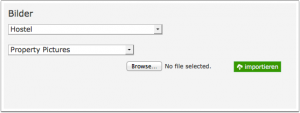
Bilder können in den Formaten .png, .jpg oder .gif hochgeladen werden.
Maximal 10 Dateien mit einer Gesamtgröße von 100MB können auf einmal hochgeladen werden. Wenn Sie eine langsame Internetverbindung haben, laden Sie wenige Bilder hoch, um Timeouts zu vermeiden. Wenn Sie Probleme haben, verkleinern Sie die Dateien.
Die Anzahl der Bilder ist auf 6 pro Einheitstyp plus 10 pro Unterkunft begrenzt mit einem Maximum von 99 pro Unterkunft. Wenn Sie mehr Bilder brauchen, können Sie externe Bilder verwenden wie weiter unten beschrieben.
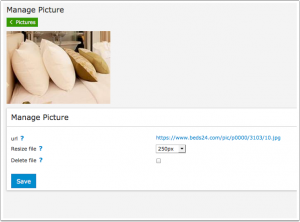
Bilder bearbeiten und Größe anpassen
Klicken Sie auf "Bilder bearbeiten", um zu löschen, die Größe zu verändern oder die URL zu kopieren. Datei:Pic manage.png große Ansicht
Die Einstellungen für den Slider können Sie in {#fas:cog}} (KONFIGURATION) BUCHUNGSMASCHINE > BUCHUNGSSEITE > LAYOUT ändern.
Bilder aktualisieren
Um die Peformance Ihrer Buchungsseite zu optimieren (damit Sie mehr Buchungen erhalten) werden die Bilder für ein Stunde zwischengespeichert. Sie müssen 24 Stunden warten, bis die Änderungen in Ihrem Control Panel auf Ihrer Buchungsseite sichtbar sind.
Externe Bilder
Alternativ oder zusätzlich können extern gehostete Bilder verwendet werden. Dazu müssen sie nur die URL des Bildes unter {#fas:cog}} (KONFIGURATION) BUCHUNGSMASCHINE > BILDER > EXTERN eingeben
- Externe Bilder müssen sicher gehostet werden (https NICHT http).
- Externe Bilder werden eingesetzt wie sie sind. Die Größe kann nicht verändert werden.
Wenn ihre Website SSL hat können die Bilder auf ihrer eigenen Website hosten. Falls nicht können sie einen Service wie imgur.com nutzen, der erlaubt Bilder zu hosten.
Wenn Sie keine Vorschaubild sehen, haben nutzen Sie keinen direkten Link zum Bild. Das Bild kann nicht verwendet werden und führt zu Fehlermeldungen, wenn es an OTAs gesendet wird. Entfernen Sie dieses Bild.
Bilder Modulen der Buchungsseite zuweisen
Bilder Unterkunft: Stellen sie die Auswahl auf die Unterkunft, für die sie Bilder aussuchen möchten. Dann wählen sie "Bilder Unterkunft". Wenn sie einen Slider benutzen, können sie auch die Reihenfolge der Bilder festlegen. Wenn sie die adaptive Buchungsseite nutzen wird das Bild nur auf der Buchungsseite für multiple Unterkünfte verwendet.
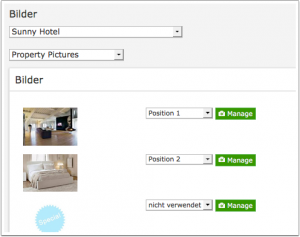
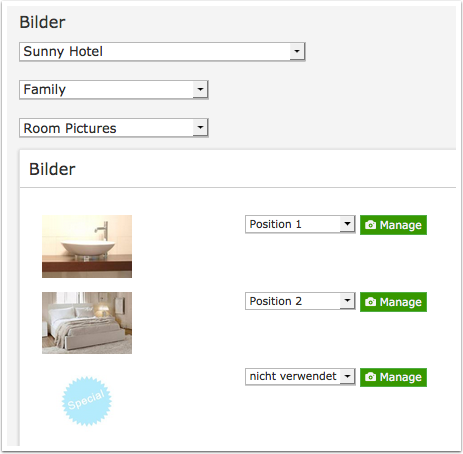
Bilder Einheiten: Stellen sie die Auswahl auf die Unterkunft, für die sie Bilder aussuchen möchten. Dann wählen die die Einheit. Wenn sie einen Slider benutzen, können sie auch die Reihenfolge der Bilder festlegen. Bilder pro Einheit und Slider sind nur in der responsiven Version der Buchungsseite verfügbar.
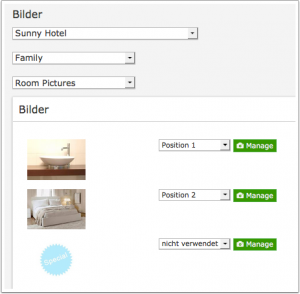
Diese Bilder werden nur angezeigt, wenn das Layout ein "Bild Einheit" vorsieht. Viele Layouts verwenden nur "Bilder Offerte".
Bilder Offerte: Stellen sie die Auswahl auf die Unterkunft, für die sie Bilder aussuchen möchten. Dann wählen die die Einheit und dann die Offerte. Offerte 1 ist ihre Standardofferte, die immer angezeigt wir. Wenn sie einen Slider benutzen, können sie auch die Reihenfolge der Bilder festlegen.
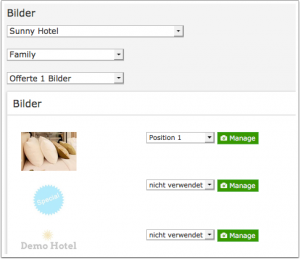


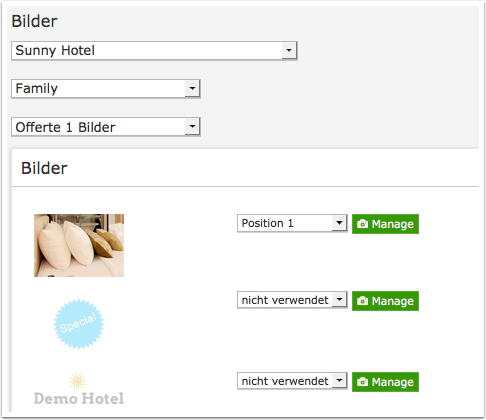
Wenn Sie Module aktiviert, aber den Modulen keine Bilder zugeordnet haben, versucht das System, ein Bild aus einem höheren Modul zu verwenden.
Adaptive Buchungsseite
Nachdem die Bilder hochgeladen sind, können Sie die Größe ändern. Die generellen Bildeinstellungen können unter {#fas:cog}} (KONFIGURATION) BUCHUNGSMASCHINE > BUCHUNGSSEITE- > INHALT geändert werden.
Bilder an OTAs senden
An manche Channels können auch Bilder gesendet werden. Nutzen Sie die Hilfeseiten für die einzelnen OTAs für weitere Informationen.