Airbnb: Unterschied zwischen den Versionen
Keine Bearbeitungszusammenfassung |
|||
| Zeile 5: | Zeile 5: | ||
==Allgemeine Informationen== | ==Allgemeine Informationen== | ||
*[[:category:Channelmanager|Klicken | *[[:category:Channelmanager|Klicken Sie hier]] für allgemeine Informationen zur Funktionsweise des Channelmanagers. | ||
*Erstellung von [[Preise_für_OTAs|Preisen für OTAs]]. | *Erstellung von [[Preise_für_OTAs|Preisen für OTAs]]. | ||
| Zeile 18: | Zeile 18: | ||
*Beds24 kann Modifikationen an Buchungen und Stornierungen importieren | *Beds24 kann Modifikationen an Buchungen und Stornierungen importieren | ||
==Einschränkungen== | ==Einschränkungen== | ||
*Über Beds24 können alle Vermieter, denen Airbnb die Nutzung der Schnittstelle erlaubt, angebunden werden. Vermieter in größeren Städten in der DACH Region (Deutschland, Österreich Schweiz) können die Schnittstelle nur nutzen, wenn in ihrem Profil im Airbnb Account ein Impressum hinterlegt ist. | *Über Beds24 können alle Vermieter, denen Airbnb die Nutzung der Schnittstelle erlaubt, angebunden werden. Vermieter in größeren Städten in der DACH Region (Deutschland, Österreich Schweiz) können die Schnittstelle nur nutzen, wenn in ihrem Profil im Airbnb Account ein Impressum hinterlegt ist. | ||
*Airbnb hat Restriktionen in Städten ausserhalb der DACH Region. Wenn Sie nicht sicher sind, ob | *Airbnb hat Restriktionen in Städten ausserhalb der DACH Region. Wenn Sie nicht sicher sind, ob Sie die Schnittstelle nutzen können, wenn Sie sich bitte an Airbnb Support und bitten Ihren Market Manager zu prüfen ob Sie die Schnittstelle nutzen können. | ||
*Inserate für Unterkünfte die Airbnb als "Traditional Hospitalty" klassifiziert wie Bed & Breakfast Zimmer, Pensionen, Hotel werden von Airbnb fallweise genehmigt. | *Inserate für Unterkünfte die Airbnb als "Traditional Hospitalty" klassifiziert wie Bed & Breakfast Zimmer, Pensionen, Hotel werden von Airbnb fallweise genehmigt. | ||
*Wenn | *Wenn Sie die XML Schnittstelle nicht nutzen können, können Sie unsere [[AirBnB.com|Airbnb Ical]] Schnittstelle nutzen um Kalender zu synchronisieren. | ||
*Airbnb zeigt die Rack Rate auf Inserate als "Voreingestellten Tagespreis" an. Dieser Preis wird bis zu ein Jahr im voraus verwendet, wenn | *Airbnb zeigt die Rack Rate auf Inserate als "Voreingestellten Tagespreis" an. Dieser Preis wird bis zu ein Jahr im voraus verwendet, wenn Sie keine Tagespreise oder Raten haben, in denen "Airbnb" im Reiter "Kanäle" aktiviert ist. | ||
== Bevor | == Bevor Sie die Verbindung einrichten== | ||
'''Preise''' | '''Preise''' | ||
*Ohne gültige Preise, die für diesen OTA aktiviert sind, kann keine Verfügbarkeit gesendet werden. Allgemeine Informationen zur Erstellung von [[Preise_für_OTAs|Preisen für OTAs]]. | *Ohne gültige Preise, die für diesen OTA aktiviert sind, kann keine Verfügbarkeit gesendet werden. Allgemeine Informationen zur Erstellung von [[Preise_für_OTAs|Preisen für OTAs]]. | ||
*Airbnb benötigt eine Rack Rate. | *Airbnb benötigt eine Rack Rate. | ||
*Gesendet wird ein Preis pro Tag für die Einheit sowie falls angelegt ein Mindestaufenthalt für eine definierte Anzahl an Gästen sowie ein Preis für einen extra Gast. Zusätzlich braucht Airbnb eine "Rack Rate" welche angezeigt wird, bevor der Gast eine Buchung startet. | *Gesendet wird ein Preis pro Tag für die Einheit sowie falls angelegt ein Mindestaufenthalt für eine definierte Anzahl an Gästen sowie ein Preis für einen extra Gast. Zusätzlich braucht Airbnb eine "Rack Rate" welche angezeigt wird, bevor der Gast eine Buchung startet. | ||
*Deaktivieren | *Deaktivieren Sie "Smart Pricing" in Airbnb falls genutzt. | ||
'''Buchungen''' | '''Buchungen''' | ||
Wenn | Wenn Sie die XML Schnittstelle benutzen erlaubt Airbnb nur Sofortbuchungen. | ||
Sie können besetehende Buchungen über KONFIGURATION-CHANNEL MANAGER-AIRBNB iCal importieren. Stellen | Sie können besetehende Buchungen über KONFIGURATION-CHANNEL MANAGER-AIRBNB iCal importieren. Stellen Sie sicher, dass die iCal Verbindung deaktiviert wird, nachdem die Buchungen importiert wurden. | ||
Neue Buchungen werden automatisch importiert aber Airbnb sendet keine Buchungen, die | Neue Buchungen werden automatisch importiert aber Airbnb sendet keine Buchungen, die Sie hatten, bevor die Verbindung eingerichtet wurde. Airbnb sendet jedoch Modificationen zum Payout wenn der Gast anreist. Diese Modifikationen werden als neue Buchungen importiert eventuell über den Airbnb iCal importierte Buchungen werden auf "Storniert" gesetzt. | ||
'''Auto Emails''' | '''Auto Emails''' | ||
Wenn | Wenn Sie Auto Action Email senden wollen, müssen Sie als Versand Email in Beds24 (KONFIGURATION-BENUTZERKONTO-VERSAND EMAIL) die Email Adresse Ihres Airbnb Accounts nutzen. | ||
'''Mehrere Airbnb Accounts''' | '''Mehrere Airbnb Accounts''' | ||
Ein Beds24 Account kann mit einem Airbnb Account verbunden werden. Wenn sie mehrere Airbnb Accounts managen erstellen | Ein Beds24 Account kann mit einem Airbnb Account verbunden werden. Wenn sie mehrere Airbnb Accounts managen erstellen Sie jeweils einen Subaccount für die jeweiligen Unterkünfte in Beds24. | ||
== Mit Airbnb Account verbinden== | == Mit Airbnb Account verbinden== | ||
=== Bestehenden Airbnb Account nutzen=== | === Bestehenden Airbnb Account nutzen=== | ||
Initiieren | Initiieren Sie die Verbindung über den Button "Mit Airbnb verbinden". | ||
[[Image:airbnbxml_connect.png|450px|link=]] | [[Image:airbnbxml_connect.png|450px|link=]] | ||
| Zeile 63: | Zeile 62: | ||
[[Media:airbnbxml_create_account_de.png|große Ansicht]] | [[Media:airbnbxml_create_account_de.png|große Ansicht]] | ||
Klicken | Klicken Sie auf "Login" und loggen sie sich in den Airbnb Account ein, den sie verbinden möchten. | ||
Die finale Autorisierung sieht so aus: | Die finale Autorisierung sieht so aus: | ||
| Zeile 70: | Zeile 69: | ||
[[Media:airbnbxml_de1.png|große Ansicht]] | [[Media:airbnbxml_de1.png|große Ansicht]] | ||
Wenn | Wenn sSe verbunden sind, verschwindet "Mit Airbnb verbinden". Statt dessen sehen Sie eine solche Zeile: | ||
Verbunden mit Airbnb Account 00000000 | Verbunden mit Airbnb Account 00000000 | ||
| Zeile 80: | Zeile 79: | ||
Wenn | Wenn Sie mehrere Unterkünfte haben müssen Sie die Autorisierung für jede Unterkunft durchführen. | ||
=== Neuen Airbnb Account erstellen=== | === Neuen Airbnb Account erstellen=== | ||
| Zeile 90: | Zeile 89: | ||
Klicken sie auf "Registrieren" und erstellen dann einen Account. | Klicken sie auf "Registrieren" und erstellen dann einen Account. | ||
Wenn | Wenn Sie diesen Screen nicht sehen, sind Sie in einen Airbnb Account eingeloggt, der ein oder mehrere Inserate enthält. Loggen sie sich aus diesem Account aus und klicken sie dann erneut auf "Mit Airbnb verbinden". Dann erstellen sie wie oben beschrieben einen neuen Airbnb Account. | ||
Die finale Autorisierung sieht so aus: | Die finale Autorisierung sieht so aus: | ||
| Zeile 97: | Zeile 96: | ||
[[Media:airbnbxml_de1.png|große Ansicht]] | [[Media:airbnbxml_de1.png|große Ansicht]] | ||
Wenn | Wenn Sie verbunden sind, verschwindet "Mit Airbnb verbinden". Statt dessen sehen Sie eine solche Zeile: | ||
Verbunden mit Airbnb Account 00000000 | Verbunden mit Airbnb Account 00000000 | ||
| Zeile 103: | Zeile 102: | ||
mit der Nummer des verbundenen Airbnb Accounts. | mit der Nummer des verbundenen Airbnb Accounts. | ||
Wenn | Wenn Sie mehrere Unterkünfte haben müssen Sie die Autorisierung für jede Unterkunft durchführen. | ||
Um ihr Profil zu vervollständigen loggen | Um ihr Profil zu vervollständigen loggen sSe sich bitte in Ihren Airbnb Account ein. | ||
*Ein Profilbild ist notwendig | *Ein Profilbild ist notwendig | ||
*Hinterlegen | *Hinterlegen Sie eine Telefonnummer unter der Gäste den Gastgeber später erreichen können | ||
*Nutzen | *Nutzen Sie die E-Mail-Adresse des E-Mail-Account in den alle Anfragen einlaufen sollen | ||
*Hinterlegen | *Hinterlegen Sie Auszahlungsdaten und -präferenzen in den Account-Einstellungen | ||
*Impressum ist zwingend erforderlich für alle Gastgeber, die Objekte in Städten anbieten unter https://www.airbnb.de/users/settings/ (aktuell nur für Gastgeber im DACH Raum) | *Impressum ist zwingend erforderlich für alle Gastgeber, die Objekte in Städten anbieten unter https://www.airbnb.de/users/settings/ (aktuell nur für Gastgeber im DACH Raum) | ||
Agenturen sollten zusätzlich folgendes beachten: | Agenturen sollten zusätzlich folgendes beachten: | ||
*Falls | *Falls Sie eine Agentur sind sollte der Name sollte der Name der Agentur genannt werden. Dieser kann den Vornamen eines Ansprechpartners enthalten (z.B Maria von Ferienwohnungsagentur XYZ). | ||
*Bei Agenturen sollte das Profilbild eines Teammitglieds, des Geschäftsführers oder ein Teamfoto (reale Person, die zum Anbieter gehört) genutzt werden. | *Bei Agenturen sollte das Profilbild eines Teammitglieds, des Geschäftsführers oder ein Teamfoto (reale Person, die zum Anbieter gehört) genutzt werden. | ||
*Der Profilbeschreibungstext sollte den Gastgeber als professionellen Vermittler/Vermieter darstellen (d.h. eine Abgrenzung schaffen zu Privatvermietern, die | *Der Profilbeschreibungstext sollte den Gastgeber als professionellen Vermittler/Vermieter darstellen (d.h. eine Abgrenzung schaffen zu Privatvermietern, die ihren eigenen Wohnraum vermieten). Dies ist wichtig um Erwartungen der Gäste bestmöglich zu managen und negative Bewertungen zu vermeiden) | ||
==Daten an Airbnb senden== | ==Daten an Airbnb senden== | ||
| Zeile 130: | Zeile 129: | ||
Wenn nicht alle obligatorischen Informationen an Airbnb gesendet werden, akzeptiert Airbnb die gesendeten Daten nicht. | Wenn nicht alle obligatorischen Informationen an Airbnb gesendet werden, akzeptiert Airbnb die gesendeten Daten nicht. | ||
Gehen | Gehen Sie zu KONFIGURATION->CHANNEL MANAGER->AIRBNB XML ->INHALT oder klicken sie auf den Link "Inhalt anzeigen, der gesendet wird an: Airbnb" um zu überprüfen, ob sie die Anforderungen von Airbnb erfüllen. Probleme, die behoben werden müssen, sind rot markiert. | ||
===Preise=== | ===Preise=== | ||
Gesendet wird ein Preis für die Einheit sowie falls angelegt ein Mindestaufenthalt. Wenn es verschiedene Preise mit verschiedenen Mindestaufenthalten gibt, die alle für Airbnb aktiviert sind, wird der Preis mit dem niedrigsten Mindestaufenthalt gesendet. Airbnb wendet die Regel "nur erste Nacht" an d.h. der Mindestaufenthalt muss nur am Ankunftstag erfüllt sein. | |||
Unter KONFIGURATION ->CHANNEL MANAGER->INHALT UNTERKUNFT -> EINHEIT INHALT muss eine "Rack Rate" eingetragen werden. werden. Airbnb zeigt die Rack Rate auf Inserate als "Voreingestellten Tagespreis" an. Dieser Preis wird bis zu ein Jahr im voraus verwendet, wenn Sie keine Tagespreise oder Raten die für Airbnb" aktiviert sind, haben. | |||
Unter KONFIGURATION ->CHANNEL MANAGER->AIRBNB XML ->SPEZIELLE INHALTE kann | Unter KONFIGURATION ->CHANNEL MANAGER->AIRBNB XML ->SPEZIELLE INHALTE kann | ||
*die Anzahl der Gäste, die der Preis gilt sowie der Preis für zusätzliche Gäste definiert werden. | *die Anzahl der Gäste, die der Preis gilt sowie der Preis für zusätzliche Gäste definiert werden. | ||
*ein Rabattfaktor für Aufenthalt von mehreren Tagen, wöchentlichen oder monatlichen Aufenthalt gesetzt werden. Nutzen | *ein Rabattfaktor für Aufenthalt von mehreren Tagen, wöchentlichen oder monatlichen Aufenthalt gesetzt werden. Nutzen Sie entweder den Rabatt nach Tagen oder Woche/Monat aber nicht beide da die Rabatte nach Tagen den Rabatt für Woche/Monat überschreibt. | ||
*Regel für Daten ohne Preis. Wenn | *Regel für Daten ohne Preis. Wenn Sie Mindestaufenthalte haben empfehlen wir die Einstellung "Schließen" da für den "Voreingestellten Tagespreis" kein Mindestaufenthalt gesendet werden kann. | ||
Wenn zusätzliche Gebühren zu entrichten sind (Bettwäsche, Handtücher, Kur-Taxe) sollten | Wenn zusätzliche Gebühren zu entrichten sind (Bettwäsche, Handtücher, Kur-Taxe) sollten Sie in den "Hausregeln" darauf hinweisen. | ||
Airbnb unterstütz nur folgende Währungen: ARS,AUD,BRL,CAD,CHF,CNY,CZK,DKK,EUR,GBP,HKD,HUF,IDR,ILS,INR,JPY,KRW,MYR,MXN,NOK,NZD,PHP,PLN,RUB,SEK,SGD,THB,TRY,TWD,USD,VND,ZAR | Airbnb unterstütz nur folgende Währungen: ARS,AUD,BRL,CAD,CHF,CNY,CZK,DKK,EUR,GBP,HKD,HUF,IDR,ILS,INR,JPY,KRW,MYR,MXN,NOK,NZD,PHP,PLN,RUB,SEK,SGD,THB,TRY,TWD,USD,VND,ZAR | ||
| Zeile 162: | Zeile 161: | ||
=== Aktivierung === | === Aktivierung === | ||
Deaktivieren | Deaktivieren Sie "Smart Pricing" in Airbnb falls genutzt. | ||
==== Inserat an Airbnb senden ==== | ==== Inserat an Airbnb senden ==== | ||
Wenn das Inserat den Anforderungen von Airbnb entspricht | Wenn das Inserat den Anforderungen von Airbnb entspricht | ||
*Klicken | *Klicken Sie auf "Mit Airbnb verbinden" und loggen sich in den Airbnb Account ein, in den Sie das Inserat veröffentlichen wollen. | ||
*Ticken | *Ticken Sie "Inventar", "Preise" und "Buchungen" und dan SPEICHERN | ||
*Klicken | *Klicken Sie "An Airbnb senden" um die Inhalte zu Airbnb zu senden. Wenn die gesendeten Daten von Airbnb nicht akzeptiert werden, sehen sie eine "Fehler beheben Button" Klicken sie auf "Update Status" um zu sehen, was das Problem ist. | ||
Wenn der Import erfolgreich war, sehen | Wenn der Import erfolgreich war, sehen Sie eine "importiert als id xxxxx" Nachricht. Airbnb wird dann eine Email mit einem Link zu der Seite versenden, auf dem sie die Synchronisation vornehmen können. | ||
[[Image:airbnbXMLactivation_1.png|450px|link=]] | [[Image:airbnbXMLactivation_1.png|450px|link=]] | ||
| Zeile 183: | Zeile 182: | ||
==== Mapping, Sync und Veröffentlichung==== | ==== Mapping, Sync und Veröffentlichung==== | ||
Dieser Schritt im Airbnb Extranet muss unbedingt durchgeführt werden, um das gesendete Listing zu veröffentlichen. Sie haben zwei Möglichkeiten: a) ein komplett neues Listing bei Airbnb erstellen oder b) ein bereits bei Airbnb vorhandenes Listing über Beds24 aktualisieren. Bitte folgen | Dieser Schritt im Airbnb Extranet muss unbedingt durchgeführt werden, um das gesendete Listing zu veröffentlichen. Sie haben zwei Möglichkeiten: a) ein komplett neues Listing bei Airbnb erstellen oder b) ein bereits bei Airbnb vorhandenes Listing über Beds24 aktualisieren. Bitte folgen Sie den aufgeführten Schnitten genau. Nachdem dieser Schritt vollzogen ist, kann die Verbindung nur schwer korrigiert werden. | ||
===== Option 1 - ein neues Listing erstellen===== | ===== Option 1 - ein neues Listing erstellen===== | ||
Warnung: Wenn | Warnung: Wenn Sie ein bestehendes Listing über Beds24 aktualisieren wollen folgen Sie "Option 2". Löschen Sie unter keinen Umständen Einheiten oder Listings, wenn sie Probleme haben. Das verkompliziert das Problem nur. | ||
'''Schritt 1''': Wählen die das zu veröffentlichende Inserat aus | '''Schritt 1''': Wählen die das zu veröffentlichende Inserat aus | ||
| Zeile 193: | Zeile 192: | ||
'''Schritt 2:''' Finden sie die von Beds24 gesendete XML Inserat unter GASTGEBEN->INSERATE->SYNCHRONISIERUNG MIT BEDS24 CHANNEL MANAGER. | '''Schritt 2:''' Finden sie die von Beds24 gesendete XML Inserat unter GASTGEBEN->INSERATE->SYNCHRONISIERUNG MIT BEDS24 CHANNEL MANAGER. | ||
'''Schritt 3:''' Wählen | '''Schritt 3:''' Wählen Sie "neues Inserat" um ein komplett neues Inserat zu erstellen | ||
'''Step 4''': Wählen | '''Step 4''': Wählen Sie die Sync Option | ||
a) Alles bedeutet dass alle beschreibenden Inhalte nur über Beds24 aktualisiert werden können. Inhalte können dann nicht mehr in Airbnb geändert werden. | a) Alles bedeutet dass alle beschreibenden Inhalte nur über Beds24 aktualisiert werden können. Inhalte können dann nicht mehr in Airbnb geändert werden. | ||
| Zeile 207: | Zeile 206: | ||
'''Schritt 5:''' Inserat veröffentlichen | '''Schritt 5:''' Inserat veröffentlichen | ||
Klicken | Klicken Sie "Veröffentlichen" um das Inserat zu veröffentlichen | ||
[[Image:airbnbXMLactivation_5.png|450px|link=]] | [[Image:airbnbXMLactivation_5.png|450px|link=]] | ||
| Zeile 219: | Zeile 218: | ||
[[Media:airbnbXMLactivation_3.png|große Ansicht]] | [[Media:airbnbXMLactivation_3.png|große Ansicht]] | ||
'''Schritt 2:''' Finden | '''Schritt 2:''' Finden Sie die von Beds24 gesendete XML Inserat unter GASTGEBEN->INSERATE->SYNCHRONISIERUNG MIT BEDS24 CHANNEL MANAGER. | ||
'''Schritt 3:''' Wählen Sie aus dem gesendeten Inserat das bestehende Inserat, mit dem Sie das von Beds24 gesendete Einheit verbinden möchten. | '''Schritt 3:''' Wählen Sie aus dem gesendeten Inserat das bestehende Inserat, mit dem Sie das von Beds24 gesendete Einheit verbinden möchten. | ||
'''Step 4''': Wählen | '''Step 4''': Wählen Sie die Sync Option | ||
a) Alles bedeutet dass alle beschreibenden Inhalte nur über Beds24 aktualisiert werden können. Inhalte können dann nicht mehr in Airbnb geändert werden. | a) Alles bedeutet dass alle beschreibenden Inhalte nur über Beds24 aktualisiert werden können. Inhalte können dann nicht mehr in Airbnb geändert werden. | ||
| Zeile 235: | Zeile 234: | ||
'''Schritt 5:''' Inserat veröffentlichen | '''Schritt 5:''' Inserat veröffentlichen | ||
Klicken | Klicken Sie "Veröffentlichen" um das Inserat zu veröffentlichen | ||
[[Image:airbnbXMLactivation_5.png|450px|link=]] | [[Image:airbnbXMLactivation_5.png|450px|link=]] | ||
| Zeile 244: | Zeile 243: | ||
==== Aktivierung überprüfen==== | ==== Aktivierung überprüfen==== | ||
*Klicken | *Klicken Sie auf den "Listing Status bei Airbnb" um den Status des Inserates bei Airbnb zu prüfen. Wenn Sie last_synchronization_status": "success" sehen, wurde das Inserat an Airbnb übermittelt. Wenn Sie Fehler sehen, gehen sie zurück zu "Inhalt anzeigen, der gesendet wird an: Airbnb" und korrigieren die Fehler. | ||
*Um zu prüfen welche Informationen an gesendet werden klicken | *Um zu prüfen welche Informationen an gesendet werden klicken Sie auf den "Daten anzeigen, die gesendet werden an: Airbnb" Link. Hier sehen sie die gesendeten Rohdaten. Über "Daten Anzeigen" können Sie überprüfen, welche Preise gesendet werden. | ||
Wenn die Anzeige auf der Website des Channels korrekt ist, funktioniert die Verbindung. | Wenn die Anzeige auf der Website des Channels korrekt ist, funktioniert die Verbindung. | ||
Airbnb | Airbnb veröffentlicht automatisch Inserate, die folgende Kriterien erfüllen: | ||
*7+ Bilder mit einer Auflösung von mindestens 800 x 500 Pixel | *7+ Bilder mit einer Auflösung von mindestens 800 x 500 Pixel | ||
| Zeile 259: | Zeile 258: | ||
Wenn ein Inserat nicht akzeptiert wird, sendet Airbnb eine EMail mit dem Grund. Beheben sie das Problem und klicken dann "Airbnb aktualisieren". | Wenn ein Inserat nicht akzeptiert wird, sendet Airbnb eine EMail mit dem Grund. Beheben sie das Problem und klicken dann "Airbnb aktualisieren". | ||
Freigegebene Inserate gehen binnen zwei bis fünf Werktagen live. Wenn ihr Inserat nach fünf Werktagen noch nicht live ist, kontaktieren Sie | Freigegebene Inserate gehen binnen zwei bis fünf Werktagen live. Wenn ihr Inserat nach fünf Werktagen noch nicht live ist, kontaktieren Sie Airbnb Support. | ||
<embedvideo service="youtube">https://youtu.be/fqZE-2CjA7E</embedvideo> | <embedvideo service="youtube">https://youtu.be/fqZE-2CjA7E</embedvideo> | ||
Wenn sie von von Airbnb sogenannte "traditional hospitality" (Hotel, Boutique Hotel, Pnesion, B&B, Aparthotel, Resort...) verbinden möchten, kann es sein, dass ein spezielles Team bei Airbnb das Inserat freigeben muss. Diese Abteilung kann über [email protected] erreicht werden. | Wenn sie von von Airbnb sogenannte "traditional hospitality" (Hotel, Boutique Hotel, Pnesion, B&B, Aparthotel, Resort...) verbinden möchten, kann es sein, dass ein spezielles Team bei Airbnb das Inserat freigeben muss. Diese Abteilung kann über [email protected] erreicht werden. | ||
Hinweis: Stoppen | Hinweis: Stoppen Sie auf keinen Fall die Synchronisation in Airbnb, wenn Sie das Inserat über Beds24 aktualisieren möchten. Wenn Sie Synchronisation gestoppt wird wird das Inserat "manuell" und kann nicht aktualisiert werden. | ||
| Zeile 279: | Zeile 276: | ||
Folgen Sie dieser Anleitung, wenn die Einheit von Beds24 mit dem falschen Inserat in Airbnb verbunden wurde. Damit wird die Einheit in Beds24 vom Inserat in Airbnb getrennt und kann dann mit dem richtigen Airbnb Inserat verbunden werden. | Folgen Sie dieser Anleitung, wenn die Einheit von Beds24 mit dem falschen Inserat in Airbnb verbunden wurde. Damit wird die Einheit in Beds24 vom Inserat in Airbnb getrennt und kann dann mit dem richtigen Airbnb Inserat verbunden werden. | ||
Loggen Sie sich in den Airbnb Account ein, in dem das Inserat veröffentlicht ist und gehen dort zu GASTGEBEN->INSERATE "Synchronisierung mit Beds24 Channel Manager". Klicken | Loggen Sie sich in den Airbnb Account ein, in dem das Inserat veröffentlicht ist und gehen dort zu GASTGEBEN->INSERATE "Synchronisierung mit Beds24 Channel Manager". Klicken Sie auf das ... Icon und dann "Synchronisation stoppen". Dies löst das Inserat von Beds24. | ||
<embedvideo service="youtube">https://youtu.be/2EcqzI4_KLw</embedvideo> | <embedvideo service="youtube">https://youtu.be/2EcqzI4_KLw</embedvideo> | ||
| Zeile 294: | Zeile 291: | ||
===Verbindung zu Airbnb Account trennen=== | ===Verbindung zu Airbnb Account trennen=== | ||
Wenn keine Inserate mehr im Account sind können | Wenn keine Inserate mehr im Account sind können Sie die Verbindung trennen. Klicken Sie auf "Anzeige aller Listings im Account" und dann auf "Trennen" ganz unten auf der Seite. | ||
Wenn Sie den falschen Airbnb Account verbunden haben und dieser Inserate beinhaltet, die Sie nicht löschen wollen klicken Sie auf "Anzeige aller Listings im Account" und fügen dann &allowdisconnect im Browser zur URL hinzu. Dann gehen Sie auf "Enter" auf Ihrem Keyobard. Jetzt sehen Sie | Wenn Sie den falschen Airbnb Account verbunden haben und dieser Inserate beinhaltet, die Sie nicht löschen wollen klicken Sie auf "Anzeige aller Listings im Account" und fügen dann &allowdisconnect im Browser zur URL hinzu. Dann gehen Sie auf "Enter" auf Ihrem Keyobard. Jetzt sehen Sie den "Trennen" Button. | ||
Wenn Sie alle Unterkünfte gelöscht haben, hat Beds24 keinen Zugriff mehr auf die Verbindung. Loggen | Wenn Sie alle Unterkünfte gelöscht haben, hat Beds24 keinen Zugriff mehr auf die Verbindung. Loggen Sie sich bei Airbnb ein und gehen dann zu ACCOUNT EINSTELLUNGEN->VERBUNDENE APPS und trennen die Verbindung zu Beds24. | ||
Falls das nicht funktioniert, gehen Sie folgendermaßen vor, um den Fehler zu beheben: | Falls das nicht funktioniert, gehen Sie folgendermaßen vor, um den Fehler zu beheben: | ||
1. Gehen | 1. Gehen Sie zu KONFIGURATION-UNTERKÜNFTE und fügen sie eine Unterkunft hinzu. | ||
2. Gehen | 2. Gehen Sie zu KONFIGURATION-UNTERKÜNFTE-EINHEITEN und fügen sie eine EINHEIT hinzu. | ||
3. Gehen | 3. Gehen Sie zu KONFIGURATION-CHANNEL MANAGER-AIRBNB XML und verbinden sie ihren Airbnb Account. | ||
4. Klicken | 4. Klicken Sie auf "Anzeige aller Listings im Account" und dort auf "Diesen Airbnb Account trennen". | ||
== Aktualisierungen an Airbnb senden == | == Aktualisierungen an Airbnb senden == | ||
*Änderungen der Verfügbarkeit werden automatisch an Airbnb gesendet. | *Änderungen der Verfügbarkeit werden automatisch an Airbnb gesendet. | ||
*Preisänderungen werden mit dem nächsten Routine Update gesendet. Um Preisänderungen sofort zu senden, klicken | *Preisänderungen werden mit dem nächsten Routine Update gesendet. Um Preisänderungen sofort zu senden, klicken Sie auf den "Airbnb aktualisieren" Button. | ||
*Um andere Änderungen zu senden, klicken | *Um andere Änderungen zu senden, klicken Sie auf den "Airbnb aktualisieren" Button. | ||
Hinweis: Wenn | Hinweis: Wenn Sie Bilder ändern, achten Sie darauf, dass Sie den "Titel" ändern, damit Airbnb erkennt, dass ein Bild ausgetauscht wurde. | ||
Wenn | Wenn Sie keinen "Airbnb aktualisieren" Button sehen, wurde die Autorisierung verloren. In diesem Fall klicken Sie auf den "Mit Airbnb verbinden" Button. Sobald die Verbindung wiederhergestellt ist sehen Sie dien "Aktualisieren" Button. | ||
==Häufige Fehler und Fehlermeldungen== | ==Häufige Fehler und Fehlermeldungen== | ||
| Zeile 322: | Zeile 319: | ||
'''document_uri has already been taken.''' | '''document_uri has already been taken.''' | ||
Airbnb akzeptiert die Daten nicht, weil die Einheit zuvor an einen anderen Airbnb Account gesendet wurde. Sie müssen diese Anzeige in dem Account, in dem | Airbnb akzeptiert die Daten nicht, weil die Einheit zuvor an einen anderen Airbnb Account gesendet wurde. Sie müssen diese Anzeige in dem Account, in dem Sie publiziert wurde in eine manuelle umwandeln (siehe Kapitel "Trennen"). Danach können Sie erneut versuchen zu veröffentlichen. | ||
'''The document has no document element''' | '''The document has no document element''' | ||
| Zeile 328: | Zeile 325: | ||
'''Too many redirects''' | '''Too many redirects''' | ||
Wahrscheinlich nutzen | Wahrscheinlich nutzen Sie externe Bilder mit Links zum Speicherort des Bildes. Sie können nur direkte Links zu Bildern nutzen. | ||
'''Sorry, please contact support if you need to change the market of your listing.''' | '''Sorry, please contact support if you need to change the market of your listing.''' | ||
Überprüfen | Überprüfen Sie, ob die Einstellungen für "Längengrad" und "Breitengrad" korrekt sind und Ihrer Adresse entsprechen. Ggf. korrigieren Sie ihre Eingaben und klicken dann auf "Airbnb aktualisieren". Falls die Fehlermeldung danach immer noch angezeigt wird kontaktieren sie Airbnb Support. Übermitteln Sie die Fehlermeldung sowie die Koordination und Adresse, sie Sie senden möchten und bitten darum das Problem zu beheben. | ||
'''You do not have permission to access this resource''' | '''You do not have permission to access this resource''' | ||
Sie sehen diese Meldung wenn das Inserat von Airbnb noch nicht freigegeben ist. Falls es schon freigegeben ist, überprüfen | Sie sehen diese Meldung wenn das Inserat von Airbnb noch nicht freigegeben ist. Falls es schon freigegeben ist, überprüfen Sie ob in KONFIGURATION->CHANNEL MANAGER->AIRBNB XML -> SPEZIELLE INHALTE "Veröffentlichen" = Ja eingestellt ist. | ||
'''Lat/lng outside of hosting country''' | '''Lat/lng outside of hosting country''' | ||
Überprüfen, | Überprüfen, Sie ob sie mit einem Airbnb Account verbunden sind. Falls ja überprüfen Sie, dass das Land in ihrem Airbnb Account identisch mit dem in Beds24 registriertem Land für die Unterkunft ist. | ||
'''Access denied to Airbnb''' | '''Access denied to Airbnb''' | ||
Der Airbnb Server ist momentan nicht verfügbar. Versuchen | Der Airbnb Server ist momentan nicht verfügbar. Versuchen Sie es später noch einmal. | ||
'''You do not have permission to access this resource.''' | '''You do not have permission to access this resource.''' | ||
Dieses Listing ist nicht im verknüpften Airbnb Account | Dieses Listing ist nicht im verknüpften Airbnb Account. | ||
'''Last Error: Airbnb error code = 404: record_not_found - Unfortunately, this is no longer available.''' | '''Last Error: Airbnb error code = 404: record_not_found - Unfortunately, this is no longer available.''' | ||
Das Listing wurde entweder in Airbnb gelöscht oder die Synchronisation wurde in Airbnb gestoppt wodurch das Listing zu einem manuellen Listing wurde. Wenn das Listing gelöscht wurde, kontaktieren | Das Listing wurde entweder in Airbnb gelöscht oder die Synchronisation wurde in Airbnb gestoppt wodurch das Listing zu einem manuellen Listing wurde. Wenn das Listing gelöscht wurde, kontaktieren Sie Airbnb Suppor und bitten darum das Listing wiederherzustellen. Fall das Listing noch in Ihrem Airbnb Account vorhanden ist, senden Sie und ein Support Ticket. | ||
'''Update Status: Unknown''' | '''Update Status: Unknown''' | ||
Der Airbnb Server ist momentan nicht verfügbar. Versuchen | Der Airbnb Server ist momentan nicht verfügbar. Versuchen Sie es später noch einmal. | ||
'''There was an error processing the request. Hosting model validation error''' | '''There was an error processing the request. Hosting model validation error''' | ||
Für einige Regionen muss die Payout Method eingerichtet sein, bevor das Inserat veröffentlicht werden kann. Loggen | Für einige Regionen muss die Payout Method eingerichtet sein, bevor das Inserat veröffentlicht werden kann. Loggen Sie sich in ihren Airbnb Account ein und richten dort die Payout Methode ein. | ||
'''Smart Pricing wurde nicht deaktiviert'' | '''Smart Pricing wurde nicht deaktiviert'' | ||
Wenn | Wenn Sie vergessen haben Smart Pricing zu deaktivieren können Sie das nur noch über ihr Mobiltelefon machen. | ||
| Zeile 364: | Zeile 361: | ||
Badezimmer und Schlafzimmer können entweder für die Unterkunft (KONFIGURATION->UNTERKÜNFTE->BESCHREIBUNG) oder für die Einheit (KONFIGURATION->UNTERKÜNFTE->EINHEITEN->EINRICHTEN) definiert werden. | Badezimmer und Schlafzimmer können entweder für die Unterkunft (KONFIGURATION->UNTERKÜNFTE->BESCHREIBUNG) oder für die Einheit (KONFIGURATION->UNTERKÜNFTE->EINHEITEN->EINRICHTEN) definiert werden. | ||
Kriterien, die | Kriterien, die Sie für in der Unterkunft eintragen, werden Legen Sie nur die Kriterien, welche für alle Einheiten zutreffen in der Unterkunft an. Diese werden dann automatisch auf alle Einheiten angewendet. | ||
Kriterien, die nur für eine Einheit zutreffen legen | Kriterien, die nur für eine Einheit zutreffen legen Sie in der Einheit an. Achten sie darauf, dass Sie keine Dopplungen haben. | ||
Beispiel 1: Alle ihre Einheiten haben ein Schlafzimmer und ein Badezimmer. In diesem Fall können | Beispiel 1: Alle ihre Einheiten haben ein Schlafzimmer und ein Badezimmer. In diesem Fall können Sie die Schlafzimmer und Badezimmer unter KONFIGURATION->UNTERKÜNFTE->BESCHREIBUNG anlegen. Die Anzahl wird für alle Einheiten übernommen. | ||
Beispiel 2: Sie haben zwei Einheiten. Eine hat ein Schlafzimmer, die andere hat zwei Schlafzimmer. In diesem Fall legen | Beispiel 2: Sie haben zwei Einheiten. Eine hat ein Schlafzimmer, die andere hat zwei Schlafzimmer. In diesem Fall legen Sie die Schlafzimmer unter KONFIGURATION->UNTERKÜNFTE->EINHEITEN->EINRICHTEN an. | ||
*Klicken | *Klicken Sie auf den "Bearbeiten " Button neben dem "Feature" Feld. | ||
*Im Pop Up klicken | *Im Pop Up klicken Sie auf "Schlafzimmer" oder "Badezimmer". | ||
*Definieren | *Definieren Sie den Typ und nutzen die die Selektoren um Ausstattungsmerkmale hinzuzufügen.. | ||
*Wen | *Wen Sie mehrere Schlafzimmer und/oder Badezimmer haben müssen alle angelegt werden. Wenn Sie mehr als zwei haben, schließen Sie das Pop Up und klicken dann "Speichern" Das System will dann mehr Zimmer hinzufügen, wenn Sie erneut auf den "Bearbeiten" Button klicken. | ||
*Wenn | *Wenn Sie fertig sind schließen Sie das Pop Up und klicken SPEICHERN. | ||
Anforderungen von Airbnb: | Anforderungen von Airbnb: | ||
| Zeile 383: | Zeile 380: | ||
*Unterkünfte mit mehr als 10 Schlafzimmern werden mit 10 Schlafzimmern gelistet. Bei Airbnb wird 10+ Schlafzimmer angezeigt. | *Unterkünfte mit mehr als 10 Schlafzimmern werden mit 10 Schlafzimmern gelistet. Bei Airbnb wird 10+ Schlafzimmer angezeigt. | ||
Badezimmer und Schlafzimmer und Ausstattungsmerkmale können auch manuell hinzugefügt werden. Weitere Informationen finden | Badezimmer und Schlafzimmer und Ausstattungsmerkmale können auch manuell hinzugefügt werden. Weitere Informationen finden Sie weiter unten unter "Alle Feature Codes". | ||
Hinweis: Airbnb unterstützt nicht alle Feature Codes, die Beds24 anbietet. Nur diese Feature Codes werden von Airbnb unterstützt: Badezimmer, Toilette, Schlafzimmer, Wohn- Schlafzimmer, Sonstiger Schlafbereich, Doppelbett, Großes Doppelbett, Extragroßes Doppelbett, Einzelbett, Schlafcouch, Futon, Matratze Fußboden, Etagenbett, Babybett, Kinderbett, Hängematte, Luftmatratze, Couch. Wenn | Hinweis: Airbnb unterstützt nicht alle Feature Codes, die Beds24 anbietet. Nur diese Feature Codes werden von Airbnb unterstützt: Badezimmer, Toilette, Schlafzimmer, Wohn- Schlafzimmer, Sonstiger Schlafbereich, Doppelbett, Großes Doppelbett, Extragroßes Doppelbett, Einzelbett, Schlafcouch, Futon, Matratze Fußboden, Etagenbett, Babybett, Kinderbett, Hängematte, Luftmatratze, Couch. Wenn Sie ein Schrankbett haben, wird dies als Einzelbett gesendet. | ||
=== Spezielle Inhalte für Airbnb === | === Spezielle Inhalte für Airbnb === | ||
Gehen | Gehen Sie zu KONFIGURATION ->CHANNEL MANAGER->AIRBNB XML ->SPEZIELLE INHALTE oder klicken Sie auf den "Spezielle Inhalte bearbeiten für" Link um Einstellungen zu bearbeiten, die nur für Airbnb benötigt werden. | ||
Anforderungen und Einschränkungen von Airbnb: | Anforderungen und Einschränkungen von Airbnb: | ||
| Zeile 402: | Zeile 399: | ||
Ausstattungsmerkmale können entweder für die Unterkunft (KONFIGURATION->UNTERKÜNFTE->BESCHREIBUNG) oder für die Einheit (KONFIGURATION->UNTERKÜNFTE->EINHEITEN->EINRICHTEN) definiert werden. | Ausstattungsmerkmale können entweder für die Unterkunft (KONFIGURATION->UNTERKÜNFTE->BESCHREIBUNG) oder für die Einheit (KONFIGURATION->UNTERKÜNFTE->EINHEITEN->EINRICHTEN) definiert werden. | ||
Kriterien, die | Kriterien, die Sie für in der Unterkunft eintragen, werden Legen Sie nur die Kriterien, welche für alle Einheiten zutreffen in der Unterkunft an. Diese werden dann automatisch auf alle Einheiten angewendet. | ||
Kriterien, die nur für eine Einheit zutreffen legen sie in der Einheit an. Achten sie darauf, dass sie keine Dopplungen haben. | Kriterien, die nur für eine Einheit zutreffen legen sie in der Einheit an. Achten sie darauf, dass sie keine Dopplungen haben. | ||
Beispiel 1: Alle ihre Einheiten haben Wifi. In diesem Fall können | Beispiel 1: Alle ihre Einheiten haben Wifi. In diesem Fall können Sie Wifi unter KONFIGURATION->UNTERKÜNFTE->BESCHREIBUNG anlegen. Dies wird für alle Einheiten übernommen. | ||
Beispiel 2: Sie haben zwei Einheiten. Eine hat WIFI, die andere nicht. In diesem Fall legen | Beispiel 2: Sie haben zwei Einheiten. Eine hat WIFI, die andere nicht. In diesem Fall legen Sie WIFI rKONFIGURATION->UNTERKÜNFTE->EINHEITEN->EINRICHTEN an. | ||
Ausstattungsmerkmale werden über Feature Codes definiert, die im Feld "Features" eingegeben werden. | Ausstattungsmerkmale werden über Feature Codes definiert, die im Feld "Features" eingegeben werden. | ||
*Klicken | *Klicken Sie auf den "Bearbeiten " Button neben dem "Feature" Feld. | ||
*Im Pop Up klicken sie auf "Ausstattung". | *Im Pop Up klicken sie auf "Ausstattung". | ||
*Ticken | *Ticken Sie alle Ausstattungsmerkmale. | ||
*Wenn | *Wenn Sie fertig sind schließen sie das Pop Up und klicken SPEICHERN. | ||
Badezimmer und Schlafzimmer und Ausstattungsmerkmale können auch manuell hinzugefügt werden. Weitere Informationen finden | Badezimmer und Schlafzimmer und Ausstattungsmerkmale können auch manuell hinzugefügt werden. Weitere Informationen finden sSe weiter unten unter "Alle Feature Codes". | ||
Wenn | Wenn Sie "Wesentliches" zur Verfügung stellen, müssen diese Ausstattungsmerkmale aktiviert sein: Handtücher, Bettwäsche, Toilettenartikel. | ||
Badezimmer und Schlafzimmer und Ausstattungsmerkmale können auch manuell hinzugefügt werden. Dazu müssen die Codes exakt wie unten aufgeführt eingegeben werden. | Badezimmer und Schlafzimmer und Ausstattungsmerkmale können auch manuell hinzugefügt werden. Dazu müssen die Codes exakt wie unten aufgeführt eingegeben werden. | ||
| Zeile 436: | Zeile 433: | ||
KITCHEN TELEVISION INTERNET | KITCHEN TELEVISION INTERNET | ||
Hinweis: Wenn | Hinweis: Wenn Sie keine spezifischen Ausstattungsmerkmale für Kinder auswählen, kann es sein, dass Airbnb ihr Inserat als nicht geeignet für Kinder klassifiziert. | ||
Hinweis: Airbnb unterstützt nicht alle Ausstattungsmerkmale, die Beds24 anbietet. Es gibt zusätzliche Airbnb spezifische Ausstattungsmerkmale, die unter "Alle Feature Codes" weiter unten aufgelistet sind. Diese können manuell eingegeben werden. Diese Ausstattungsmerkmale werden unterstützt: | Hinweis: Airbnb unterstützt nicht alle Ausstattungsmerkmale, die Beds24 anbietet. Es gibt zusätzliche Airbnb spezifische Ausstattungsmerkmale, die unter "Alle Feature Codes" weiter unten aufgelistet sind. Diese können manuell eingegeben werden. Diese Ausstattungsmerkmale werden unterstützt: | ||
| Zeile 443: | Zeile 440: | ||
Airbnb akzeptiert nur Inserate mit mindestens zehn Bildern. | Airbnb akzeptiert nur Inserate mit mindestens zehn Bildern. | ||
Unter KONFIGURATION CHANNEL MANAGER->AIRBNB XML -> SPEZIELLE INHALTE können | Unter KONFIGURATION CHANNEL MANAGER->AIRBNB XML -> SPEZIELLE INHALTE können Sie einstellen, welche Bilder gesendet werden. | ||
Prüfen | Prüfen Sie, dass Sie für jedes Bild einen "Titel" haben. | ||
Anforderungen und Einschränkungen Airbnb: | Anforderungen und Einschränkungen Airbnb: | ||
*Pro Inserat sollten mindestens 7 Bilder gesendet werden. | *Pro Inserat sollten mindestens 7 Bilder gesendet werden. | ||
*Bilder vom Schlafzimmer sollten gesendet werden. | *Bilder vom Schlafzimmer sollten gesendet werden. | ||
*Inserate mit Stockfotos oder | *Inserate mit Stockfotos oder mit anderen als Airbnb Wasserzeichen werden abgelehnt. | ||
*Inserate mit Fotos die Kontaktinformationen Email Adresse/ Telefonnummer) werden abgelehnt. | *Inserate mit Fotos die Kontaktinformationen Email Adresse/ Telefonnummer) werden abgelehnt. | ||
Hinweis: Wenn | Hinweis: Wenn Sie Bilder ändern, achten sie darauf, dass sie den "Titel" ändern, damit Airbnb erkennt, dass ein Bild ausgetauscht wurde. | ||
| Zeile 686: | Zeile 683: | ||
== Hinweise == | == Hinweise == | ||
Verfügbarkeitsänderungen werden sofort gesendet. Preisänderung und Änderungen von Inhalten erst mit dem nächsten Update. Klicken | Verfügbarkeitsänderungen werden sofort gesendet. Preisänderung und Änderungen von Inhalten erst mit dem nächsten Update. Klicken Sie "Aktualisieren" um Preisänderungen sofort zu senden. | ||
Channel Collect Zahlungen werden unter "Kosten und Zahlungen" in der Buchung aufgeführt, wenn in KONFIGURATION->CHANNEL MANAGER -> “Channel Collect Zahlungen importieren” auf “Ja” gestellt ist. | Channel Collect Zahlungen werden unter "Kosten und Zahlungen" in der Buchung aufgeführt, wenn in KONFIGURATION->CHANNEL MANAGER -> “Channel Collect Zahlungen importieren” auf “Ja” gestellt ist. | ||
| Zeile 712: | Zeile 709: | ||
===Kann ich weiterhin iCal benutzen?=== | ===Kann ich weiterhin iCal benutzen?=== | ||
Sie können iCal oder XML benutzen. Beachten | Sie können iCal oder XML benutzen. Beachten Sie aber bitte das die Synchronisation über iCal zeitverzögert ist und auch nicht alle Buchungsinformationen übermittelt werden. | ||
===Kann ich spezielle Preise an Airbnb senden?=== | ===Kann ich spezielle Preise an Airbnb senden?=== | ||
Ja. Diese [[Preise_f%C3%BCr_OTAs|Hilfeseite]] erklärt wie das geht. | Ja. Diese [[Preise_f%C3%BCr_OTAs|Hilfeseite]] erklärt wie das geht. | ||
===Wenn | ===Wenn Sie einen Zimmertyp mit 6 Verfügbarkeiten habe (z.B 6 Doppelzimmer) muss ich für jede Verfügbarkeit ein Inserat bei Airbnb anlegen?=== | ||
Nein. Airbnb unterstützt Zimmertypen. | |||
=== Werde ich über neue Buchungen benachrichtigt?=== | === Werde ich über neue Buchungen benachrichtigt?=== | ||
| Zeile 724: | Zeile 721: | ||
=== Bekommen Gäste Bestätigungen? === | === Bekommen Gäste Bestätigungen? === | ||
Airbnb bestätigt dem Gast die Buchungen. Beds24 sendet keine Buchungsbestätigung. Bei Bedarf können | Airbnb bestätigt dem Gast die Buchungen. Beds24 sendet keine Buchungsbestätigung. Bei Bedarf können Sie hierfür eine Auto Action anlegen. | ||
=== Müssen Buchungen bestätigt werden?=== | === Müssen Buchungen bestätigt werden?=== | ||
Alle XML Inserate sind für Sofortbuchung aktiviert. Alle Buchungen sind automatisch bestätigt. Falls notwendig können | Alle XML Inserate sind für Sofortbuchung aktiviert. Alle Buchungen sind automatisch bestätigt. Falls notwendig können Sie Buchungen stornieren. | ||
=== Wie funktioniert die Kommunikation mit Gästen?=== | === Wie funktioniert die Kommunikation mit Gästen?=== | ||
| Zeile 736: | Zeile 733: | ||
===Können Gäste Buchungen ändern?=== | ===Können Gäste Buchungen ändern?=== | ||
Wenn ein Gast eine Buchung ändern möchte erhalten | Wenn ein Gast eine Buchung ändern möchte erhalten Sie eine Mail von Airbnb. Wenn Sie zustimmen wird Beds24 die Änderung importieren. | ||
===Wie können Agenturen mit der Schnittstelle arbeiten?=== | ===Wie können Agenturen mit der Schnittstelle arbeiten?=== | ||
Alle Unterkünfte in einem Beds24 Account oder Subaccount können mit dem selben Airbnb Account verbunden werden. Falls notwendig können mehrere Subaccounts eingerichtet werden. Wenn | Alle Unterkünfte in einem Beds24 Account oder Subaccount können mit dem selben Airbnb Account verbunden werden. Falls notwendig können mehrere Subaccounts eingerichtet werden. Wenn Sie mit mehreren Airbnb Accounts arbeiten müssen Sie darauf achten, immer in den richtigen Airbnb Account eingeloggt zu sein. | ||
Einen Airbnb Account mit mehreren Beds24 accounts oder Subccounts zu verbinden ist nicht möglich. | Einen Airbnb Account mit mehreren Beds24 accounts oder Subccounts zu verbinden ist nicht möglich. | ||
Gewerbliche Vermieter in der DACH Region (Deutschland, Österreich Schweiz) müssen in ihrem Profil im Airbnb Account unter ACCOUNT ->EINSTELLUNGEN "Geschäftliche Angaben" ein Impressum hinterlegen. | Gewerbliche Vermieter in der DACH Region (Deutschland, Österreich Schweiz) müssen in ihrem Profil im Airbnb Account unter ACCOUNT ->EINSTELLUNGEN "Geschäftliche Angaben" ein Impressum hinterlegen. | ||
Version vom 2. Juli 2018, 12:11 Uhr
Diese Seite ist über das Menue KONFIGURATION ->CHANNEL MANAGER->AIRBNB XML
Allgemeine Informationen
- Klicken Sie hier für allgemeine Informationen zur Funktionsweise des Channelmanagers.
- Erstellung von Preisen für OTAs.
Leistungen
- Inserate erstellen
- Bestehende Inserate aktualisieren
- Inhalte senden und aktualisieren
- Bilder senden und aktualisieren
- Beds24 kann Verfügbarkeiten exportieren. Airbnb überprüft die Verfügbarkeit bevor eine Buchung akzeptiert wird. Den Kalender aktualisiert Airbnb mehrfach pro Tag.
- Beds24 kann Preise exportieren
- Beds24 kann Buchungen importieren
- Beds24 kann Modifikationen an Buchungen und Stornierungen importieren
Einschränkungen
- Über Beds24 können alle Vermieter, denen Airbnb die Nutzung der Schnittstelle erlaubt, angebunden werden. Vermieter in größeren Städten in der DACH Region (Deutschland, Österreich Schweiz) können die Schnittstelle nur nutzen, wenn in ihrem Profil im Airbnb Account ein Impressum hinterlegt ist.
- Airbnb hat Restriktionen in Städten ausserhalb der DACH Region. Wenn Sie nicht sicher sind, ob Sie die Schnittstelle nutzen können, wenn Sie sich bitte an Airbnb Support und bitten Ihren Market Manager zu prüfen ob Sie die Schnittstelle nutzen können.
- Inserate für Unterkünfte die Airbnb als "Traditional Hospitalty" klassifiziert wie Bed & Breakfast Zimmer, Pensionen, Hotel werden von Airbnb fallweise genehmigt.
- Wenn Sie die XML Schnittstelle nicht nutzen können, können Sie unsere Airbnb Ical Schnittstelle nutzen um Kalender zu synchronisieren.
- Airbnb zeigt die Rack Rate auf Inserate als "Voreingestellten Tagespreis" an. Dieser Preis wird bis zu ein Jahr im voraus verwendet, wenn Sie keine Tagespreise oder Raten haben, in denen "Airbnb" im Reiter "Kanäle" aktiviert ist.
Bevor Sie die Verbindung einrichten
Preise
- Ohne gültige Preise, die für diesen OTA aktiviert sind, kann keine Verfügbarkeit gesendet werden. Allgemeine Informationen zur Erstellung von Preisen für OTAs.
- Airbnb benötigt eine Rack Rate.
- Gesendet wird ein Preis pro Tag für die Einheit sowie falls angelegt ein Mindestaufenthalt für eine definierte Anzahl an Gästen sowie ein Preis für einen extra Gast. Zusätzlich braucht Airbnb eine "Rack Rate" welche angezeigt wird, bevor der Gast eine Buchung startet.
- Deaktivieren Sie "Smart Pricing" in Airbnb falls genutzt.
Buchungen
Wenn Sie die XML Schnittstelle benutzen erlaubt Airbnb nur Sofortbuchungen.
Sie können besetehende Buchungen über KONFIGURATION-CHANNEL MANAGER-AIRBNB iCal importieren. Stellen Sie sicher, dass die iCal Verbindung deaktiviert wird, nachdem die Buchungen importiert wurden.
Neue Buchungen werden automatisch importiert aber Airbnb sendet keine Buchungen, die Sie hatten, bevor die Verbindung eingerichtet wurde. Airbnb sendet jedoch Modificationen zum Payout wenn der Gast anreist. Diese Modifikationen werden als neue Buchungen importiert eventuell über den Airbnb iCal importierte Buchungen werden auf "Storniert" gesetzt.
Auto Emails
Wenn Sie Auto Action Email senden wollen, müssen Sie als Versand Email in Beds24 (KONFIGURATION-BENUTZERKONTO-VERSAND EMAIL) die Email Adresse Ihres Airbnb Accounts nutzen.
Mehrere Airbnb Accounts
Ein Beds24 Account kann mit einem Airbnb Account verbunden werden. Wenn sie mehrere Airbnb Accounts managen erstellen Sie jeweils einen Subaccount für die jeweiligen Unterkünfte in Beds24.
Mit Airbnb Account verbinden
Bestehenden Airbnb Account nutzen
Initiieren Sie die Verbindung über den Button "Mit Airbnb verbinden".

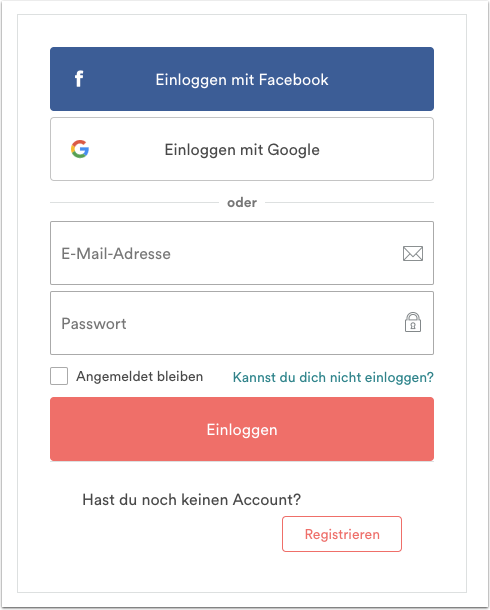
Sie sehen dann diesen Screen:
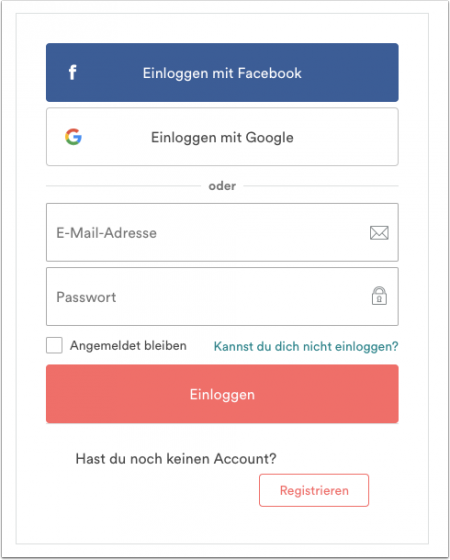
Klicken Sie auf "Login" und loggen sie sich in den Airbnb Account ein, den sie verbinden möchten.
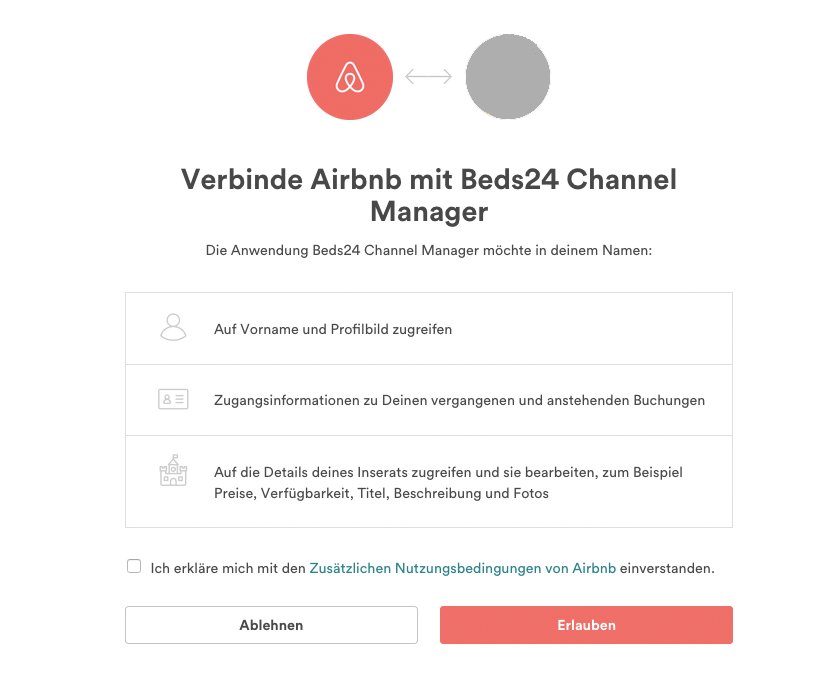
Die finale Autorisierung sieht so aus:
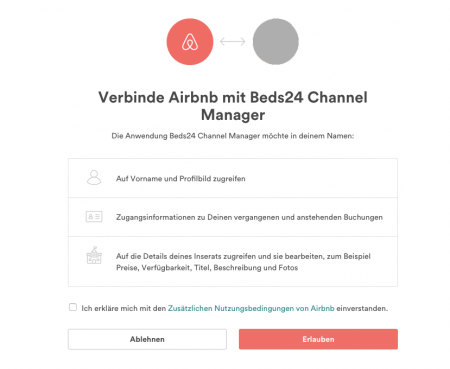
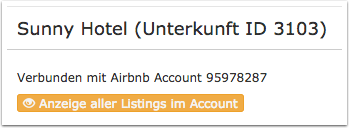
Wenn sSe verbunden sind, verschwindet "Mit Airbnb verbinden". Statt dessen sehen Sie eine solche Zeile:
Verbunden mit Airbnb Account 00000000
mit der Nummer des verbundenen Airbnb Accounts.
Wenn Sie mehrere Unterkünfte haben müssen Sie die Autorisierung für jede Unterkunft durchführen.
Neuen Airbnb Account erstellen
Initiieren sie die Verbindung über den Button "Mit Airbnb verbinden". Sie sehen dann diesen Screen:
Klicken sie auf "Registrieren" und erstellen dann einen Account.
Wenn Sie diesen Screen nicht sehen, sind Sie in einen Airbnb Account eingeloggt, der ein oder mehrere Inserate enthält. Loggen sie sich aus diesem Account aus und klicken sie dann erneut auf "Mit Airbnb verbinden". Dann erstellen sie wie oben beschrieben einen neuen Airbnb Account.
Die finale Autorisierung sieht so aus:
Wenn Sie verbunden sind, verschwindet "Mit Airbnb verbinden". Statt dessen sehen Sie eine solche Zeile:
Verbunden mit Airbnb Account 00000000
mit der Nummer des verbundenen Airbnb Accounts.
Wenn Sie mehrere Unterkünfte haben müssen Sie die Autorisierung für jede Unterkunft durchführen.
Um ihr Profil zu vervollständigen loggen sSe sich bitte in Ihren Airbnb Account ein.
- Ein Profilbild ist notwendig
- Hinterlegen Sie eine Telefonnummer unter der Gäste den Gastgeber später erreichen können
- Nutzen Sie die E-Mail-Adresse des E-Mail-Account in den alle Anfragen einlaufen sollen
- Hinterlegen Sie Auszahlungsdaten und -präferenzen in den Account-Einstellungen
- Impressum ist zwingend erforderlich für alle Gastgeber, die Objekte in Städten anbieten unter https://www.airbnb.de/users/settings/ (aktuell nur für Gastgeber im DACH Raum)
Agenturen sollten zusätzlich folgendes beachten:
- Falls Sie eine Agentur sind sollte der Name sollte der Name der Agentur genannt werden. Dieser kann den Vornamen eines Ansprechpartners enthalten (z.B Maria von Ferienwohnungsagentur XYZ).
- Bei Agenturen sollte das Profilbild eines Teammitglieds, des Geschäftsführers oder ein Teamfoto (reale Person, die zum Anbieter gehört) genutzt werden.
- Der Profilbeschreibungstext sollte den Gastgeber als professionellen Vermittler/Vermieter darstellen (d.h. eine Abgrenzung schaffen zu Privatvermietern, die ihren eigenen Wohnraum vermieten). Dies ist wichtig um Erwartungen der Gäste bestmöglich zu managen und negative Bewertungen zu vermeiden)
Daten an Airbnb senden
Airbnb unterstützt via XML Zimmertypen mit einer Anzahl von mehr als eins. Für den Unterkunftstyp "Haus" kann nur die Anzahl eins gesendet werden.
Der gesendete Name ist
- Für Unterkünfte mit einer Einheit: Name der Unterkunft
- Für Unterkünfte mit mehr als einer Einheit bildet sich der gesendete Name aus Name Unterkunft - Name Einheit.
Die Inhalte werden in der Sprache gesendet, die unter KONFIGURATION->BUCHUNGSSEITE->INTERNATIONALISIERUNG als Standardsprache für die Buchungsseite aktiviert wurde.
Wenn nicht alle obligatorischen Informationen an Airbnb gesendet werden, akzeptiert Airbnb die gesendeten Daten nicht.
Gehen Sie zu KONFIGURATION->CHANNEL MANAGER->AIRBNB XML ->INHALT oder klicken sie auf den Link "Inhalt anzeigen, der gesendet wird an: Airbnb" um zu überprüfen, ob sie die Anforderungen von Airbnb erfüllen. Probleme, die behoben werden müssen, sind rot markiert.
Preise
Gesendet wird ein Preis für die Einheit sowie falls angelegt ein Mindestaufenthalt. Wenn es verschiedene Preise mit verschiedenen Mindestaufenthalten gibt, die alle für Airbnb aktiviert sind, wird der Preis mit dem niedrigsten Mindestaufenthalt gesendet. Airbnb wendet die Regel "nur erste Nacht" an d.h. der Mindestaufenthalt muss nur am Ankunftstag erfüllt sein.
Unter KONFIGURATION ->CHANNEL MANAGER->INHALT UNTERKUNFT -> EINHEIT INHALT muss eine "Rack Rate" eingetragen werden. werden. Airbnb zeigt die Rack Rate auf Inserate als "Voreingestellten Tagespreis" an. Dieser Preis wird bis zu ein Jahr im voraus verwendet, wenn Sie keine Tagespreise oder Raten die für Airbnb" aktiviert sind, haben.
Unter KONFIGURATION ->CHANNEL MANAGER->AIRBNB XML ->SPEZIELLE INHALTE kann
- die Anzahl der Gäste, die der Preis gilt sowie der Preis für zusätzliche Gäste definiert werden.
- ein Rabattfaktor für Aufenthalt von mehreren Tagen, wöchentlichen oder monatlichen Aufenthalt gesetzt werden. Nutzen Sie entweder den Rabatt nach Tagen oder Woche/Monat aber nicht beide da die Rabatte nach Tagen den Rabatt für Woche/Monat überschreibt.
- Regel für Daten ohne Preis. Wenn Sie Mindestaufenthalte haben empfehlen wir die Einstellung "Schließen" da für den "Voreingestellten Tagespreis" kein Mindestaufenthalt gesendet werden kann.
Wenn zusätzliche Gebühren zu entrichten sind (Bettwäsche, Handtücher, Kur-Taxe) sollten Sie in den "Hausregeln" darauf hinweisen.
Airbnb unterstütz nur folgende Währungen: ARS,AUD,BRL,CAD,CHF,CNY,CZK,DKK,EUR,GBP,HKD,HUF,IDR,ILS,INR,JPY,KRW,MYR,MXN,NOK,NZD,PHP,PLN,RUB,SEK,SGD,THB,TRY,TWD,USD,VND,ZAR
Wenn Sie in Beds24 eine andere nutzen wählen Sie eine der oben genannten aus und nutzen Sie den Multiplikator zur Umrechnung.
Über einen Klick auf "Daten anzeigen können Sie überprüfen, welche Preise an Airbnb gesendet werden.
Multiplikator
Wenn Sie einen Multiplikator für ihre Preise benötigen, fügen Sie * gefolgt vom Multiplikator * im Feld "Preismultiplikator" in KONFIGURATION->CHANNEL MANAGER->AIRBNB ein.
Der Multiplikator wirkt auf alle gesendeten Preise und Gebühren.
Beispiel: *1.23 multipliziert die Preise mit Faktor 1,23 (also um 23% erhöht). Niedrigere Preise können mit einem Multiplikator der kleine als 1 ist gestendet werden. *0.85 sendet 85% des normalen Preise (der Preise wird um 15% reduziert).
Sie können auch eine Template Variable zur Umrechnung benutzen. Diese funktioniert für alle Währungen, welche die Buchungsseite unterstützt.
Beispiel: *[CONVERT:IDR-EUR] konvertiert Indonesische Rupees zu Euros.
Um die Preise der importierten Buchungen zurück zu konvertieren fügen Sie ein * hinter dem Multiplikator *1.23* teilt den Preis der Buchung durch 1,23.
Aktivierung
Deaktivieren Sie "Smart Pricing" in Airbnb falls genutzt.
Inserat an Airbnb senden
Wenn das Inserat den Anforderungen von Airbnb entspricht
- Klicken Sie auf "Mit Airbnb verbinden" und loggen sich in den Airbnb Account ein, in den Sie das Inserat veröffentlichen wollen.
- Ticken Sie "Inventar", "Preise" und "Buchungen" und dan SPEICHERN
- Klicken Sie "An Airbnb senden" um die Inhalte zu Airbnb zu senden. Wenn die gesendeten Daten von Airbnb nicht akzeptiert werden, sehen sie eine "Fehler beheben Button" Klicken sie auf "Update Status" um zu sehen, was das Problem ist.
Wenn der Import erfolgreich war, sehen Sie eine "importiert als id xxxxx" Nachricht. Airbnb wird dann eine Email mit einem Link zu der Seite versenden, auf dem sie die Synchronisation vornehmen können.
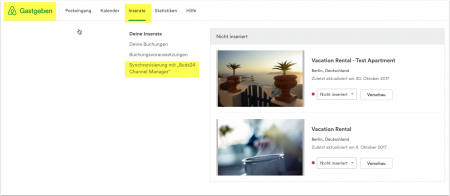
Importierte Inserate in Airbnb sehen:
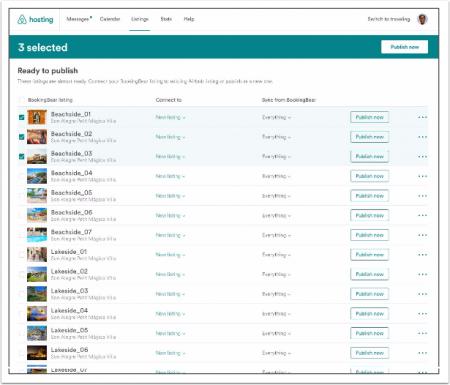
Sie können die Voreinstellung für die Modifikationen durch den Channel über die Einstellung "Änderungen durch Kanal zulassen" in KONFIGURATION->CHANNEL MANAGER ändern.
Mapping, Sync und Veröffentlichung
Dieser Schritt im Airbnb Extranet muss unbedingt durchgeführt werden, um das gesendete Listing zu veröffentlichen. Sie haben zwei Möglichkeiten: a) ein komplett neues Listing bei Airbnb erstellen oder b) ein bereits bei Airbnb vorhandenes Listing über Beds24 aktualisieren. Bitte folgen Sie den aufgeführten Schnitten genau. Nachdem dieser Schritt vollzogen ist, kann die Verbindung nur schwer korrigiert werden.
Option 1 - ein neues Listing erstellen
Warnung: Wenn Sie ein bestehendes Listing über Beds24 aktualisieren wollen folgen Sie "Option 2". Löschen Sie unter keinen Umständen Einheiten oder Listings, wenn sie Probleme haben. Das verkompliziert das Problem nur.
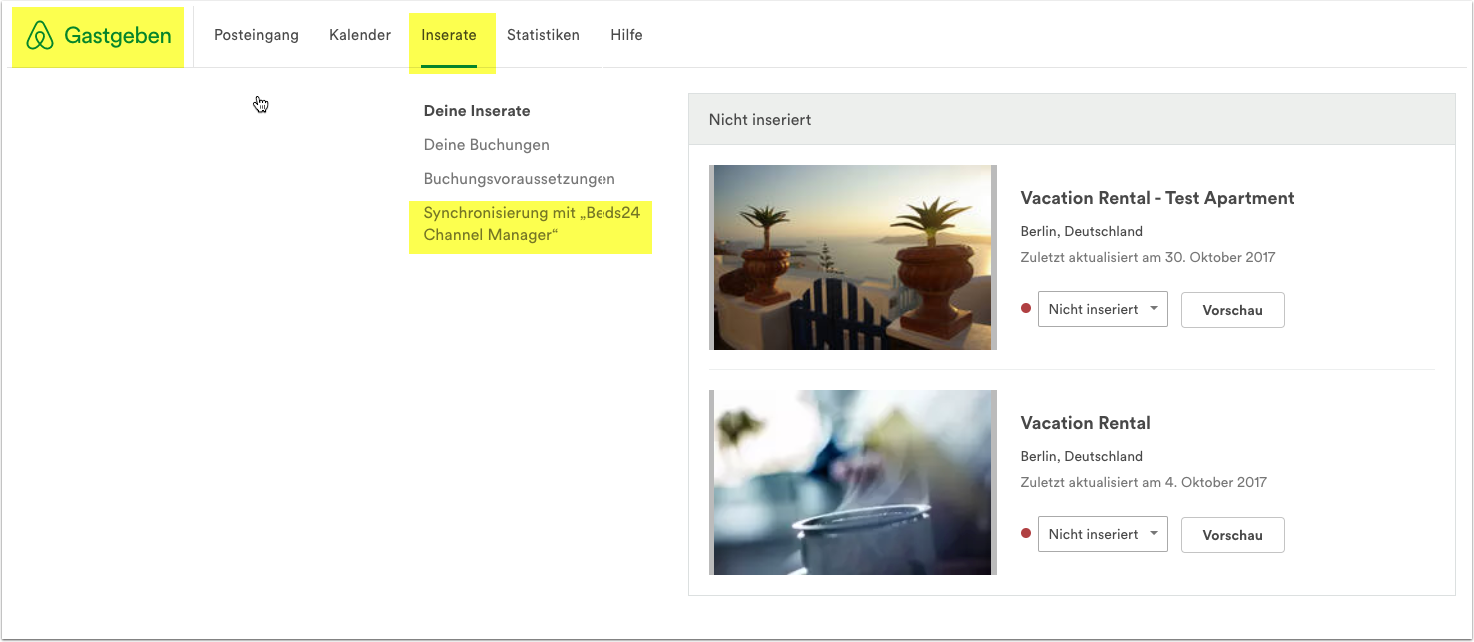
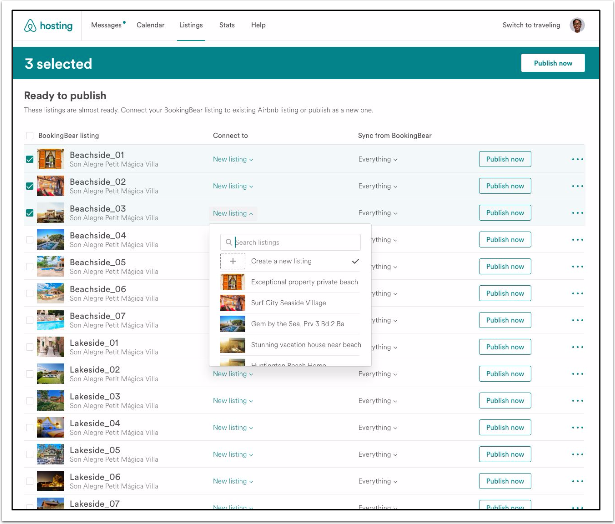
Schritt 1: Wählen die das zu veröffentlichende Inserat aus
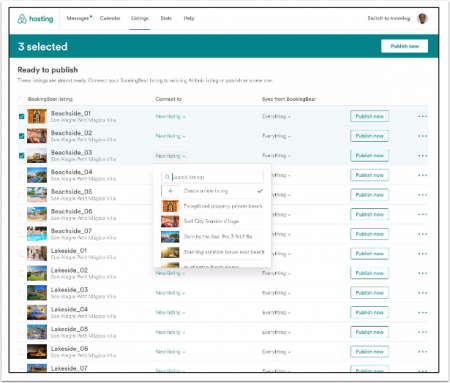
Schritt 2: Finden sie die von Beds24 gesendete XML Inserat unter GASTGEBEN->INSERATE->SYNCHRONISIERUNG MIT BEDS24 CHANNEL MANAGER.
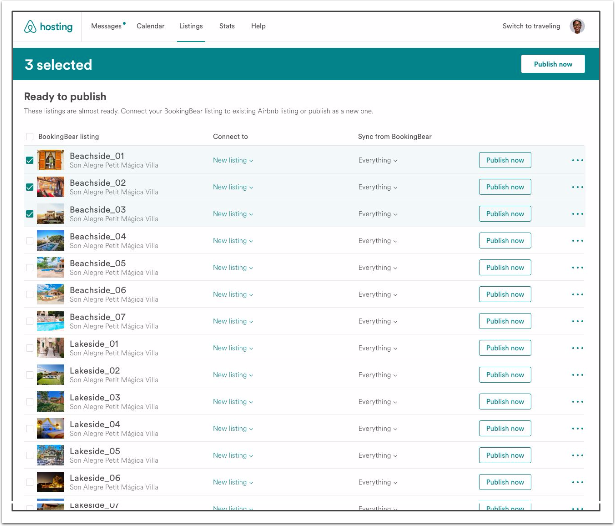
Schritt 3: Wählen Sie "neues Inserat" um ein komplett neues Inserat zu erstellen
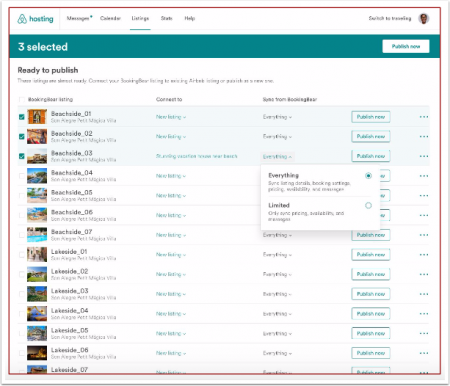
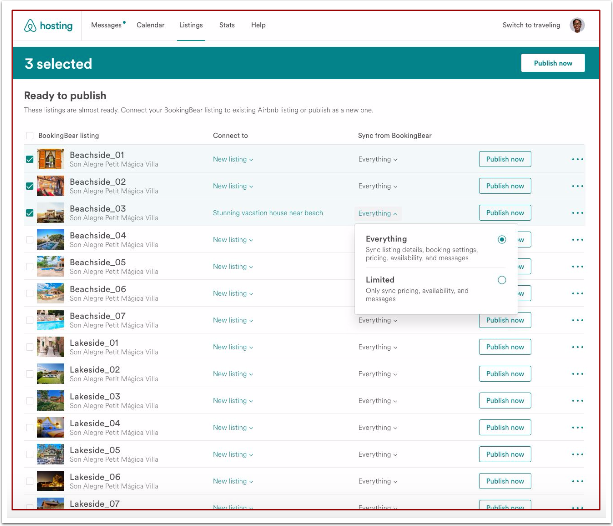
Step 4: Wählen Sie die Sync Option
a) Alles bedeutet dass alle beschreibenden Inhalte nur über Beds24 aktualisiert werden können. Inhalte können dann nicht mehr in Airbnb geändert werden.
b) Eingeschränkt bedeutet, dass die beschreibenden Inhalte zunächst von Beds24 gesendet werden. Sie können diese aber in Airbnb ändern. Nur der Kalender und Preise werden von Beds24 aktualisiert.
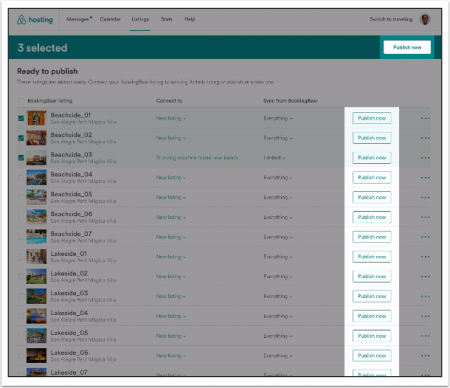
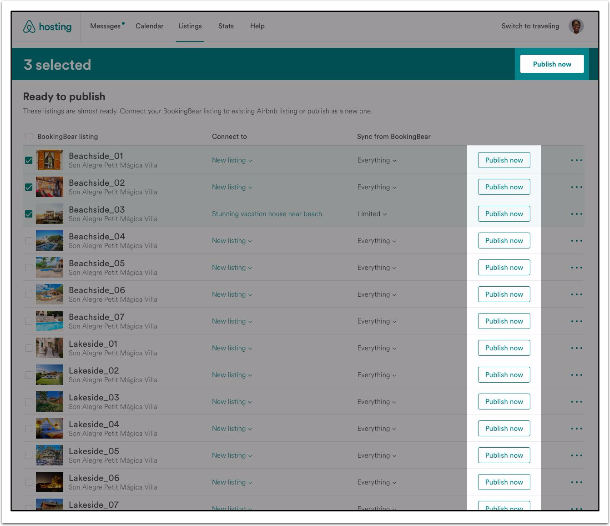
Schritt 5: Inserat veröffentlichen
Klicken Sie "Veröffentlichen" um das Inserat zu veröffentlichen
Option 2 - ein bei Airbnb vorhandenes Listing über Beds24 aktualisieren
Schritt 1: Wählen die das zu veröffentlichende Inserat aus
Schritt 2: Finden Sie die von Beds24 gesendete XML Inserat unter GASTGEBEN->INSERATE->SYNCHRONISIERUNG MIT BEDS24 CHANNEL MANAGER.
Schritt 3: Wählen Sie aus dem gesendeten Inserat das bestehende Inserat, mit dem Sie das von Beds24 gesendete Einheit verbinden möchten.
Step 4: Wählen Sie die Sync Option
a) Alles bedeutet dass alle beschreibenden Inhalte nur über Beds24 aktualisiert werden können. Inhalte können dann nicht mehr in Airbnb geändert werden.
b) Eingeschränkt bedeutet, dass die beschreibenden Inhalte zunächst von Beds24 gesendet werden. Sie können diese aber in Airbnb ändern. Nur der Kalender und Preise werden von Beds24 aktualisiert.
Schritt 5: Inserat veröffentlichen
Klicken Sie "Veröffentlichen" um das Inserat zu veröffentlichen
Hinweis: Wenn sie mit einem bestehenden Inserat verbinden entfernen sie falls bisher genutzt die iCal Verbindung.
Aktivierung überprüfen
- Klicken Sie auf den "Listing Status bei Airbnb" um den Status des Inserates bei Airbnb zu prüfen. Wenn Sie last_synchronization_status": "success" sehen, wurde das Inserat an Airbnb übermittelt. Wenn Sie Fehler sehen, gehen sie zurück zu "Inhalt anzeigen, der gesendet wird an: Airbnb" und korrigieren die Fehler.
- Um zu prüfen welche Informationen an gesendet werden klicken Sie auf den "Daten anzeigen, die gesendet werden an: Airbnb" Link. Hier sehen sie die gesendeten Rohdaten. Über "Daten Anzeigen" können Sie überprüfen, welche Preise gesendet werden.
Wenn die Anzeige auf der Website des Channels korrekt ist, funktioniert die Verbindung.
Airbnb veröffentlicht automatisch Inserate, die folgende Kriterien erfüllen:
- 7+ Bilder mit einer Auflösung von mindestens 800 x 500 Pixel
- 5+ Features
- 50+ Zeichen im Feld "Zusammenfassung"
- 30+ Tage verfügbar über eine Periode von 12 Monaten
- 8+ Zeichen im Feld "Name"
Wenn ein Inserat nicht akzeptiert wird, sendet Airbnb eine EMail mit dem Grund. Beheben sie das Problem und klicken dann "Airbnb aktualisieren".
Freigegebene Inserate gehen binnen zwei bis fünf Werktagen live. Wenn ihr Inserat nach fünf Werktagen noch nicht live ist, kontaktieren Sie Airbnb Support.
Wenn sie von von Airbnb sogenannte "traditional hospitality" (Hotel, Boutique Hotel, Pnesion, B&B, Aparthotel, Resort...) verbinden möchten, kann es sein, dass ein spezielles Team bei Airbnb das Inserat freigeben muss. Diese Abteilung kann über [email protected] erreicht werden.
Hinweis: Stoppen Sie auf keinen Fall die Synchronisation in Airbnb, wenn Sie das Inserat über Beds24 aktualisieren möchten. Wenn Sie Synchronisation gestoppt wird wird das Inserat "manuell" und kann nicht aktualisiert werden.
Verbindung daktivieren oder trennen
Inserat löschen
Gehen Sie zu KONFIGURATION ->CHANNEL MANAGER->AIRBNB XML und klicken auf "Anzeige aller Listings im Account". Dann klicken Sie auf "Listing Trennen". Das löscht das Inserat in Airbnb. Dies funktioniert sofern sich das Inserat im verbundenen Airbnb Account befindet.
Ein Inserat auf "Nicht Veröffentlicht" setzen um das Zimmer nicht anzubieten
Gehen Sie zu KONFIGURATION ->CHANNEL MANAGER->AIRBNB XML ->SPEZIELLE INHALTE und stellen "Veröffentlichen" = Nein. Dann senden Sie ein Update.
Inserat in Airbnb trennen
Folgen Sie dieser Anleitung, wenn die Einheit von Beds24 mit dem falschen Inserat in Airbnb verbunden wurde. Damit wird die Einheit in Beds24 vom Inserat in Airbnb getrennt und kann dann mit dem richtigen Airbnb Inserat verbunden werden.
Loggen Sie sich in den Airbnb Account ein, in dem das Inserat veröffentlicht ist und gehen dort zu GASTGEBEN->INSERATE "Synchronisierung mit Beds24 Channel Manager". Klicken Sie auf das ... Icon und dann "Synchronisation stoppen". Dies löst das Inserat von Beds24.
Hinweis: Wenn Sie die Synchronisation in Airbnb stoppen, wird das Inserat in ein "manuelles" umgewandelt, auf das nicht über die XML Schnittstelle zugegriffen werden kann.
Inserat in Beds24 trennen
Machen Sie dies nur, wenn Sie das Inserat nicht in Airbnb trennen können, z.B. weil es dort gelöscht wurde.
Zunächst müssen Sie die Verbindung zu Ihrem Airbnb Account trennen, wie unten beschreiben. Wenn die Verbindungen getrennt sind zeigt jede Beds24 Einheit mit einer Airbnb Listing Id einen Button "Verbindung trennen".
Das trennt nur die Verbindung von Seiten Beds24. Wenn das Inserat in Airbnb existiert, denk Airbnb, dass das Inserat mit Beds24 verbunden ist. Sie müssen daher die Synchronisation auch in Airbnb stoppen.
Verbindung zu Airbnb Account trennen
Wenn keine Inserate mehr im Account sind können Sie die Verbindung trennen. Klicken Sie auf "Anzeige aller Listings im Account" und dann auf "Trennen" ganz unten auf der Seite.
Wenn Sie den falschen Airbnb Account verbunden haben und dieser Inserate beinhaltet, die Sie nicht löschen wollen klicken Sie auf "Anzeige aller Listings im Account" und fügen dann &allowdisconnect im Browser zur URL hinzu. Dann gehen Sie auf "Enter" auf Ihrem Keyobard. Jetzt sehen Sie den "Trennen" Button.
Wenn Sie alle Unterkünfte gelöscht haben, hat Beds24  keinen Zugriff mehr auf die Verbindung.  Loggen Sie sich bei Airbnb ein und gehen dann zu ACCOUNT EINSTELLUNGEN->VERBUNDENE APPS und trennen die Verbindung zu Beds24.
Falls das nicht funktioniert, gehen Sie folgendermaßen vor, um den Fehler zu beheben:
1. Gehen Sie zu KONFIGURATION-UNTERKÜNFTE und fügen sie eine Unterkunft hinzu.
2. Gehen Sie zu KONFIGURATION-UNTERKÜNFTE-EINHEITEN und fügen sie eine EINHEIT hinzu.
3. Gehen Sie zu KONFIGURATION-CHANNEL MANAGER-AIRBNB XML und verbinden sie ihren Airbnb Account.
4. Klicken Sie auf  "Anzeige aller Listings im Account" und dort auf "Diesen Airbnb Account trennen".
Aktualisierungen an Airbnb senden
- Änderungen der Verfügbarkeit werden automatisch an Airbnb gesendet.
- Preisänderungen werden mit dem nächsten Routine Update gesendet. Um Preisänderungen sofort zu senden, klicken Sie auf den "Airbnb aktualisieren" Button.
- Um andere Änderungen zu senden, klicken Sie auf den "Airbnb aktualisieren" Button.
Hinweis: Wenn Sie Bilder ändern, achten Sie darauf, dass Sie den "Titel" ändern, damit Airbnb erkennt, dass ein Bild ausgetauscht wurde.
Wenn Sie keinen "Airbnb aktualisieren" Button sehen, wurde die Autorisierung verloren. In diesem Fall klicken Sie auf den "Mit Airbnb verbinden" Button. Sobald die Verbindung wiederhergestellt ist sehen Sie dien "Aktualisieren" Button.
Häufige Fehler und Fehlermeldungen
Veröffentlichung des Inserats schlägt fehl
Klicken sie auf "Anzeige aller Listings im Account" und klicken dann auf "Von Airbnb löschen". Gehen sie dann zurück und veröffentlichen erneut.
document_uri has already been taken.
Airbnb akzeptiert die Daten nicht, weil die Einheit zuvor an einen anderen Airbnb Account gesendet wurde. Sie müssen diese Anzeige in dem Account, in dem Sie publiziert wurde in eine manuelle umwandeln (siehe Kapitel "Trennen"). Danach können Sie erneut versuchen zu veröffentlichen.
The document has no document element
Das Inserat wurde in Airbnb gelöscht. Kontaktiere  Airbnb Support und frage, ob das Inserat wiederhergestellt werden kann.
Too many redirects
Wahrscheinlich nutzen Sie externe Bilder mit Links zum Speicherort des Bildes. Sie können nur direkte Links zu Bildern nutzen.
 Sorry, please contact support if you need to change the market of your listing.
Überprüfen Sie, ob die Einstellungen für "Längengrad" und "Breitengrad" korrekt sind und Ihrer Adresse entsprechen. Ggf. korrigieren Sie ihre Eingaben und klicken dann auf "Airbnb aktualisieren". Falls die Fehlermeldung danach immer noch angezeigt wird kontaktieren sie Airbnb Support. Übermitteln Sie die Fehlermeldung sowie die Koordination und Adresse, sie Sie senden möchten und bitten darum das Problem zu beheben.
You do not have permission to access this resource
Sie sehen diese Meldung wenn das Inserat von Airbnb noch nicht freigegeben ist. Falls es schon freigegeben ist, überprüfen Sie ob in KONFIGURATION->CHANNEL MANAGER->AIRBNB XML -> SPEZIELLE INHALTE   "Veröffentlichen" = Ja eingestellt ist.
 Lat/lng outside of hosting country
Überprüfen, Sie ob sie mit einem Airbnb Account verbunden sind. Falls ja überprüfen Sie, dass das Land in ihrem Airbnb Account identisch mit dem in Beds24 registriertem Land für die Unterkunft ist.
Access denied to Airbnb
Der Airbnb Server ist momentan nicht verfügbar. Versuchen Sie es später noch einmal.
You do not have permission to access this resource.
Dieses Listing ist nicht im verknüpften Airbnb Account.
Last Error: Airbnb error code = 404: record_not_found - Unfortunately, this is no longer available.
Das Listing wurde entweder in Airbnb gelöscht oder die Synchronisation wurde in Airbnb gestoppt wodurch das Listing zu einem manuellen Listing wurde. Wenn das Listing gelöscht wurde, kontaktieren Sie Airbnb Suppor und bitten darum das Listing wiederherzustellen. Fall das Listing noch in Ihrem Airbnb Account vorhanden ist, senden Sie und ein Support Ticket.
Update Status: Unknown
Der Airbnb Server ist momentan nicht verfügbar. Versuchen Sie es später noch einmal.
There was an error processing the request. Hosting model validation error
Für einige Regionen muss die Payout Method eingerichtet sein, bevor das Inserat veröffentlicht werden kann. Loggen Sie sich in ihren Airbnb Account ein und richten dort die Payout Methode ein.
 'Smart Pricing wurde nicht deaktiviert
Wenn Sie vergessen haben Smart Pricing zu deaktivieren können Sie das nur noch über ihr Mobiltelefon machen.
Inhalte
Badezimmer und Schlafzimmer definieren
Badezimmer und Schlafzimmer werden über Feature Codes definiert, die im Feld "Features" eingegeben werden.
Badezimmer und Schlafzimmer können entweder für die Unterkunft (KONFIGURATION->UNTERKÜNFTE->BESCHREIBUNG) oder für die Einheit (KONFIGURATION->UNTERKÜNFTE->EINHEITEN->EINRICHTEN) definiert werden.
Kriterien, die Sie für in der Unterkunft eintragen, werden Legen Sie nur die Kriterien, welche für alle Einheiten zutreffen in der Unterkunft an. Diese werden dann automatisch auf alle Einheiten angewendet.
Kriterien, die nur für eine Einheit zutreffen legen Sie in der Einheit an. Achten sie darauf, dass Sie keine Dopplungen haben.
Beispiel 1: Alle ihre Einheiten haben ein Schlafzimmer und ein Badezimmer. In diesem Fall können Sie die Schlafzimmer und Badezimmer unter KONFIGURATION->UNTERKÜNFTE->BESCHREIBUNG anlegen. Die Anzahl wird für alle Einheiten übernommen.
Beispiel 2: Sie haben zwei Einheiten. Eine hat ein Schlafzimmer, die andere hat zwei Schlafzimmer. In diesem Fall legen Sie die Schlafzimmer unter KONFIGURATION->UNTERKÜNFTE->EINHEITEN->EINRICHTEN an.
- Klicken Sie auf den "Bearbeiten " Button neben dem "Feature" Feld.
- Im Pop Up klicken Sie auf "Schlafzimmer" oder "Badezimmer".
- Definieren Sie den Typ und nutzen die die Selektoren um Ausstattungsmerkmale hinzuzufügen..
- Wen Sie mehrere Schlafzimmer und/oder Badezimmer haben müssen alle angelegt werden. Wenn Sie mehr als zwei haben, schließen Sie das Pop Up und klicken dann "Speichern" Das System will dann mehr Zimmer hinzufügen, wenn Sie erneut auf den "Bearbeiten" Button klicken.
- Wenn Sie fertig sind schließen Sie das Pop Up und klicken SPEICHERN.
Anforderungen von Airbnb:
- Studioapartments sollten ein Schlafzimmer haben
- Unterkünfte mit mehr als 10 Schlafzimmern werden mit 10 Schlafzimmern gelistet. Bei Airbnb wird 10+ Schlafzimmer angezeigt.
Badezimmer und Schlafzimmer und Ausstattungsmerkmale können auch manuell hinzugefügt werden. Weitere Informationen finden Sie weiter unten unter "Alle Feature Codes".
Hinweis: Airbnb unterstützt nicht alle Feature Codes, die Beds24 anbietet. Nur diese Feature Codes werden von Airbnb unterstützt: Badezimmer, Toilette, Schlafzimmer, Wohn- Schlafzimmer, Sonstiger Schlafbereich, Doppelbett, Großes Doppelbett, Extragroßes Doppelbett, Einzelbett, Schlafcouch, Futon, Matratze Fußboden, Etagenbett, Babybett, Kinderbett, Hängematte, Luftmatratze, Couch. Wenn Sie ein Schrankbett haben, wird dies als Einzelbett gesendet.
Spezielle Inhalte für Airbnb
Gehen Sie zu KONFIGURATION ->CHANNEL MANAGER->AIRBNB XML ->SPEZIELLE INHALTE oder klicken Sie auf den "Spezielle Inhalte bearbeiten für" Link um Einstellungen zu bearbeiten, die nur für Airbnb benötigt werden.
Anforderungen und Einschränkungen von Airbnb:
- Telefonnummern, Email Adressen und URLs dürfen nicht verwendet werden.
- Keine internen Zimmercodes im Namen.
- Beschreibungen müssen einzigartig und gutgeschrieben sein. Es sollten Absätze und Umbrüche verwendet werden. Inserate mit Inhalten nur mit GROSSBUCHSTABEN werden abgelehnt.
- Vermieter in größeren Städten in der DACH Region (Deutschland, Österreich Schweiz) müssen in ihrem Profil im Airbnb Account unter ACCOUNT ->EINSTELLUNGEN "Geschäftliche Angaben" ein Impressum hinterlegen.
- Nur Frankreich: Nur Bed & Breakfast Inserate dürfen B&B im Titel haben.
Ausstattungsmerkmale
Es müssen mindestens fünf Ausstattungsmerkmale gesendet werden.
Ausstattungsmerkmale können entweder für die Unterkunft (KONFIGURATION->UNTERKÜNFTE->BESCHREIBUNG) oder für die Einheit (KONFIGURATION->UNTERKÜNFTE->EINHEITEN->EINRICHTEN) definiert werden.
Kriterien, die Sie für in der Unterkunft eintragen, werden Legen Sie nur die Kriterien, welche für alle Einheiten zutreffen in der Unterkunft an. Diese werden dann automatisch auf alle Einheiten angewendet.
Kriterien, die nur für eine Einheit zutreffen legen sie in der Einheit an. Achten sie darauf, dass sie keine Dopplungen haben.
Beispiel 1: Alle ihre Einheiten haben Wifi. In diesem Fall können Sie Wifi unter KONFIGURATION->UNTERKÜNFTE->BESCHREIBUNG anlegen. Dies wird für alle Einheiten übernommen.
Beispiel 2: Sie haben zwei Einheiten. Eine hat WIFI, die andere nicht. In diesem Fall legen Sie WIFI rKONFIGURATION->UNTERKÜNFTE->EINHEITEN->EINRICHTEN an.
Ausstattungsmerkmale werden über Feature Codes definiert, die im Feld "Features" eingegeben werden.
- Klicken Sie auf den "Bearbeiten " Button neben dem "Feature" Feld.
- Im Pop Up klicken sie auf "Ausstattung".
- Ticken Sie alle Ausstattungsmerkmale.
- Wenn Sie fertig sind schließen sie das Pop Up und klicken SPEICHERN.
Badezimmer und Schlafzimmer und Ausstattungsmerkmale können auch manuell hinzugefügt werden. Weitere Informationen finden sSe weiter unten unter "Alle Feature Codes".
Wenn Sie "Wesentliches" zur Verfügung stellen, müssen diese Ausstattungsmerkmale aktiviert sein: Handtücher, Bettwäsche, Toilettenartikel.
Badezimmer und Schlafzimmer und Ausstattungsmerkmale können auch manuell hinzugefügt werden. Dazu müssen die Codes exakt wie unten aufgeführt eingegeben werden.
Beispiel: Ein Schlafzimmer mit Doppelbett und Babybett
BEDROOM BED_DOUBLE BED_CRIB
Beispiel: Eine Unterkunft hat zwei Badezimmer. Ein volles und eine Toilette.
BATHROOM_FULL
BATHROOM_HALF
Fügen sie die Feature Codes durch Leerzeichen getrennt ein.
Beispiel: Eine Unterkunft hat eine Küche, Fernsehen und Internet
KITCHEN TELEVISION INTERNET
Hinweis: Wenn Sie keine spezifischen Ausstattungsmerkmale für Kinder auswählen, kann es sein, dass Airbnb ihr Inserat als nicht geeignet für Kinder klassifiziert.
Hinweis: Airbnb unterstützt nicht alle Ausstattungsmerkmale, die Beds24 anbietet. Es gibt zusätzliche Airbnb spezifische Ausstattungsmerkmale, die unter "Alle Feature Codes" weiter unten aufgelistet sind. Diese können manuell eingegeben werden. Diese Ausstattungsmerkmale werden unterstützt:
Bilder
Airbnb akzeptiert nur Inserate mit mindestens zehn Bildern.
Unter KONFIGURATION CHANNEL MANAGER->AIRBNB XML -> SPEZIELLE INHALTE können Sie einstellen, welche Bilder gesendet werden.
Prüfen Sie, dass Sie für jedes Bild einen "Titel" haben.
Anforderungen und Einschränkungen Airbnb:
- Pro Inserat sollten mindestens 7 Bilder gesendet werden.
- Bilder vom Schlafzimmer sollten gesendet werden.
- Inserate mit Stockfotos oder mit anderen als Airbnb Wasserzeichen werden abgelehnt.
- Inserate mit Fotos die Kontaktinformationen Email Adresse/ Telefonnummer) werden abgelehnt.
Hinweis: Wenn Sie Bilder ändern, achten sie darauf, dass sie den "Titel" ändern, damit Airbnb erkennt, dass ein Bild ausgetauscht wurde.
Alle Feature Codes
KITCHEN
INTERNET
TV
TOILETRIES
SHAMPOO
LINEN (is sent in combination with "toiletries" as "Essentials")
HEATING
AIR_CONDITIONING
WASHER
DRYER
COFFEE_MAKER
DISHES_UTENSILS
SPICES (is sent in combination with "DISHES_UTENSILS" as "Cooking Basics")
DISHWASHER
OVEN
STOVE
REFRIGERATOR
BALCONY
GARDEN
GRILL
PARKING
WIFI
CABLE
BREAKFAST_INCLUDED
PETS_CONSIDERED
CHILDREN_WELCOME
EVENTS_ALLOWED
SMOKING_ALLOWED
FIREPLACE
DOORBELL
DOORMAN
RECEPTION_24HOUR
HANGERS
FIRE_EXTINGUISHER
HOST_HAS_DOG
HOST_HAS_CAT
HOST_HAS_PETS
HOST_HAS_OTHER_PET'
FIRST_AID_KIT
LAPTOP_FRIENDLY
SAFETY_CARD
HOT_TUB
GYM
SMOKE_DETECTOR
CO_DETECTOR
POOL
POOL_HEATED
POOL_INDOOR
POOL_PRIVATE
IRON_BOARD
HAIR_DRYER
BEACH_FRONT
LAKE
WATER_VIEW
SKI_IN
SKI_OUT
LONG_TERM_RENTER
BED_KING
BED_QUEEN
BED_DOUBLE
BED_SINGLE
BED_SOFA
BED_FUTON
BED_FLOOR_MATTRESS
BED_BUNK
BED_TODDLER
BED_CRIB
BED_HAMMOCK
BED_AIR_MATTRESS
BED_COUCH
BEDROOM
BEDROOM_LIVING_SLEEPING_COMBO
BEDROOM_OTHER_SLEEPING_AREA
BATHROOM
BATHROOM_FULL
BATHROOM_HALF
Airbnb specific features - these can be added manually into the "features" settings:
ROOM_DARKENING_SHADES
CHANGING_TABLE
BABY_BATH
PACK_N_PLAY_TRAVEL_CRIB
BEACH_ESSENTIALS
PARKING_DISABLED
EV_CHARGER
FIREPLACE_GUARD
BABY_MONITOR
OUTLET_COVERS
STAIR_GATES
TABLE_CORNER_GUARDS
WINDOW_GUARDS
CHILDRENS_DINNERWARE
BABYSITTER_RECOMMENDATIONS
LUGGAGE_DROPOFF
CLEANING_BEFORE_CHECKOUT
BATHROOM_STEP_FREE_ACCESS
GRAB_RAILS_IN_SHOWER_AND_TOILET
ACCESSIBLE_HEIGHT_TOILET
ROLLIN_SHOWER_WITH_BENCH
BATHROOM_WIDE_DOORWAY
TUB_WITH_SHOWER_BENCH
WIDE_CLEARANCE_TO_SHOWER_AND_TOILET
HANDHELD_SHOWER_HEAD
BEDROOM_STEP_FEE_ACCESS
WIDE_CLEARANCE_TO_BED
BEDROOM_WIDE_DOORWAY
ACCESSIBLE_HEIGHT_BED
SINGLE_LEVEL_HOME
COMMON_SPACE_STEP_FREE_ACCESS
COMMON_SPACE_WIDE_DOORWAY
WIDE_HALLWAY_CLEARANCE
HOME_STEP_FREE_ACCESS
PATH_TO_ENTRANCE_LIT_AT_NIGHT
HOME_WIDE_DOORWAY
FLAT_SMOOTH_PATHWAY_TO_FRONT_DOOR
Hinweise
Verfügbarkeitsänderungen werden sofort gesendet. Preisänderung und Änderungen von Inhalten erst mit dem nächsten Update. Klicken Sie "Aktualisieren" um Preisänderungen sofort zu senden.
Channel Collect Zahlungen werden unter "Kosten und Zahlungen" in der Buchung aufgeführt, wenn in KONFIGURATION->CHANNEL MANAGER -> “Channel Collect Zahlungen importieren” auf “Ja” gestellt ist.
FAQ
Was ist der Unterschied zwischen der XML Schnittstelle und der iCal Schnittstelle?
Hauptunterschiede sind die Geschwindigkeit und der Umfang es Datenaustauschs. Die Aktualisierung des Airbnb Kalenders über iCal kann bis zu 24 Stunden dauern, während über die XML Schnittstelle Änderungen innerhalb von einer Minute übertragen werden.
Dadurch werden Doppelbuchungen verhindert.
- Die XML Schnittstelle kann:
- Inserate erstellen
- Inhalte senden und aktualisieren
- Bilder senden
- Automatisch verfügbare Termine an Airbnb übertragen
- Preise von Beds24 an Airbnb senden
- Buchungen (mit Preis, Anzahl Gäste, Email Adresse) sowie Modifikationen an Buchungen und Stornierungen von Airbnb importieren
- Über iCal können nur verfügbare Termine exportiert und Buchungen (ohne Preis, Anzahl der Gäste) zu Beds24 importiert werden.
Ich bin schon bei Airbnb angemeldet. Kann ich meinen bestehenden Account benutzen?
Ja. Bestehende Accounts können verbunden werden.
Bin ich, wenn ich die Schnittstelle nutze sofort buchbar? Oder kann ich weiter auf Anfrage buchbar bleiben?
Über die XML Schnittstelle können nur Sofortbuchungen entgegen genommen werden.
Kann ich weiterhin iCal benutzen?
Sie können iCal oder XML benutzen. Beachten Sie aber bitte das die Synchronisation über iCal zeitverzögert ist und auch nicht alle Buchungsinformationen übermittelt werden.
Kann ich spezielle Preise an Airbnb senden?
Ja. Diese Hilfeseite erklärt wie das geht.
Wenn Sie einen Zimmertyp mit 6 Verfügbarkeiten habe (z.B 6 Doppelzimmer) muss ich für jede Verfügbarkeit ein Inserat bei Airbnb anlegen?
Nein. Airbnb unterstützt Zimmertypen.
Werde ich über neue Buchungen benachrichtigt?
Airbnb sendet für jede neue Buchung eine Benachrichtigung.
Bekommen Gäste Bestätigungen?
Airbnb bestätigt dem Gast die Buchungen. Beds24 sendet keine Buchungsbestätigung. Bei Bedarf können Sie hierfür eine Auto Action anlegen.
Müssen Buchungen bestätigt werden?
Alle XML Inserate sind für Sofortbuchung aktiviert. Alle Buchungen sind automatisch bestätigt. Falls notwendig können Sie Buchungen stornieren.
Wie funktioniert die Kommunikation mit Gästen?
Der Nachrichtenaustausch mit dem Gast erfolgt direkt über den Airbnb Account. In Beds24 können Auto Action Emails z.b. für den Versand von Anreiseinformationen angellegt werden.
Wie werde ich bezahlt?
Airbnb nimmt die Zahlung vom Gast entgegen und zahlt per Überweisung oder Paypal aus.
Können Gäste Buchungen ändern?
Wenn ein Gast eine Buchung ändern möchte erhalten Sie eine Mail von Airbnb. Wenn Sie zustimmen wird Beds24 die Änderung importieren.
Wie können Agenturen mit der Schnittstelle arbeiten?
Alle Unterkünfte in einem Beds24 Account oder Subaccount können mit dem selben Airbnb Account verbunden werden. Falls notwendig können mehrere Subaccounts eingerichtet werden. Wenn Sie mit mehreren Airbnb Accounts arbeiten müssen Sie darauf achten, immer in den richtigen Airbnb Account eingeloggt zu sein.
Einen Airbnb Account mit mehreren Beds24 accounts oder Subccounts zu verbinden ist nicht möglich.
Gewerbliche Vermieter in der DACH Region (Deutschland, Österreich Schweiz) müssen in ihrem Profil im Airbnb Account unter ACCOUNT ->EINSTELLUNGEN "Geschäftliche Angaben" ein Impressum hinterlegen.
Kann ich mehrere Sprachen übertragen?
Nein. Die Inhalte werden in der Sprache gesendet, die als Standardsprache für die Buchungsseite aktiviert wurde. Airbnb übersetzt die gesendeten Inhalte.