Kreditkartennummern
Diese Seite ist über das Menue (KONFIGURATION) ZAHLUNGEN > ZAHLUNGSDIENSTLEISTER > KREDITKARTEN
Summary
Sie können Kreditkartendaten erfassen, wenn ein Gast direkt über Ihre Buchungsseite reserviert oder wenn Sie eine sichere Aufforderung zur Übermittlung der Kartendaten versenden.
Die gespeicherten Kreditkartendaten stehen ausschließlich für die manuelle Verarbeitung in Stripe (falls verwendet) oder an Ihrem eigenen Terminal zur Verfügung.
Bitte beachten Sie: Für Karten, die in Europa, Australien und anderen Regionen ausgestellt wurden, in denen eine zusätzliche Authentifizierung vorgeschrieben ist, ist eine direkte Belastung möglicherweise nicht möglich. Bei Gästen aus solchen Regionen empfiehlt es sich, Zahlungen automatisch über einen integrierten Zahlungsanbieter – möglichst über Stripe – einzuziehen.
Kreditkartendaten für Buchungen von der eigenen Website
Wenn Sie diese Methode wählen, kann der Gast die Buchung nur abschließen, wenn die Kreditkartendaten hinterlegt werden. Die Karte wird nicht belastet. Bei Bedarf nehmen Sie die Belastung über Ihre Bank vor.
Gehen Sie zu (KONFIGURATION) > BENUTZERKONTO > EINSTELLUNGEN > BUCHUNGEN und setzen Sie die Sicherheit Kreditkarte = 'Allow Cards', sonst speichert oder übermittelt das System keine Kreditkartendetails.
Gäste müssen ihre Kreditkartendaten zusammen mit ihren persönlichen Daten eingeben.
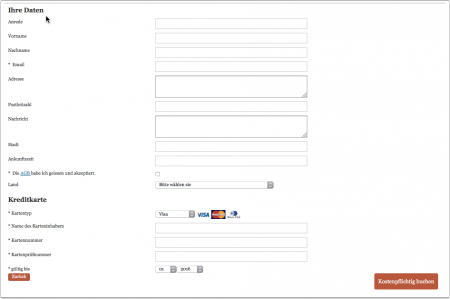

- Gehen Sie zu (KONFIGURATION) BUCHUNGSMASCHINE und wählen Sie als "Buchungstyp" eine der Kreditkartenoptionen.
- Gehen Sie zu (KONFIGURATION) ZAHLUNGEN > ZAHLUNGSDIENSTLEISTER > KREDITKARTEN und legen Sie fest, welche Karten Sie akzeptieren und ob Sie die Prüfziffer abfragen möchten.

Sie können optional einen Hinweis anzeigen, wie die Kreditkartendaten verwendet werden:
- (KONFIGURATION) BUCHUNGSMASCHINE > BUCHUNGSSEITE > INHALT "Gastinformationen Header" – Inhalte, die Sie hier eingeben, werden oberhalb der Seite angezeigt, auf der der Gast seine Daten eingibt.
- (KONFIGURATION) BUCHUNGSMASCHINE > BUCHUNGSSEITE > INHALT "Information zur Bestätigung der Buchung" – dieser Text erscheint über dem Button "Kostenpflichtig buchen".
Aufforderung, Kreditkartendaten als Sicherheit zu übermitteln
Sie können Gäste, die z. B. telefonisch gebucht haben, auffordern, Ihnen als Sicherheit Kreditkartendaten zu übermitteln. Gäste können diese Daten über ein sicheres Formular eingeben.
Um diese Möglichkeit zu nutzen:
- Aktivieren Sie Kreditkarten unter (KONFIGURATION) ZAHLUNGEN > ZAHLUNGSDIENSTLEISTER > KREDITKARTEN.
- Legen Sie fest, welche Karten Sie akzeptieren.
- Unter (KONFIGURATION) ZAHLUNGEN > ZAHLUNGSDIENSTLEISTER können Sie einen Text für den "Zahlungsaufforderung Header" (wird oben auf dem Formular angezeigt) und einen Text für die "Zahlungsaufforderung Bestätigung" hinterlegen.
Ein Link zum Formular wird über Template-Variablen erzeugt.
Gehen Sie zu (KONFIGURATION) GÄSTEMANAGEMENT > AUTO ACTIONS und erstellen Sie eine Auto Action. Es ist eine Vorlage verfügbar, die Sie anpassen können. Verwenden Sie die Kontexthilfe (?Icons) in der Auto Action und auf der Hilfeseite (klicken Sie auf "?Hilfe" im Menü oben rechts) für weitere Anweisungen.
Im Reiter "Nachrichten" klicken Sie auf "Bearbeiten" und geben Ihren Text ein.
- Die Template-Variable [PAYLINK:NA:CC] erzeugt einen Link zum Formular, in dem der Gast seine Kreditkartendaten sicher eingeben kann.
- Die Template-Variable [PAYURL:NA:CC] erzeugt die URL des Formulars, in dem der Gast seine Kreditkartendaten sicher eingeben kann.
- Die Template-Variable [PAYBUTTON:NA:CC] erzeugt einen Button mit einem Link zum Formular, in dem der Gast seine Kreditkartendaten sicher eingeben kann.
Sie können auch einen direkten Link verwenden. Der Link nutzt die Buchungsnummer und einen Parameter: &g=cc&pay=na
https://beds24.com/bookpay.php?bookid=1234567&g=cc&pay=na
https://beds24.com/bookpay.php?bookid=[BOOKID]&g=cc&pay=na
Kreditkartendaten für Buchungen von OTAs
Einige Channels übermitteln Kreditkartendaten an Beds24. Wenn für einzelne oder alle Buchungen keine Kreditkartendaten übermittelt werden, wenden Sie sich bitte an den Support des jeweiligen Channels und bitten Sie darum, nur Buchungen mit Kreditkartendaten zu akzeptieren und diese an Beds24 zu senden.
Kreditkartendaten abrufen
Für die Anzeige von Kreditkartendetails müssen folgende Voraussetzungen erfüllt sein:
1) Das Login muss mit dem "primären Passwort" erfolgen. Über das zusätzliche Passwort können Kreditkarteninformationen nicht eingesehen werden.
2) Die Anmeldung muss über eine **sichere Verbindung** erfolgen (https, nicht http).
3) Kreditkarteninformationen werden erst angezeigt, nachdem das Passwort eingegeben wurde. Verwenden Sie hierfür das Passwort, mit dem Sie sich bei Beds24 einloggen.
4) Kreditkarten können nur eingesehen werden, wenn das Passwort innerhalb der letzten 90 Tage geändert wurde. Das Passwort lässt sich unter (KONFIGURATION) BENUTZERKONTO > ACCOUNT ZUGANG ändern.
5) Die Kreditkarteninformationen einer Unterkunft können nur vom **besitzenden Account** eingesehen werden. Subaccounts können Kreditkarteninformationen nur sehen, wenn dies in den Einstellungen für den Subaccount erlaubt ist. (Klicken Sie auf das 'User Icon' oben rechts und dann auf 'Account Management'; im alten Control Panel gehen Sie zu **SUB ACCOUNTS** im Menü oben rechts).
Die verschlüsselte Prüfziffer wird mit der Buchungsbenachrichtigung übermittelt. Die Zeile sieht z. B. so aus:
`Prüfzahl = SACX`
Vorgehensweise:
1. Öffnen Sie die Buchungsbenachrichtigung der betreffenden Buchung.
2. Kopieren Sie den Code. 3. Öffnen Sie das Beds24 Control Panel und klicken Sie auf "BUCHUNGEN".
4. Öffnen Sie die Buchung und wechseln Sie zum Reiter "Kosten und Zahlungen".
5. Klicken Sie auf "Anzeigen" und geben Sie Ihr Passwort ein, wenn Sie dazu aufgefordert werden.
6. Klicken Sie erneut auf "Anzeigen".
7. Geben Sie den Code für die Prüfziffer in das dafür vorgesehene Feld ein.
Hinweis für Buchungen von OTAs: Wenn in der E-Mail kein Code angezeigt wird, hat der OTA keinen Prüfcode gesendet. Wenden Sie sich in diesem Fall an Ihren Account Manager.
Subaccounts Zugriff auf Kreditkartendaten geben
Wenn Sie Subaccounts den Zugriff auf Kreditkarten erlauben, können die Funktionen "Admin", "Nur Lesen", "Back Office" und "Rezeption" Kreditkartendetails sehen. Um den Zugang zu Karten zu sperren, geben Sie das Wort creditcard in den Einstellungen für den Subaccount ein: Klicken Sie auf das 'User Icon' oben rechts und dann auf "Account Management" (im alten Control Panel gehen Sie zu "SUB ACCOUNTS" im Menü oben rechts) und wählen Sie anschließend "Account bearbeiten" → "Control Panel Seiten verbergen".
Karte validieren
Das System führt einen "Luhn-Check" durch, bei dem die eingegebene Kartennummer mathematisch auf Eingabefehler geprüft wird. Beim Gültigkeitsdatum wird lediglich kontrolliert, dass es in der Zukunft liegt. Prüfcodes (CCV) können ausschließlich von Ihrer Bank überprüft werden.
Wenn Sie "Stripe" als Payment Gateway verwenden, können Sie festlegen, dass Karten an Stripe übermittelt werden. Stripe übernimmt in diesem Fall die Validierung.
Liegt das Verfallsdatum der Karte vor dem Check-in, wird im Reiter "Info" der Buchung der Infocode "CARDEXPIRES" angezeigt. Wird die Karte aktualisiert, wird dieser Infocode automatisch entfernt.
Sie können zudem einen Bericht einrichten und diesen Ihrem Dashboard hinzufügen.