Rabatte: Unterschied zwischen den Versionen
Keine Bearbeitungszusammenfassung |
Eleni (Diskussion | Beiträge) |
||
| (15 dazwischenliegende Versionen von 3 Benutzern werden nicht angezeigt) | |||
| Zeile 1: | Zeile 1: | ||
[[Kategorie: | [[Kategorie:Fixpreise]] | ||
[[Kategorie:Tagespreise]] | |||
[[Kategorie:Preise]] | [[Kategorie:Preise]] | ||
[[Kategorie:Erweiterte_Verkaufsoptionen]] | [[Kategorie:Erweiterte_Verkaufsoptionen]] | ||
<div class="heading">Rabatte</div> | |||
Diese Seite erklärt, wie Rabatte eingerichtet werden | |||
Für Ihre Buchungsseite/Website und OTAs/Buchungskanäle gibt es unterschiedliche Anforderungen. | |||
__TOC__ | |||
==Allgemein== | |||
Rabatte können auf verschiedene Weisen erreicht werden. Es hängt von Ihren Anforderungen ab. | |||
''' | '''Für Ihre Buchungsseite/direkte Buchungen''' | ||
*Erstellen Sie einen Preis (Tagespreis/Fixpreis) mit dem Preis. | |||
*Erstellen Sie mehrere Preise für verschiedene Aufenthaltsdauern. | |||
*Stellen Sie den Rabatt in der Rabatt-Registerkarte Ihres Fixpreises ein. | |||
*Fügen Sie einen Preis-Multiplikator zum Kalender hinzu. | |||
*Fügen Sie einen Preis-Multiplikator zu Ihrer Buchungsseite hinzu. | |||
*Erstellen Sie einmalige Gutschein-Codes für feste Rabatte. | |||
*Erstellen Sie Gutschein-Codes, um einen prozentualen Rabatt anzuwenden. | |||
'''Für OTAs/Kanäle''' | |||
*Erstellen Sie einen Preis (Tagespreis/Fixpreis) mit dem Preis | |||
*Erstellen Sie mehrere Preise für verschiedene Aufenthaltsdauern. | |||
*Fügen Sie einen Preis-Multiplikator zum Kalender hinzu. | |||
<span style="color: #f3e504; font-size: 150%;" >{{#fas:lightbulb}} </span> Einige Kanäle haben Rabattoptionen bei der Einrichtung (Airbnb/VRBO) oder Sie können Promotions über die XML-Verbindung erstellen. Siehe die Channel Help-Seite für spezifische Details. Für weitere Informationen schauen Sie [[Preise_für_OTAs#Multiplikator|hier]]. | |||
== Rabatte für einzelne Tage oder einen Zeitraum == | |||
Der '''Preis-Multiplikator''' im KALENDER ermöglicht es Ihnen, schnell alle Preise für einen Tag oder einen Zeitraum anzupassen. Der Preis-Multiplikator ist der Prozentsatz des Normalpreises (100%). Sie können einen Multiplikator zwischen 50 (Rabatt) und 250 (Preiserhöhung) auf alle Preise anwenden. | |||
Beispiel: Ihr Normalpreis beträgt 100. Wenn Sie 80 eingeben, werden alle Preise für diesen Tag auf 80% des ursprünglichen Werts geändert. Der neue Preis beträgt 80. | |||
Der Multiplikator wird sowohl auf Ihrer Buchungsseite als auch auf den Preisen des Channel-Managements angewendet. | |||
[[Dynamischer_Multi_Kalender#Multiplikator|''' Dynamischer Multi-Kalender-Multiplikator''']] | |||
==Rabatt für Langzeitaufenthalte== | |||
Rabatte für Langzeitaufenthalte können mit der Einstellung ''Mindestaufenthalt'' in den Preisen definiert werden. | |||
Sie benötigen einen Preis für jede Regel-/Preisgruppe. | |||
Beispiel: Ihr Standardpreis für 1 Nacht beträgt 120, aber wenn ein Gast 3 oder mehr Nächte bucht, kostet jede Nacht 100. | |||
'''Tagespreis oder Fixpreis 1: ''' | |||
* | *Einheit Preis= 120 | ||
*Mindestaufenthalt =1 | |||
*Maximaler Aufenthalt =2 | |||
'''Tagespreis oder Fixpreis 2: ''' | |||
*Einheit Preis= 100 | |||
*Mindestaufenthalt= 3 | |||
*Maximaler Aufenthalt=999 | |||
<span style="color: #f3e504; font-size: 150%;" >{{#fas:lightbulb}} </span> Verwenden Sie diesen Link [[Mindestaufenthalt_und_maximaler_Aufenthalt|Längere Aufenthalte]] oder am Ende der Seite für weitere Beispiele. | |||
== | ==Airbnb== | ||
Sie | Mit '''Preis pro Belegung (LOS)''' wird Airbnb den Rabatt aus den von Beds24 gesendeten Preisen berechnen, aber nicht vermarkten. | ||
Wenn Ihr Preismodell '''Preis pro Tag''' ist, können Sie Rabatte für verschiedene Aufenthaltsdauern in {{#fas:cog}} (KONFIGURATION) CHANNEL MANAGER > AIRBNB > SPEZIELLE INHALTE einstellen. Mit '''Preis pro Belegung (LOS)''' wird Vrbo den Rabatt aus den von Beds24 gesendeten Preisen berechnen und vermarkten. | |||
Wenn Ihr Preismodell '''Preis pro Tag''' ist, können Sie Rabatte für verschiedene Aufenthaltsdauern in {{#fas:cog}} (KONFIGURATION) CHANNEL MANAGER > AIRBNB > SPEZIELLE INHALTE einstellen. Airbnb wird diese Rabatte vermarkten. | |||
==Vrbo== | |||
Mit '''Preisen pro Belegung (LOS)''' wird Vrbo den Rabatt aus den von Beds24 gesendeten Preisen berechnen und vermarkten. | |||
Wenn Ihr Preismodell '''Preis pro Tag''' ist, können Sie Rabatte für verschiedene Aufenthaltsdauern in {{#fas:cog}} (KONFIGURATION) CHANNEL MANAGER > VRBO > SPEZIELLE INHALTE EINHEIT einstellen. Mit '''Preis pro Belegung (LOS)''' wird Vrbo den Rabatt aus den von Beds24 gesendeten Preisen berechnen und vermarkten. | |||
Wenn Ihr Preismodell '''Preis pro Tag''' ist, können Sie Rabatte für verschiedene Aufenthaltsdauern in {{#fas:cog}} (KONFIGURATION) CHANNEL MANAGER > VRBO > SPEZIELLE INHALTE EINHEIT einstellen. Vrbo wird diese Rabatte vermarkten. | |||
==Last Minute oder Frühbucher Rabatt== | |||
Ein Last-Minute-Preis kann unter Verwendung von '''Max Tage bis Check-in''' in den Preisen erstellt werden. | |||
Die Einstellung definiert, wie viele Tage im Voraus dieser Preis buchbar ist. Eine Einstellung von 0 ermöglicht es, diesen Preis für einen Aufenthalt heute Nacht (Buchungsschluss) zu buchen. Eine Einstellung von 3 bedeutet, dass dieser Preis erst 3 Tage vor der ersten Nacht der Buchung verfügbar ist. | |||
Die Einstellung '''Min Tage bis zum Check-in''' kann verwendet werden, um spezielle Frühbucherpreise zu erstellen, die nur kurz vor der gebuchten Nacht verfügbar sind. Sie definiert, wie viele Tage im Voraus ein Preis buchbar ist. Beispielsweise ermöglicht eine Einstellung von 365, diesen Preis bis zu einem Jahr im Voraus zu buchen. Eine Einstellung von 7 bedeutet, dass dieser Preis erst eine Woche vor der ersten Nacht der Buchung verfügbar ist. | |||
<span style="color: #f3e504; font-size: 150%;" >{{#fas:lightbulb}} </span> Verwenden Sie diesen Link [[Last-Minute_Preise|Last Minute Preise und Frühbucher Preise]] oder am Ende der Seite für weitere Beispiele. | |||
== Rabatte in Fixpreisen == | |||
<span style="color:#fe746c;“ >{{#fas:exclamation-triangle}} </span> Rabatte, die direkt in den Fixpreisen hinterlegt werden, werden nicht an OTAs übermittelt. Sie gelten ausschließlich für Direktbuchungen über die Buchungsseite. Wenn Sie mehrere Preise verwenden, achten Sie darauf, dass der höchste Preis stets verfügbar ist. Zudem sollte die Strategie auf "Standard" gesetzt sein, damit niedrigere Preise aktiviert werden können. | |||
Das Öffnen eines bestehenden Fixpreises oder das Erstellen eines neuen Fixpreises unter PREISE > FIXPREISE öffnet ein Popup mit verschiedenen Registerkarten. Auf der Registerkarte "Rabatte" können Sie verschiedene Arten von Rabatten konfigurieren. Jeder Fixpreis besitzt dabei eigene, individuelle Rabatteinstellungen. Durch die Kombination mehrerer Fixpreise lassen sich komplexe Rabattstrukturen erstellen. | |||
<span style="color: #f3e504; font-size: 150%;" >{{#fas:lightbulb}} </span> Nutzen Sie die Kontexthilfe <span style="color:#019cde;“ >{{#far:question-circle}} </span> für Informationen zu jeder Einstellung | |||
*Ein Rabatt wird angewendet, wenn die gewählte Mindestaufenthaltsdauer erreicht ist. | |||
*Wenn mehr als ein prozentualer Rabatt gültig sind, wird nur der höchste angewendet. | |||
*Der Rabatt pro Nacht wird nur ab der definierten Anzahl der Nächte gewährt. | |||
Beispiel: ein 10€ Rabatt für 4 Nächte bedeutet, dass 3 Nächte ohne Rabatt berechnet werden und alle darauffolgenden um 10€ reduziert werden. | |||
*Mehrere Rabatte pro Nacht werden addiert. | |||
Beispiel: Wenn ein weiterer Rabatt von 5€ ab 7 Nächten gewährt wird reduziert sich der Preis ab der 7. Nacht um 15€ (10+5). | |||
*Ein einmaliger Rabatt wird vom Gesamtpreis abgezogen wenn die mindestens die definierte Anzahl der Nächte gebucht wird. Mehrere einmalige Rabatte werden alle abgezogen, wenn die Anzahl der Nächte erreicht wird. | |||
*Prozentuale und pro Nacht Rabatte werden auf Basis der Aufenthaltsdauer berechnet, gleichgültig ob diese meherer Preise beinhaltet. | |||
*Die Aufenthaltsdauer für einmalige Rabatte wird als Anzahl der Tage innerhalb der Buchung berechnet, für die der Preis verfügbar ist. | |||
*Jeder Preis hat eigene Rabatteinstellungen. Über multiple Preise können komplexe Preis- und Rabattstrukturen abgebildet werden. | |||
*Wenn unbenutzte Werte auf Null gesetzt werden, werden sie nicht herangezogen. | |||
Setzen Sie ungenutzte Werte oder Prozentrabatte auf null, damit sie nicht verwendet werden. | |||
Die Prozentsätze und die Preise pro Nacht werden berechnet auf der Basis der Länge der Buchung, unabhängig davon, ob sie mehrere Preise umfasst. | |||
Die einmalige Rabattschwelle in Bezug auf die Anzahl der Tage wird berechnet als die Anzahl der Tage in der Buchung, an denen dieser Preis für die Buchung verfügbar ist. | |||
=== Referrer-Rabatt === | |||
Diese Rabatte gelten für Ihre Buchungen auf der Buchungsseite, die von einer bestimmten Quelle stammen, z.B. Website oder Link. Um Rabatte für Buchungen von Facebook zu geben, geben Sie den Referrer-Code facebook ein. (NameOfReferrer) | |||
1. Erstellen Sie einen Referrer-Rabatt in der Registerkarte "Rabatte" des Preises und geben Sie den Namen ein, z.B. NameOfReferrer | |||
2. Fixpreis festgelegt für den &referer=NameOfReferrer Parameter in der URL | |||
<span style="color:#fe746c;“ >{{#fas:exclamation-triangle}} </span> Rabatte, die in den Preisen eingegeben werden, werden nicht an OTAs gesendet. | |||
== Rabatte für Buchungen von Ihrer eigenen Website oder einer OTA == | |||
'''Ihre eigene Website/Buchungsseite''' | |||
*Sie können die Preise auf der Buchungsseite mit einem Multiplikator anpassen. Gehen Sie zu {{#fas:cog}} (KONFIGURATION) - BUCHUNGSMASCHINE - BUCHUNGSSEITE > "Buchungsseitenpreis Multiplikator" und geben Sie den Wert ein. Für Anweisungen verwenden Sie bitte die Kontexthilfe (? Symbole) und klicken Sie auf HILFE (? Symbol rechts) dieser Seite. | |||
*Erstellen Sie separate Preise für Ihre Buchungsseite, gehen Sie zu Preise Tagespreis/Fixpreis und wählen Sie www.beds24.com als den Kanal. | |||
'''OTAs''' | |||
*Sie können einen Preis-Multiplikator auf Kanalebene hinzufügen und dies kann einen Preis-Konverter beinhalten, siehe die Kanal-Hilfeseite für spezifische Details. Für weitere Informationen schauen Sie [[Preise_für_OTAs#Multiplikator|hier]]. | |||
*Erstellen Sie separate Preise für eine spezifische OTA/Kanal oder alle OTAs/Kanäle, gehen Sie zu Preise Tagespreis/Fixpreis und wählen Sie den/die Kanal/Kanäle. | |||
Für Details zur Preisfestlegung, schauen Sie sich die Details [[:Kategorie:Preise|hier]] an. | |||
== Preise für Agenten== | == Preise für Agenten== | ||
Sie können speziell Preise für Agenten anlegen. [[:kategorie:Agenten|Weitere Informationen zu Agenten]]. | Sie können speziell Preise für Agenten anlegen. [[:kategorie:Agenten|Weitere Informationen zu Agenten]]. | ||
== Gutschein Codes == | == Gutschein Codes == | ||
Gutschein Codes können in BUCHUNGSMASCHINE | Gutschein Codes können in {{#fas:cog}} (KONFIGURATION) BUCHUNGSMASCHINE > GUTSCHEIN CODES angelegt werden. Wenn ein Gast den Code zum Zeitpunkt der Buchung eingibt, wird der angegebene Rabatt auf seine Buchung angewendet. Typische Verwendungen von Gutscheincodes oder Rabattgutscheinen können zum Beispiel sein, bestimmten Kunden Treuerabatte anzubieten oder eine Marketingkampagne mit Bonusrabatten für Eingeweihte durchzuführen. Codes gelten für jede Unterkunft. Sie können Phrasen definieren, die nur den Preis der Einheit reduzieren, nur Extra-Artikel oder alles, was gebucht wird. | ||
<span style="color: #f3e504; font-size: 150%;" >{{#fas:lightbulb}} </span> Gutscheincodes können für individuelle Preise deaktiviert werden, indem sie abgewählt werden. | |||
==Pakete, Unterschiedliche Preise== | |||
Eine andere Möglichkeit, Rabatte festzulegen, besteht darin, eine Einheit zu unterschiedlichen Preisen zu verkaufen, z.B. niedrigerer nicht stornierbarer Preis oder Paketpreise. | |||
*Erstellen Sie einen Tagespreis oder Fixpreisen und weisen Sie das ''Angebot'' in der Registerkarte "Einheiten" Ihres Preises der Zeilennummer zu, auf die Sie es anwenden möchten. | |||
*Aktivieren Sie die Anzeige der zusätzlichen Preiszeilen in {{#fas:cog}} (KONFIGURATION) UNTERKÜNFTE -> OFFERTE -> OFFERTE 2-4. | |||
==Rabatte basierend auf Verfügbarkeit und Zeit bis Check-in== | ==Rabatte basierend auf Verfügbarkeit und Zeit bis Check-in== | ||
Der [Yield_Optimiser|Yield Optimiser] passt auf Basis der Verfügbarkeit und Zeit bis zum Check-in automatisch Preise an. | Der [[Yield_Optimiser|Yield Optimiser]] passt auf Basis der Verfügbarkeit und Zeit bis zum Check-in automatisch Preise an. | ||
== Marketingspalte == | == Marketingspalte == | ||
Sie können eine zusätzliche Marketingspalte auf Ihrer Buchungsseite anzeigen um z.B. höhere Listenpreise zu kommunizieren. | Sie können eine zusätzliche Marketingspalte auf Ihrer Buchungsseite anzeigen um z.B. höhere Listenpreise zu kommunizieren. | ||
*Gehen Sie zu {{#fas:cog}} (KONFIGURATION) BUCHUNGSMASCHINE > BUCHUNGSSEITE UNTERKUNFT | |||
Stellen Sie die Extra Marketingspalte anzeigen auf Ja ein. | |||
*Gehen Sie {{#fas:cog}} (KONFIGURATION) UNTERKÜNFTE -> EINHEITEN -> EINRICHTEN und geben Sie in Überschrift einen Namen ein, den Sie für die Offerte anzeigen möchten. | |||
*Gehen Sie zu {{#fas:cog}} (KONFIGURATION) UNTERKÜNFTE > OFFERTEN und klicken Sie auf Bearbeiten. | |||
In der Marketingspalte geben Sie Ihren Rabatt. Beispiel: durchgestrichene Preise. | |||
*Gehen Sie zu {{#fas:cog}} (KONFIGURATION) BUCHUNGSMASCHINE > BUCHUNGSSEITE UNTERKUNFT > LAYOUT und aktivieren das Modul Offerte Preistabelle. | |||
[[Image:marketingspalte.jpg|600px|link=]] | |||
[[Media:marketingspalte.jpg|view large]] | |||
[[File:Marketing Column.mp4|640px]] | |||
Wenn Sie die responsive Buchungsseite nutzen, wird die Marketingspalte wird nur in den Modulen "Preistabelle" und "Kalender und Preistabelle" angezeigt. | Wenn Sie die responsive Buchungsseite nutzen, wird die Marketingspalte wird nur in den Modulen "Preistabelle" und "Kalender und Preistabelle" angezeigt. | ||
Aktuelle Version vom 2. Juni 2025, 05:46 Uhr
Diese Seite erklärt, wie Rabatte eingerichtet werden
Für Ihre Buchungsseite/Website und OTAs/Buchungskanäle gibt es unterschiedliche Anforderungen.
Allgemein
Rabatte können auf verschiedene Weisen erreicht werden. Es hängt von Ihren Anforderungen ab.
Für Ihre Buchungsseite/direkte Buchungen
- Erstellen Sie einen Preis (Tagespreis/Fixpreis) mit dem Preis.
- Erstellen Sie mehrere Preise für verschiedene Aufenthaltsdauern.
- Stellen Sie den Rabatt in der Rabatt-Registerkarte Ihres Fixpreises ein.
- Fügen Sie einen Preis-Multiplikator zum Kalender hinzu.
- Fügen Sie einen Preis-Multiplikator zu Ihrer Buchungsseite hinzu.
- Erstellen Sie einmalige Gutschein-Codes für feste Rabatte.
- Erstellen Sie Gutschein-Codes, um einen prozentualen Rabatt anzuwenden.
Für OTAs/Kanäle
- Erstellen Sie einen Preis (Tagespreis/Fixpreis) mit dem Preis
- Erstellen Sie mehrere Preise für verschiedene Aufenthaltsdauern.
- Fügen Sie einen Preis-Multiplikator zum Kalender hinzu.
Einige Kanäle haben Rabattoptionen bei der Einrichtung (Airbnb/VRBO) oder Sie können Promotions über die XML-Verbindung erstellen. Siehe die Channel Help-Seite für spezifische Details. Für weitere Informationen schauen Sie hier.
Rabatte für einzelne Tage oder einen Zeitraum
Der Preis-Multiplikator im KALENDER ermöglicht es Ihnen, schnell alle Preise für einen Tag oder einen Zeitraum anzupassen. Der Preis-Multiplikator ist der Prozentsatz des Normalpreises (100%). Sie können einen Multiplikator zwischen 50 (Rabatt) und 250 (Preiserhöhung) auf alle Preise anwenden.
Beispiel: Ihr Normalpreis beträgt 100. Wenn Sie 80 eingeben, werden alle Preise für diesen Tag auf 80% des ursprünglichen Werts geändert. Der neue Preis beträgt 80.
Der Multiplikator wird sowohl auf Ihrer Buchungsseite als auch auf den Preisen des Channel-Managements angewendet.
Dynamischer Multi-Kalender-Multiplikator
Rabatt für Langzeitaufenthalte
Rabatte für Langzeitaufenthalte können mit der Einstellung Mindestaufenthalt in den Preisen definiert werden.
Sie benötigen einen Preis für jede Regel-/Preisgruppe.
Beispiel: Ihr Standardpreis für 1 Nacht beträgt 120, aber wenn ein Gast 3 oder mehr Nächte bucht, kostet jede Nacht 100.
Tagespreis oder Fixpreis 1:
- Einheit Preis= 120
- Mindestaufenthalt =1
- Maximaler Aufenthalt =2
Tagespreis oder Fixpreis 2:
- Einheit Preis= 100
- Mindestaufenthalt= 3
- Maximaler Aufenthalt=999
Verwenden Sie diesen Link Längere Aufenthalte oder am Ende der Seite für weitere Beispiele.
Airbnb
Mit Preis pro Belegung (LOS) wird Airbnb den Rabatt aus den von Beds24 gesendeten Preisen berechnen, aber nicht vermarkten.
Wenn Ihr Preismodell Preis pro Tag ist, können Sie Rabatte für verschiedene Aufenthaltsdauern in (KONFIGURATION) CHANNEL MANAGER > AIRBNB > SPEZIELLE INHALTE einstellen. Mit Preis pro Belegung (LOS) wird Vrbo den Rabatt aus den von Beds24 gesendeten Preisen berechnen und vermarkten.
Wenn Ihr Preismodell Preis pro Tag ist, können Sie Rabatte für verschiedene Aufenthaltsdauern in (KONFIGURATION) CHANNEL MANAGER > AIRBNB > SPEZIELLE INHALTE einstellen. Airbnb wird diese Rabatte vermarkten.
Vrbo
Mit Preisen pro Belegung (LOS) wird Vrbo den Rabatt aus den von Beds24 gesendeten Preisen berechnen und vermarkten.
Wenn Ihr Preismodell Preis pro Tag ist, können Sie Rabatte für verschiedene Aufenthaltsdauern in (KONFIGURATION) CHANNEL MANAGER > VRBO > SPEZIELLE INHALTE EINHEIT einstellen. Mit Preis pro Belegung (LOS) wird Vrbo den Rabatt aus den von Beds24 gesendeten Preisen berechnen und vermarkten.
Wenn Ihr Preismodell Preis pro Tag ist, können Sie Rabatte für verschiedene Aufenthaltsdauern in (KONFIGURATION) CHANNEL MANAGER > VRBO > SPEZIELLE INHALTE EINHEIT einstellen. Vrbo wird diese Rabatte vermarkten.
Last Minute oder Frühbucher Rabatt
Ein Last-Minute-Preis kann unter Verwendung von Max Tage bis Check-in in den Preisen erstellt werden.
Die Einstellung definiert, wie viele Tage im Voraus dieser Preis buchbar ist. Eine Einstellung von 0 ermöglicht es, diesen Preis für einen Aufenthalt heute Nacht (Buchungsschluss) zu buchen. Eine Einstellung von 3 bedeutet, dass dieser Preis erst 3 Tage vor der ersten Nacht der Buchung verfügbar ist.
Die Einstellung Min Tage bis zum Check-in kann verwendet werden, um spezielle Frühbucherpreise zu erstellen, die nur kurz vor der gebuchten Nacht verfügbar sind. Sie definiert, wie viele Tage im Voraus ein Preis buchbar ist. Beispielsweise ermöglicht eine Einstellung von 365, diesen Preis bis zu einem Jahr im Voraus zu buchen. Eine Einstellung von 7 bedeutet, dass dieser Preis erst eine Woche vor der ersten Nacht der Buchung verfügbar ist.
Verwenden Sie diesen Link Last Minute Preise und Frühbucher Preise oder am Ende der Seite für weitere Beispiele.
Rabatte in Fixpreisen
Rabatte, die direkt in den Fixpreisen hinterlegt werden, werden nicht an OTAs übermittelt. Sie gelten ausschließlich für Direktbuchungen über die Buchungsseite. Wenn Sie mehrere Preise verwenden, achten Sie darauf, dass der höchste Preis stets verfügbar ist. Zudem sollte die Strategie auf "Standard" gesetzt sein, damit niedrigere Preise aktiviert werden können.
Das Öffnen eines bestehenden Fixpreises oder das Erstellen eines neuen Fixpreises unter PREISE > FIXPREISE öffnet ein Popup mit verschiedenen Registerkarten. Auf der Registerkarte "Rabatte" können Sie verschiedene Arten von Rabatten konfigurieren. Jeder Fixpreis besitzt dabei eigene, individuelle Rabatteinstellungen. Durch die Kombination mehrerer Fixpreise lassen sich komplexe Rabattstrukturen erstellen.
Nutzen Sie die Kontexthilfe für Informationen zu jeder Einstellung
- Ein Rabatt wird angewendet, wenn die gewählte Mindestaufenthaltsdauer erreicht ist.
- Wenn mehr als ein prozentualer Rabatt gültig sind, wird nur der höchste angewendet.
- Der Rabatt pro Nacht wird nur ab der definierten Anzahl der Nächte gewährt.
Beispiel: ein 10€ Rabatt für 4 Nächte bedeutet, dass 3 Nächte ohne Rabatt berechnet werden und alle darauffolgenden um 10€ reduziert werden.
- Mehrere Rabatte pro Nacht werden addiert.
Beispiel: Wenn ein weiterer Rabatt von 5€ ab 7 Nächten gewährt wird reduziert sich der Preis ab der 7. Nacht um 15€ (10+5).
- Ein einmaliger Rabatt wird vom Gesamtpreis abgezogen wenn die mindestens die definierte Anzahl der Nächte gebucht wird. Mehrere einmalige Rabatte werden alle abgezogen, wenn die Anzahl der Nächte erreicht wird.
- Prozentuale und pro Nacht Rabatte werden auf Basis der Aufenthaltsdauer berechnet, gleichgültig ob diese meherer Preise beinhaltet.
- Die Aufenthaltsdauer für einmalige Rabatte wird als Anzahl der Tage innerhalb der Buchung berechnet, für die der Preis verfügbar ist.
- Jeder Preis hat eigene Rabatteinstellungen. Über multiple Preise können komplexe Preis- und Rabattstrukturen abgebildet werden.
- Wenn unbenutzte Werte auf Null gesetzt werden, werden sie nicht herangezogen.
Setzen Sie ungenutzte Werte oder Prozentrabatte auf null, damit sie nicht verwendet werden.
Die Prozentsätze und die Preise pro Nacht werden berechnet auf der Basis der Länge der Buchung, unabhängig davon, ob sie mehrere Preise umfasst.
Die einmalige Rabattschwelle in Bezug auf die Anzahl der Tage wird berechnet als die Anzahl der Tage in der Buchung, an denen dieser Preis für die Buchung verfügbar ist.
Referrer-Rabatt
Diese Rabatte gelten für Ihre Buchungen auf der Buchungsseite, die von einer bestimmten Quelle stammen, z.B. Website oder Link. Um Rabatte für Buchungen von Facebook zu geben, geben Sie den Referrer-Code facebook ein. (NameOfReferrer)
1. Erstellen Sie einen Referrer-Rabatt in der Registerkarte "Rabatte" des Preises und geben Sie den Namen ein, z.B. NameOfReferrer
2. Fixpreis festgelegt für den &referer=NameOfReferrer Parameter in der URL
Rabatte, die in den Preisen eingegeben werden, werden nicht an OTAs gesendet.
Rabatte für Buchungen von Ihrer eigenen Website oder einer OTA
Ihre eigene Website/Buchungsseite
- Sie können die Preise auf der Buchungsseite mit einem Multiplikator anpassen. Gehen Sie zu (KONFIGURATION) - BUCHUNGSMASCHINE - BUCHUNGSSEITE > "Buchungsseitenpreis Multiplikator" und geben Sie den Wert ein. Für Anweisungen verwenden Sie bitte die Kontexthilfe (? Symbole) und klicken Sie auf HILFE (? Symbol rechts) dieser Seite.
- Erstellen Sie separate Preise für Ihre Buchungsseite, gehen Sie zu Preise Tagespreis/Fixpreis und wählen Sie www.beds24.com als den Kanal.
OTAs
- Sie können einen Preis-Multiplikator auf Kanalebene hinzufügen und dies kann einen Preis-Konverter beinhalten, siehe die Kanal-Hilfeseite für spezifische Details. Für weitere Informationen schauen Sie hier.
- Erstellen Sie separate Preise für eine spezifische OTA/Kanal oder alle OTAs/Kanäle, gehen Sie zu Preise Tagespreis/Fixpreis und wählen Sie den/die Kanal/Kanäle.
Für Details zur Preisfestlegung, schauen Sie sich die Details hier an.
Preise für Agenten
Sie können speziell Preise für Agenten anlegen. Weitere Informationen zu Agenten.
Gutschein Codes
Gutschein Codes können in (KONFIGURATION) BUCHUNGSMASCHINE > GUTSCHEIN CODES angelegt werden. Wenn ein Gast den Code zum Zeitpunkt der Buchung eingibt, wird der angegebene Rabatt auf seine Buchung angewendet. Typische Verwendungen von Gutscheincodes oder Rabattgutscheinen können zum Beispiel sein, bestimmten Kunden Treuerabatte anzubieten oder eine Marketingkampagne mit Bonusrabatten für Eingeweihte durchzuführen. Codes gelten für jede Unterkunft. Sie können Phrasen definieren, die nur den Preis der Einheit reduzieren, nur Extra-Artikel oder alles, was gebucht wird.
Gutscheincodes können für individuelle Preise deaktiviert werden, indem sie abgewählt werden.
Pakete, Unterschiedliche Preise
Eine andere Möglichkeit, Rabatte festzulegen, besteht darin, eine Einheit zu unterschiedlichen Preisen zu verkaufen, z.B. niedrigerer nicht stornierbarer Preis oder Paketpreise.
- Erstellen Sie einen Tagespreis oder Fixpreisen und weisen Sie das Angebot in der Registerkarte "Einheiten" Ihres Preises der Zeilennummer zu, auf die Sie es anwenden möchten.
- Aktivieren Sie die Anzeige der zusätzlichen Preiszeilen in (KONFIGURATION) UNTERKÜNFTE -> OFFERTE -> OFFERTE 2-4.
Rabatte basierend auf Verfügbarkeit und Zeit bis Check-in
Der Yield Optimiser passt auf Basis der Verfügbarkeit und Zeit bis zum Check-in automatisch Preise an.
Marketingspalte
Sie können eine zusätzliche Marketingspalte auf Ihrer Buchungsseite anzeigen um z.B. höhere Listenpreise zu kommunizieren.
- Gehen Sie zu (KONFIGURATION) BUCHUNGSMASCHINE > BUCHUNGSSEITE UNTERKUNFT
Stellen Sie die Extra Marketingspalte anzeigen auf Ja ein.
- Gehen Sie (KONFIGURATION) UNTERKÜNFTE -> EINHEITEN -> EINRICHTEN und geben Sie in Überschrift einen Namen ein, den Sie für die Offerte anzeigen möchten.
- Gehen Sie zu (KONFIGURATION) UNTERKÜNFTE > OFFERTEN und klicken Sie auf Bearbeiten.
In der Marketingspalte geben Sie Ihren Rabatt. Beispiel: durchgestrichene Preise.
- Gehen Sie zu (KONFIGURATION) BUCHUNGSMASCHINE > BUCHUNGSSEITE UNTERKUNFT > LAYOUT und aktivieren das Modul Offerte Preistabelle.
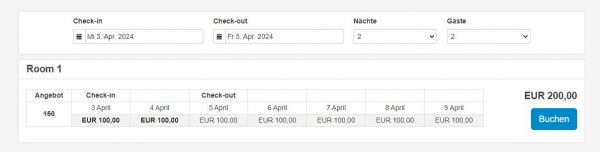
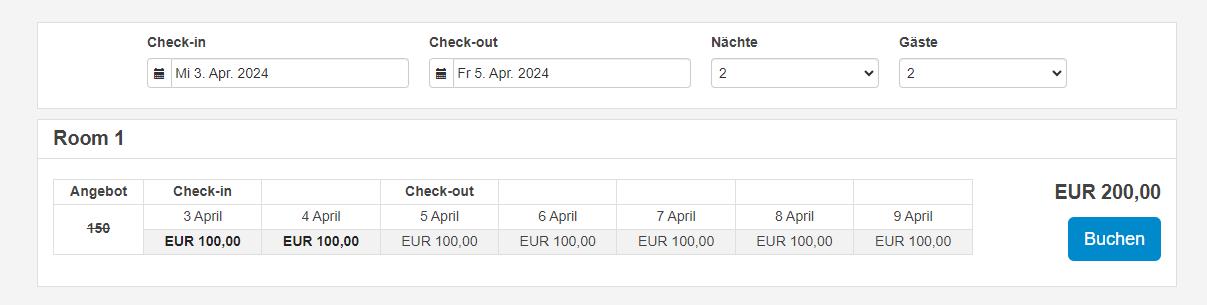
Wenn Sie die responsive Buchungsseite nutzen, wird die Marketingspalte wird nur in den Modulen "Preistabelle" und "Kalender und Preistabelle" angezeigt.