Responsive Buchungsseite: Unterschied zwischen den Versionen
Keine Bearbeitungszusammenfassung |
Keine Bearbeitungszusammenfassung |
||
| Zeile 25: | Zeile 25: | ||
In KONFIGURATION->BUCHUNGSSEITE->BILDER können sie Bilder hochladen und den Modulen zuordnen. | In KONFIGURATION->BUCHUNGSSEITE->BILDER können sie Bilder hochladen und den Modulen zuordnen. | ||
===Anderes Layout auswählen== | ===Anderes Layout auswählen=== | ||
Gehen sie zu KONFIGURATION->BUCHUNGSSEITE-> DESIGN->LAYOUT und wählen sie das Layout, welches sie nutzen möchten. | Gehen sie zu KONFIGURATION->BUCHUNGSSEITE-> DESIGN->LAYOUT und wählen sie das Layout, welches sie nutzen möchten. | ||
| Zeile 57: | Zeile 57: | ||
Eineheit Unten: Slider, Beschreibung]] </li> | Eineheit Unten: Slider, Beschreibung]] </li> | ||
</ul></div> | </ul></div> | ||
== Layout individualisieren== | === Layout individualisieren=== | ||
Gehen sie zu KONFIGURATION->BUCHUNGSSEITE -> DESIGN->LAYOUT. Wählen sie das Layout und klicken sie auf "Anpassen". | Gehen sie zu KONFIGURATION->BUCHUNGSSEITE -> DESIGN->LAYOUT. Wählen sie das Layout und klicken sie auf "Anpassen". | ||
| Zeile 132: | Zeile 132: | ||
=== Farben und Schriften === | ==== Farben und Schriften ==== | ||
Farben und Schriften KONFIGURATION->BUCHUNGSSEITE->DESIGN->STYLE geändert werden. | Farben und Schriften KONFIGURATION->BUCHUNGSSEITE->DESIGN->STYLE geändert werden. | ||
=== Verhalten === | ==== Verhalten === = | ||
Änderungen zum Öffnen und Schließen der Buchungsseite können in KONFIGURATION->BUCHUNGSSEITE->DESIGN->VERHALTEN vorgenommen werden | Änderungen zum Öffnen und Schließen der Buchungsseite können in KONFIGURATION->BUCHUNGSSEITE->DESIGN->VERHALTEN vorgenommen werden | ||
=== Inhalt === | ==== Inhalt ==== | ||
Zusätzliche Informationen können der Buchungsseite in KONFIGURATION->BUCHUNGSSEITE->DESIGN->INHALT hinzugefügt werden. Hier können sie auch die Warnhinweise ändern, die erscheinen, wenn eine Einheit nicht verfügbar ist. | Zusätzliche Informationen können der Buchungsseite in KONFIGURATION->BUCHUNGSSEITE->DESIGN->INHALT hinzugefügt werden. Hier können sie auch die Warnhinweise ändern, die erscheinen, wenn eine Einheit nicht verfügbar ist. | ||
Version vom 25. November 2015, 11:47 Uhr
Diese Seite erklärt, wie sie die responsive Version der Buchungsseite einrichten.
Durch das modulare Design haben sie volle Kontrolle über das Layout. Es stehen ihnen einige Standardlayouts zur Verfügung die sie aktiveren könen.
Von adaptiver Version auf responsive Version wechseln
Gehen sie zu KONFIGURATION->BUCHUNGSSEITE und wählen sie "Version Buchungsseite"= Responsive. Damit aktivieren sie Layout 1.
Wenn sie von der adaptiven auf die responsive Version wechseln müssen sie die Bilder erneut zuordnen. Gehen sie zu KONFIGURATION->BUCHUNGSSEITE ->BILDER. Wählen die die Einheit, dann "Offerte 1" und ordnen das/die Bilder zu, die sie zeigen möchten. Wenn sie mehr als eine Offerte aktiviert haben, wiederholen sie das für jede Offerte.
Die meisten Einstellungen werden automatisch übernommen.
HINWEIS: Wenn sie "Version Buchungsseite"= Responsive auswählen ändert sich die Buchungsseite auf ihrer Website. Wenn sie nur testen wollen, können sie dies tun, in dem sie &version=3 zur URL ihrer Buchungsseite hinzufügen. Um die verschiedenen Layouts zu sehen fügen sie zu Nummer hinzu. z.B. &version=3&layout=2 zeigt Layout 2. Alternativ können sie ihre Unterkunft zum Testen kopieren. Wenn sie das tun stellen sie sicher, dass alle Channel Manager Verbindungen in der kopierten Unterkunft deaktiviert sind. Für die zusätzlichen Einheiten fällt die normale Gebühr an.
Responsive Buchungsseite individualisieren
Bilder
In KONFIGURATION->BUCHUNGSSEITE->BILDER können sie Bilder hochladen und den Modulen zuordnen.
Anderes Layout auswählen
Gehen sie zu KONFIGURATION->BUCHUNGSSEITE-> DESIGN->LAYOUT und wählen sie das Layout, welches sie nutzen möchten.
-
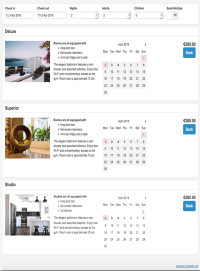
Layout 1
Module:
Offerte: Slider, Beschreibung 1 , Kalender, Button/Selector, Beschreibung 2
Unterkunft Unten: Beschreibung 2 -
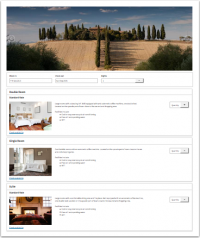
Layout 2
Module:
Unterkunft Oben: Slider
Offerte: Button/Selector, Preistabelle
Unterkunft Unten: Beschreibung 2 -
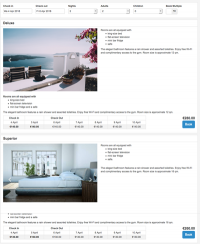
Layout 3
Module:
Offerte: Preistabelle, Button/Selector, Slider, Beschreibung 2
Unterkunft Unten: Beschreibung 2


-
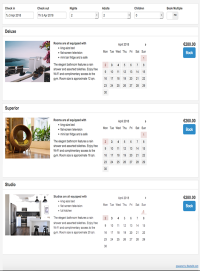
Layout 4
Module:
Unterkunft Oben: Slider
Offerte: Bild, Beschreibung 1, Kalender, Button/Selector, Beschreibung 2
Unterkunft Unten: Beschreibung 2 -
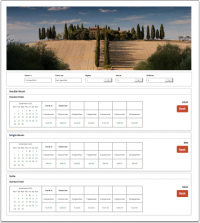
Layout 5
Module:
Unterkunft Oben: Slider
Offerte: Kalender und Preistabelle, Button/Selector
Unterkunft Unten: Beschreibung 2 -
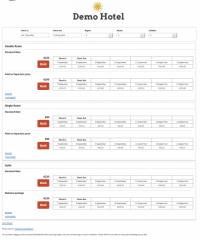
Layout 6
Module:
Unterkunft Oben: Beschreibung 1
Offerte: Button/Selector, Preistabelle
Eineheit Unten: Slider, Beschreibung


Layout individualisieren
Gehen sie zu KONFIGURATION->BUCHUNGSSEITE -> DESIGN->LAYOUT. Wählen sie das Layout und klicken sie auf "Anpassen".
Wählen sie, was sie anzeigen möchten
Die responsive Buchungsseite besteht aus Abschnitten: "Offerte" enthält die Standardofferte einer Einheit
- Eine Offerte wird immer angezeigt
- Zusätzliche Offerten (z.B. für nicht erstattbare Preise oder Pakete) sind optional
- Alle anderen Abschnitte sind optional.
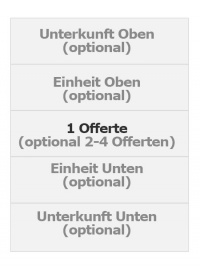
Für jeden Abschnitt können sie aus verschiedenen Module wählen.
Module Unterkunft
-
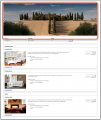
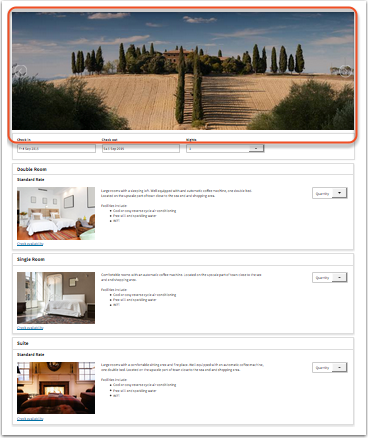
Unterkunft Slider
große Ansicht -
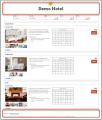
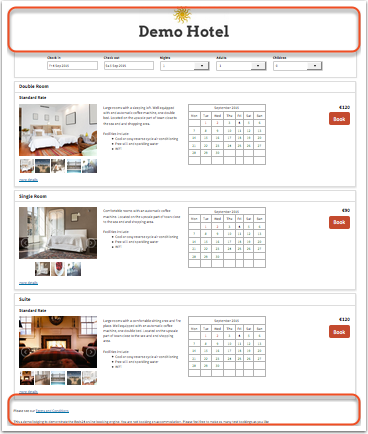
Unterkunft Beschreibung
große Ansicht


Module Einheit
-
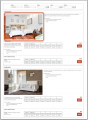
Einheit Slider
große Ansicht -
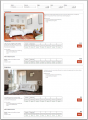
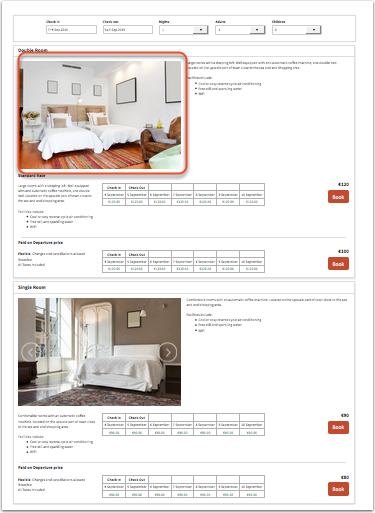
Einheit Bild
große Ansicht -
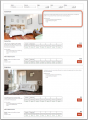
Einheit Beschreibung
große Ansichzt


Module Offerten
-
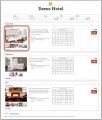
Offerte Slider
große Ansicht -
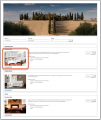
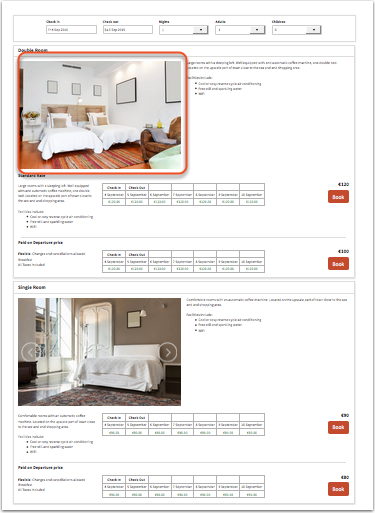
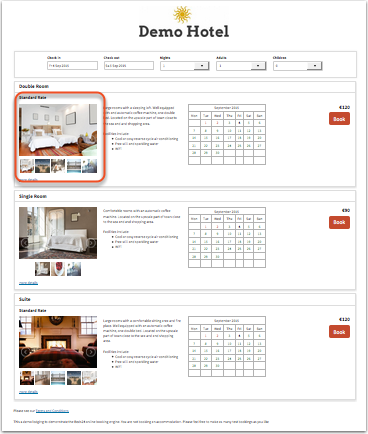
Offerte Bild
große Ansicht -
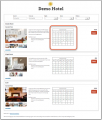
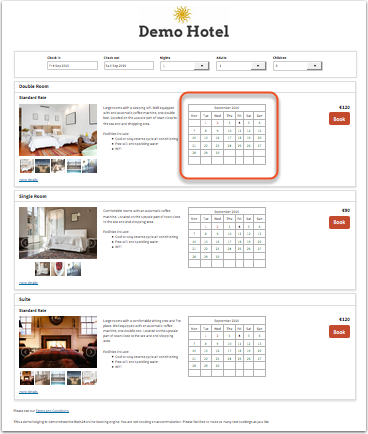
Offerte Kalender
große Ansicht -
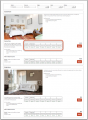
Preistabelle
prices will only display if booking of multiple rooms is not allowed
große Ansicht -
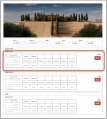
Preistabelle und Kalender
prices will only display if booking of multiple rooms is not allowed
große Ansicht -
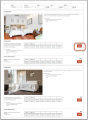
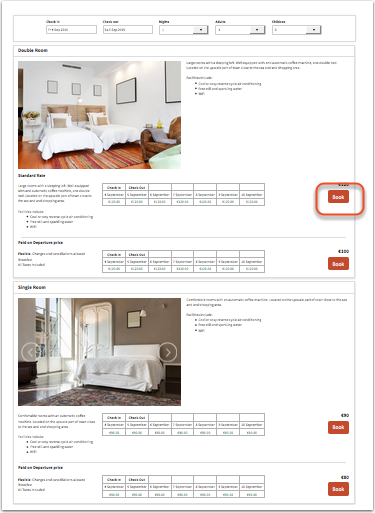
Button
große Ansicht -
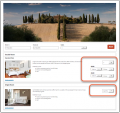
Select
(Buchung mehrerer Einehiten)
große Ansicht -
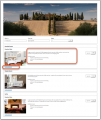
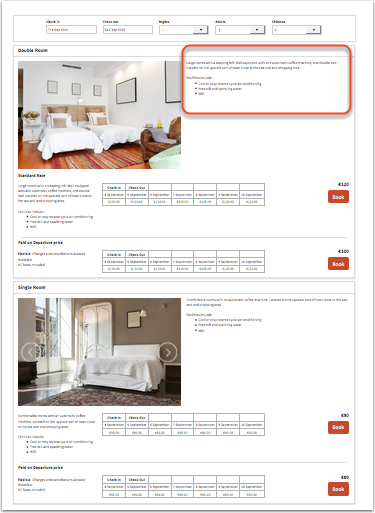
Offerte Beschreibung
große Ansicht





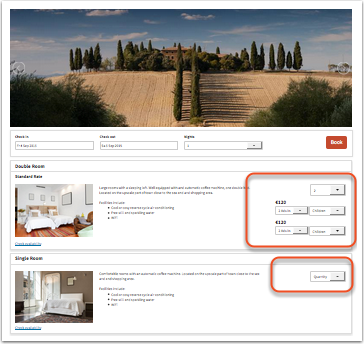
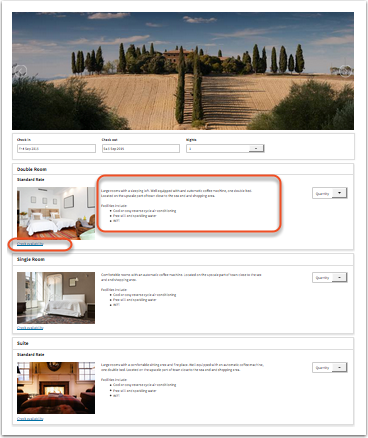
HINWEIS: Für Offerten können die Module Kalender und Preistabelle und Kalender nicht gleichzeitig genutzt werden.
Platzierung: Module sind in Zeilen angeordnet. Jeder Abschnitt kann mehrere Zeilen haben.
Width on desktop and mobile: Jede Zeile hat 12 Spalten. Die Breite eines Moduls ist über die Spalten definiert.
 große Ansicht

In alle "Beschreibung" Module kann Text oder HTLM eingefügt werden.
Klicken sie auf "Manage" um die Einstellungen eines Moduls zu ändern. Für alle Module können sie einstellen, ob sie immer sichtbar sind oder sich über einen Link öffnen.
Wenn sie eines oder mehrere dieser Module aktiviert haben,:
- Einheit Beschreibung 1 ("Einheit mehr Details" der adaptiven Buchungsseite)
- Offerte Beschreibung 1 ("Offerte Zusammenfassung" der adaptiven Buchungsseite)
- Offerte Beschreibung 2 ("Offerte mehr Details" der adaptiven Buchungsseite)
- Marketing Spalte
Gehen sie KONFIGURATION->BUCHUNGSSEITE->EINHEIT INHALT um den Inhalt des Moduls anzulegen oder zu ändern.
Wenn sie eines oder mehrere dieser Module aktiviert haben,:
- Unterkunft Beschreibung 1 ("Header" der adaptiven Buchungsseite)
- Unterkunft Beschreibung 2 ("Footer"der adaptiven Buchungsseite)
- Unterkunft Beschreibung - Buchungsseite 1 ("Kurzbeschreibung Unterkunft " der adaptiven Buchungsseite)
- Unterkunft Beschreibung - Buchungsseite 3 ("Preiskalender Header Header " der adaptiven Buchungsseite)
Gehen sie KONFIGURATION->BUCHUNGSSEITE->DESIGN->INHALT um den Inhalt des Moduls anzulegen oder zu ändern.
Sie können die Änderungen unter diesem Layout oder einem anderen Layout speichern. Die Option "auf Voreinstellung zurücksetzen" entfernt alle Änderungen.
Farben und Schriften
Farben und Schriften KONFIGURATION->BUCHUNGSSEITE->DESIGN->STYLE geändert werden.
=== Verhalten ===
Änderungen zum Öffnen und Schließen der Buchungsseite können in KONFIGURATION->BUCHUNGSSEITE->DESIGN->VERHALTEN vorgenommen werden
Inhalt
Zusätzliche Informationen können der Buchungsseite in KONFIGURATION->BUCHUNGSSEITE->DESIGN->INHALT hinzugefügt werden. Hier können sie auch die Warnhinweise ändern, die erscheinen, wenn eine Einheit nicht verfügbar ist.
Weitere Optionen
Allgemeine Einstellungen, die für alle Layout gelten wie Voreinstllungen für Anzahl von Gästen, Buchungsdauer, Preisanzeige etc. befinden sich in KONFIGURATION->BUCHUNGSSEITE-> DESIGN.
Buchung einzelner oder mehrerer Einheiten
Sie können die Buchung nur einer Einheit oder mehrerer Einheiten erlauben oder Gästen die Wahl geben. Die Einstellung hierfür befindet sich in KONFIGURATION->BUCHUNGSSEITE-> DESIGN..
Multiple Sprachen
Wenn Sie ihren Gästen eine mehrsprachige Buchungsseite anbieten möchten, können sie hier unter KONFIGURATION -> BENUTZERKONTO -> SPRACHEN die Sprachen auswählen. Wenn sie mehr als eine Sprache aktivieren, können sie ihre Beschreibungen, Informationen und Benachrichtigungen über Tabs mehrsprachig eingeben.
Die Sprachversion kann über einen Spachselektor ausgewählt werden. Die "Standardsprache Buchungsseite" legt fest, welche Sprachfassung als Erstes angezeigt wird. Wenn sie einen eingebetteten Iframe auf einer mehrspachigen Website benutzen, können sie für jede Sprachversion die passende Buchungsseite einbetten. Klicken sie hier für eine Anleitung.
Anfragen erlauben, wenn kein Preis gefunden wird
Wenn sie Raten benutzen, können sie in den Raten "Anfrage erlauben" = ja einstellen. Wenn sie generell nur "Anfragen" erhalten möchten gehen sie zu KONFIGURATION->UNTERKÜNFTE->REGELN und stellen "Buchungstyp" = Anfragel
Developer
Funktionen für Entwickler sind in KONFIGURATION->BUCHUNGSSEITE->DEVELOPER verfügbar.
- Wenn sie mit CSS arbeiten können, können sie ihre eigenen Styles anlegen
- Scripts z.B. für Google Analytics können eingefügt werden
- Alle fixen Texte auf der Buchungsseite können ausgetauscht werden
Hier finden sie weitere Optionen.