Hrs: Unterschied zwischen den Versionen
Keine Bearbeitungszusammenfassung |
|||
| Zeile 1: | Zeile 1: | ||
�退렀䞦tegorie:Channelmanager]] | |||
[[Kategorie:Channelmanager einrichten]] | [[Kategorie:Channelmanager einrichten]] | ||
[[Kategorie:Fehlermeldungen]] | [[Kategorie:Fehlermeldungen]] | ||
| Zeile 9: | Zeile 9: | ||
__NOTOC__ | __NOTOC__ | ||
== Coming Soon! Kontaktieren | == Coming Soon! Kontaktieren Sie uns, wenn Sie eine Verbindung wünschen== | ||
''Diese Seite ist über das Menue KONFIGURATION->CHANNEL MANAGER->HRS'' | ''Diese Seite ist über das Menue KONFIGURATION->CHANNEL MANAGER->HRS'' | ||
==Allgemeine Informationen== | ==Allgemeine Informationen== | ||
*[[:category:Channelmanager|Klicken | *[[:category:Channelmanager|Klicken Sie hier]] für allgemeine Informationen zur Funktionsweise des Channelmanagers. | ||
*Erstellung von [[Preise_für_OTAs|Preisen für OTAs]]. | *Erstellung von [[Preise_für_OTAs|Preisen für OTAs]]. | ||
| Zeile 26: | Zeile 26: | ||
*Beds24.com kann einen Multiplikator anwenden um Preise in andere Währungen umzurechnen | *Beds24.com kann einen Multiplikator anwenden um Preise in andere Währungen umzurechnen | ||
Details [https://wiki.beds24.com/index.php?title=Channel_Manager_Capabilities finden | Details [https://wiki.beds24.com/index.php?title=Channel_Manager_Capabilities finden Sie hier] | ||
==Einschränkungen== | ==Einschränkungen== | ||
==Bevor | ==Bevor Sie die Verbindung einrichten== | ||
*Ohne gültige Preise, die für diesen OTA aktiviert sind, kann keine Verfügbarkeit gesendet werden. Allgemeine Informationen zur Erstellung von [[Preise_für_OTAs|Preisen für OTAs]]. | *Ohne gültige Preise, die für diesen OTA aktiviert sind, kann keine Verfügbarkeit gesendet werden. Allgemeine Informationen zur Erstellung von [[Preise_für_OTAs|Preisen für OTAs]]. | ||
*Preise für "Extra Person", "Extra Kind" und Rabatte aus dem Reiter "Rabatte" können nicht exportiert werden. | *Preise für "Extra Person", "Extra Kind" und Rabatte aus dem Reiter "Rabatte" können nicht exportiert werden. | ||
| Zeile 36: | Zeile 36: | ||
*Jeder Ratentyp oder zusätzliche Zimmerkategorie in HRS hat eine eigene Verfügbarkeit. Sie können Zimmer in Beds24 zur jedem Ratentyp or jeder Zimmerkategorie mappen. Alternativ können Raten oder Tagespreise in Beds24 zu spezifischen Zimmerkategorien oder Ratentypen gemappt werden. So kann die Verfügbarkeit eines Zimmers in Beds24 an jeden Ratentyp oder zusätzliche Zimmerkategorie gesendet werden. | *Jeder Ratentyp oder zusätzliche Zimmerkategorie in HRS hat eine eigene Verfügbarkeit. Sie können Zimmer in Beds24 zur jedem Ratentyp or jeder Zimmerkategorie mappen. Alternativ können Raten oder Tagespreise in Beds24 zu spezifischen Zimmerkategorien oder Ratentypen gemappt werden. So kann die Verfügbarkeit eines Zimmers in Beds24 an jeden Ratentyp oder zusätzliche Zimmerkategorie gesendet werden. | ||
Hinweis: Wenn | Hinweis: Wenn Sie die selbe Verfügbarkeit an mehrere Ratentypen senden, riskieren Sie Überbuchungen. Um dies zu verhindern können Sie HRS bitten, die Anzahl der Zimmer pro Buchungsvorgang auf eins zu reduzieren. | ||
'''Buchungen''' | '''Buchungen''' | ||
| Zeile 49: | Zeile 49: | ||
'''Einzelne Einheiten und Zimmertypen''' | '''Einzelne Einheiten und Zimmertypen''' | ||
Wenn | Wenn Sie bei HRS Zimmertypen mit einer Anzahl größer 1 anbieten aber diese Einheiten bei anderen OTAs wie Airbnb einzeln gelistet sind können Sie [[Individuelle_Einheiten_und_Zimmertypen|virtuelle Einheiten einrichten]]. | ||
| Zeile 55: | Zeile 55: | ||
==Set up== | ==Set up== | ||
===HRS=== | ===HRS=== | ||
Loggen | Loggen Sie sich bei HRS ein und gehen zu HOTEL-SELBSTVERWALTUNG. | ||
1. Passen | 1. Passen Sie die Einstellungen für Ihre Raten und Zimmerkategorien an | ||
Einzel und Doppel sind "Standard" Zimmerkategorien, die automatisch in HRS angelegt sind. | Einzel und Doppel sind "Standard" Zimmerkategorien, die automatisch in HRS angelegt sind. | ||
| Zeile 77: | Zeile 77: | ||
usw. | usw. | ||
Wenn die Zusatzkategorien in Beds24 als Einheiten angelegt sind müssen | Wenn die Zusatzkategorien in Beds24 als Einheiten angelegt sind müssen Sie in HRS "Diese Kategorie mit einer separaten Verfügbarkeit pflegen" auswählen. | ||
Wenn | Wenn Sie "Die Verfügbarkeit dieser Kategorie richtet sich nach der Verfügbarkeit der Standardkategorie" auswählen können keine Preise von Beds24 gesendet werden. | ||
Falls Sie Probleme mit den Grundeinstellungen in HRS haben kontaktieren Sie bitte das HRS Account Management. | |||
Jeder Ratentyp oder zusätzliche Zimmerkategorie in HRS hat eine eigene Verfügbarkeit. Sie können Zimmer in Beds24 zur jedem Ratentyp or jeder Zimmerkategorie mappen. Alternativ können Raten oder Tagespreise in Beds24 zu spezifischen Zimmerkategorien oder Ratentypen gemappt werden. So kann die Verfügbarkeit eines Zimmers in Beds24 an jeden Ratentyp oder zusätzliche Zimmerkategorie gesendet werden. | Jeder Ratentyp oder zusätzliche Zimmerkategorie in HRS hat eine eigene Verfügbarkeit. Sie können Zimmer in Beds24 zur jedem Ratentyp or jeder Zimmerkategorie mappen. Alternativ können Raten oder Tagespreise in Beds24 zu spezifischen Zimmerkategorien oder Ratentypen gemappt werden. So kann die Verfügbarkeit eines Zimmers in Beds24 an jeden Ratentyp oder zusätzliche Zimmerkategorie gesendet werden. | ||
Hinweis: Wenn | Hinweis: Wenn Sie die selbe Verfügbarkeit an jeden Ratentyp senden, riskieren Sie Überbuchungen. Um dies zu verhindern können Sie HRS bitten, die Anzahl der Zimmer pro Buchungsvorgang auf eins zu reduzieren. | ||
2. Channel Manager auswählen | 2. Channel Manager auswählen | ||
Gehen | Gehen Sie zu HOTEL-SELBSTVERWALTUNG->CHANNEL MANGER und wählen dort Beds24 aus. Sie erhalten eine Nachricht von HRS, wenn die Verbindung bereit ist. | ||
===Beds24.com=== | ===Beds24.com=== | ||
====Grundeinstellungen==== | ====Grundeinstellungen==== | ||
*Geben | *Geben Sie Ihre HRS Hotel ID ein | ||
*Wählen | *Wählen Sie Ihren HRS Hotel Typ | ||
*Speichern | *Speichern Sie | ||
Hinweis: Wenn | Hinweis: Wenn Sie den Hotel Type ändern, nachdem Sie gemappt haben werden Ihre Codes gelöscht so dass Sie erneut mappen müssen. | ||
====Mapping==== | ====Mapping==== | ||
Aufgrund der Methodik von Standard und und zusätzlichen Zimmerkategorien müssen | Aufgrund der Methodik von Standard und und zusätzlichen Zimmerkategorien müssen Sie immer die Standardkategorie (Einzel oder Doppel) gemappt haben. Da jede Ratengruppe eine eigene Verfügbarkeit hat, erfolgt das Mapping für eine Kombination aus Zimmertyp und Ratentyp. | ||
Die Kombination von Zimmertyp und Ratentyp wird nach folgendem Schema von HRS importiert.: | Die Kombination von Zimmertyp und Ratentyp wird nach folgendem Schema von HRS importiert.: | ||
| Zeile 107: | Zeile 107: | ||
Zusätzliche Kategorie (Dreibett, Budget, Suite...): Dreibett oder Vierbett oder Einzel + Name zusätzliche Kategorie oder Doppel + Name zusätzliche Kategorie | Zusätzliche Kategorie (Dreibett, Budget, Suite...): Dreibett oder Vierbett oder Einzel + Name zusätzliche Kategorie oder Doppel + Name zusätzliche Kategorie | ||
*Nutzen | *Nutzen Sie den Selektor neben "Einheit Typ" um die Liste der Kombinationen anzuzeigen. | ||
*Wählen | *Wählen Sie die HRS Zimmer- und Ratenkombination, die Sie zu diesem Beds24 Zimmer mappen möchten | ||
*Nachdem | *Nachdem Sie die zutreffende Kombination ausgewählt haben, speichern Sie. | ||
'''Verpflegung''', '''Storno''' und '''Art der Reservierung''' kann pro Zimmer in Beds24 gesendet werden. Wenn | '''Verpflegung''', '''Storno''' und '''Art der Reservierung''' kann pro Zimmer in Beds24 gesendet werden. Wenn Sie Verpflegung inklusive oder exklusive Preise anbieten möchten müssen Sie im HRS Extranet Preise hinterlegen auch wenn die Mahlzeiten nicht direkt in den Raten enthalten sind. Wenn Sie kein Frühstück anbieten wählen Sie "nicht verfügbar". Hierfür ist keine weitere Einstellung in HRS notwendig. | ||
Wenn | Wenn Sie die Einstellungen für '''Verpflegung''', '''Storno''' und '''Art der Reservierung''' leer lassen, werden die in HRS gesetzten Werte genommen. | ||
<embedvideo service="youtube">http://www.youtube.com/watch?v=9m2o9z-0zks</embedvideo> | <embedvideo service="youtube">http://www.youtube.com/watch?v=9m2o9z-0zks</embedvideo> | ||
=== Multiple Raten an HRS senden=== | === Multiple Raten an HRS senden=== | ||
Sie können verschiedene Ratentypen an eine Einheit senden. Z.B. "Aktionsrate" an Wochentagen und "Wochenende" an Wochenenden oder zu bestimmten Zeiten eine "Messerate". Dazu mappen | Sie können verschiedene Ratentypen an eine Einheit senden. Z.B. "Aktionsrate" an Wochentagen und "Wochenende" an Wochenenden oder zu bestimmten Zeiten eine "Messerate". Dazu mappen Sie die entsprechenden Codes direkt im Tagespreis oder der Rate. [[Preise_für_OTAs|Nutzen Sie dieses Tutorial]]. | ||
=== Preis Multiplikator === | === Preis Multiplikator === | ||
Wenn | Wenn Sie beispielsweise bei HRSeine andere Währung benutzen als bei Beds24 können Sie einen Preismultiplikator einsetzten. Ergänzen Sie ein * gefolgt vom Multiplikator zu Ihrer Hotel ID. | ||
Beispiel: Ist die Hotel ID 123456*1.23 werden die Preise für Hotel ID 123456 mit Faktor 1,23 multipliziert (also um 23% erhöht). Niedrigere Preise können mit einem Multiplikator der kleine als 1 ist gesendet werden. 123456*0.85 sendet 85% des normalen Preise (der Preise wird um 15% reduziert). | Beispiel: Ist die Hotel ID 123456*1.23 werden die Preise für Hotel ID 123456 mit Faktor 1,23 multipliziert (also um 23% erhöht). Niedrigere Preise können mit einem Multiplikator der kleine als 1 ist gesendet werden. 123456*0.85 sendet 85% des normalen Preise (der Preise wird um 15% reduziert). | ||
| Zeile 128: | Zeile 128: | ||
Beispiel: *[CONVERT:IDR-EUR] konvertiert Indonesische Rupees zu Euros. | Beispiel: *[CONVERT:IDR-EUR] konvertiert Indonesische Rupees zu Euros. | ||
Um die Preise der importierten Buchungen zurück zu konvertieren fügen | Um die Preise der importierten Buchungen zurück zu konvertieren fügen Sie ein * hinter dem Multipliator 123456*1.23* teilt den Preis der Buchung durch 1,23. | ||
===Hot Deal=== | ===Hot Deal=== | ||
| Zeile 135: | Zeile 135: | ||
== Kontingente == | == Kontingente == | ||
Normalerweise werden alle verfügbaren Einheiten/Zimmer an Channels gesendet. In KONFIGURATION->CHANNEL MANAGER->CHANNEL KONTINGENTE können | Normalerweise werden alle verfügbaren Einheiten/Zimmer an Channels gesendet. In KONFIGURATION->CHANNEL MANAGER->CHANNEL KONTINGENTE können Sie die Anzahl der maximal erlaubten Buchungen von einem Channel reduzieren. | ||
== Aktivierung == | == Aktivierung == | ||
Bevor | Bevor Sie die Verbindung aktivieren können Sie über den Button "Daten anzeigen" sehen, welche Daten gesendet würden. | ||
Für zusätzliche Kategorien sehen | Für zusätzliche Kategorien sehen Sie den Preis zu dem HRS anbieten wird 98 sowie den Abschlag den HRS anzeigt. Dies ist der Preis der Zusatzkategorie Minus Standard Doppel Preis. | ||
[[Image:channel_dataDE.png|400px|link=]] | [[Image:channel_dataDE.png|400px|link=]] | ||
| Zeile 147: | Zeile 147: | ||
==Überprüfung== | ==Überprüfung== | ||
Wenn | Wenn Sie keine Fehlermeldungen per Email bekommen und die Anzeige auf der Website des Channels korrekt ist, funktioniert die Verbindung. Wenn Sie Fehlermeldungen bekommen, können Sie unter "Häufige Fehlermeldungen" nachschauen, warum Sie die Fehlermeldung bekommen und wei der Fehler behoben werden kann. | ||
== Einrichtungsprobleme == | == Einrichtungsprobleme == | ||
| Zeile 163: | Zeile 163: | ||
==Allgemeine Informationen== | ==Allgemeine Informationen== | ||
*[[:category:Channelmanager|Klicken | *[[:category:Channelmanager|Klicken Sie hier]] für allgemeine Informationen zur Funktionsweise des Channelmanagers. | ||
*Erstellung von [[Preise_für_OTAs|Preisen für OTAs]]. | *Erstellung von [[Preise_für_OTAs|Preisen für OTAs]]. | ||
| Zeile 176: | Zeile 176: | ||
*Beds24.com kann einen Multiplikator anwenden um Preise in andere Währungen umzurechnen | *Beds24.com kann einen Multiplikator anwenden um Preise in andere Währungen umzurechnen | ||
Details [https://wiki.beds24.com/index.php?title=Channel_Manager_Capabilities finden | Details [https://wiki.beds24.com/index.php?title=Channel_Manager_Capabilities finden Sie hier] | ||
==Einschränkungen== | ==Einschränkungen== | ||
==Bevor | ==Bevor Sie die Verbindung einrichten== | ||
*Ohne gültige Preise, die für diesen OTA aktiviert sind, kann keine Verfügbarkeit gesendet werden. Allgemeine Informationen zur Erstellung von [[Preise_für_OTAs|Preisen für OTAs]]. | *Ohne gültige Preise, die für diesen OTA aktiviert sind, kann keine Verfügbarkeit gesendet werden. Allgemeine Informationen zur Erstellung von [[Preise_für_OTAs|Preisen für OTAs]]. | ||
*Preise für "Extra Person", "Extra Kind" und Rabatte aus dem Reiter "Rabatte" können nicht exportiert werden. | *Preise für "Extra Person", "Extra Kind" und Rabatte aus dem Reiter "Rabatte" können nicht exportiert werden. | ||
| Zeile 186: | Zeile 186: | ||
*Jeder Ratentyp oder zusätzliche Zimmerkategorie in HRS hat eine eigene Verfügbarkeit. Sie können Zimmer in Beds24 zur jedem Ratentyp or jeder Zimmerkategorie mappen. Alternativ können Raten oder Tagespreise in Beds24 zu spezifischen Zimmerkategorien oder Ratentypen gemappt werden. So kann die Verfügbarkeit eines Zimmers in Beds24 an jeden Ratentyp oder zusätzliche Zimmerkategorie gesendet werden. | *Jeder Ratentyp oder zusätzliche Zimmerkategorie in HRS hat eine eigene Verfügbarkeit. Sie können Zimmer in Beds24 zur jedem Ratentyp or jeder Zimmerkategorie mappen. Alternativ können Raten oder Tagespreise in Beds24 zu spezifischen Zimmerkategorien oder Ratentypen gemappt werden. So kann die Verfügbarkeit eines Zimmers in Beds24 an jeden Ratentyp oder zusätzliche Zimmerkategorie gesendet werden. | ||
Hinweis: Jeder Ratentyp oder zusätzliche Zimmerkategorie in HRS hat eine eigene Verfügbarkeit. Wenn | Hinweis: Jeder Ratentyp oder zusätzliche Zimmerkategorie in HRS hat eine eigene Verfügbarkeit. Wenn Sie die selbe Verfügbarkeit an jeden Ratentyp senden, riskieren Sie Überbuchungen. Um dies zu verhindern können Sie HRS bitten, die Anzahl der Zimmer pro Buchungsvorgang auf eins zu reduzieren. | ||
'''Buchungen''' | '''Buchungen''' | ||
| Zeile 199: | Zeile 199: | ||
'''Einzelne Einheiten und Zimmertypen''' | '''Einzelne Einheiten und Zimmertypen''' | ||
Wenn | Wenn Sie bei HRS Zimmertypen mit einer Anzahl größer 1 anbieten aber diese Einheiten bei anderen OTAs wie Airbnb einzeln gelistet sind können Sie [[Individuelle_Einheiten_und_Zimmertypen|virtuelle Einheiten einrichten]]. | ||
==Set up== | ==Set up== | ||
===HRS=== | ===HRS=== | ||
Loggen | Loggen Sie sich bei HRS ein und gehen zu HOTEL-SELBSTVERWALTUNG. | ||
1. Passen | 1. Passen Sie die Einstellungen für Ihre Raten und Zimmerkategorien an | ||
Einzel und Doppel sind "Standard" Zimmerkategorien, die automatisch in HRS angelegt sind. | Einzel und Doppel sind "Standard" Zimmerkategorien, die automatisch in HRS angelegt sind. | ||
| Zeile 218: | Zeile 218: | ||
usw. | usw. | ||
Wenn die Zusatzkategorien in Beds24 als Einheiten angelegt sind müssen | Wenn die Zusatzkategorien in Beds24 als Einheiten angelegt sind müssen Sie in HRS "Diese Kategorie mit einer separaten Verfügbarkeit pflegen" auswählen. | ||
Wenn | Wenn Sie "Die Verfügbarkeit dieser Kategorie richtet sich nach der Verfügbarkeit der Standardkategorie" auswählen können keine Preise von Beds24 gesendet werden. | ||
Falls | Falls Sie Probleme mit den Grundeinstellungen in HRS haben kontaktieren Sie bitte das HRS Account Management. | ||
Jeder Ratentyp oder zusätzliche Zimmerkategorie in HRS hat eine eigene Verfügbarkeit. Sie können Zimmer in Beds24 zur jedem Ratentyp oder jeder Zimmerkategorie mappen. Alternativ können Raten oder Tagespreise in Beds24 zu spezifischen Zimmerkategorien oder Ratentypen gemappt werden. So kann die Verfügbarkeit eines Zimmers in Beds24 an jeden Ratentyp oder zusätzliche Zimmerkategorie gesendet werden. | Jeder Ratentyp oder zusätzliche Zimmerkategorie in HRS hat eine eigene Verfügbarkeit. Sie können Zimmer in Beds24 zur jedem Ratentyp oder jeder Zimmerkategorie mappen. Alternativ können Raten oder Tagespreise in Beds24 zu spezifischen Zimmerkategorien oder Ratentypen gemappt werden. So kann die Verfügbarkeit eines Zimmers in Beds24 an jeden Ratentyp oder zusätzliche Zimmerkategorie gesendet werden. | ||
Hinweis: Wenn | Hinweis: Wenn Sie die selbe Verfügbarkeit an jeden Ratentyp senden, riskieren Sie Überbuchungen. Um Doppelbuchungen zu verhindern können Sie HRS bitten, die Anzahl der Zimmer pro Buchungsvorgang auf eins zu reduzieren. | ||
2. Channel Manager auswählen | 2. Channel Manager auswählen | ||
Gehen | Gehen Sie zu HOTEL-SELBSTVERWALTUNG->CHANNEL MANGER und wählen dort Beds24 aus. Sie erhalten eine Nachricht von HRS, wenn die Verbindung bereit ist. | ||
===Beds24.com=== | ===Beds24.com=== | ||
====Grundeinstellungen==== | ====Grundeinstellungen==== | ||
*Geben | *Geben Sie Ihre HRS Hotel ID ein | ||
*Wählen | *Wählen Sie Ihren HRS Hotel Typ | ||
*Speichern | *Speichern Sie | ||
Hinweis: Wenn | Hinweis: Wenn Sie den Hotel Typ ändern, nachdem Sie gemappt haben werden Ihre Codes gelöscht so dass Sie erneut mappen müssen. | ||
====Mapping==== | ====Mapping==== | ||
Aufgrund der Methodik von Standard und und zusätzlichen Zimmerkategorien müssen | Aufgrund der Methodik von Standard und und zusätzlichen Zimmerkategorien müssen Sie immer die Standardkategorie (Einzel oder Doppel) gemappt haben. Da jede Ratengruppe eine eigene Verfügbarkeit hat, erfolgt das Mapping für eine Kombination aus Zimmertyp und Ratentyp. | ||
Die Kombination von Zimmertyp und Ratentyp wird nach folgendem Schema von HRS importiert.: | Die Kombination von Zimmertyp und Ratentyp wird nach folgendem Schema von HRS importiert.: | ||
| Zeile 248: | Zeile 248: | ||
Zusätzliche Kategorie (Dreibett, Budget, Suite...): Dreibett oder Vierbett oder Einzel + Name zusätzliche Kategorie oder Doppel + Name zusätzliche Kategorie | Zusätzliche Kategorie (Dreibett, Budget, Suite...): Dreibett oder Vierbett oder Einzel + Name zusätzliche Kategorie oder Doppel + Name zusätzliche Kategorie | ||
*Nutzen | *Nutzen Sie den Selektor neben "Einheit Typ" um die Liste der Kombinationen anzuzeigen. | ||
*Wählen | *Wählen Sie die HRS Zimmer- und Ratenkombination, die Sie zu diesem Beds24 Zimmer mappen möchten | ||
*Nachdem | *Nachdem Sie die zutreffende Kombination ausgewählt haben, speichern Sie. | ||
'''Verpflegung''', '''Storno''' und '''Art der Reservierung''' kann pro Zimmer in Beds24 gesendet werden. | '''Verpflegung''', '''Storno''' und '''Art der Reservierung''' kann pro Zimmer in Beds24 gesendet werden. | ||
Wenn | Wenn Sie die Einstellungen für ''Verpflegung''', '''Storno''' und '''Art der Reservierung''' leer lassen, werden die in HRS gesetzten Werte genommen. | ||
<embedvideo service="youtube">http://www.youtube.com/watch?v=9m2o9z-0zks</embedvideo> | <embedvideo service="youtube">http://www.youtube.com/watch?v=9m2o9z-0zks</embedvideo> | ||
=== Multiple Raten an HRS senden=== | === Multiple Raten an HRS senden=== | ||
Sie können verschiedene Ratentypen an eine Einheit senden. Z.B. "Aktionsrate" an Wochentagen und "Wochenende" an Wochenenden oder zu bestimmten Zeiten eine "Messerate". Dazu mappen | Sie können verschiedene Ratentypen an eine Einheit senden. Z.B. "Aktionsrate" an Wochentagen und "Wochenende" an Wochenenden oder zu bestimmten Zeiten eine "Messerate". Dazu mappen Sie die entsprechenden Codes direkt im Tagespreis oder der Rate. [[Preise_für_OTAs|Nutzen Sie dieses Tutorial]]. | ||
=== Preis Multiplikator === | === Preis Multiplikator === | ||
Wenn | Wenn Sie beispielsweise bei HRSeine andere Währung benutzen als bei Beds24 können Sie einen Preismultiplikator einsetzten. Ergänzen Sie ein * gefolgt vom Multiplikator zu Ihrer Hotel ID. | ||
Beispiel: Ist die Hotel ID 123456*1.23 werden die Preise für Hotel ID 123456 mit Faktor 1,23 multipliziert (also um 23% erhöht). Niedrigere Preise können mit einem Multiplikator der kleine als 1 ist gesendet werden. 123456*0.85 sendet 85% des normalen Preise (der Preise wird um 15% reduziert). | Beispiel: Ist die Hotel ID 123456*1.23 werden die Preise für Hotel ID 123456 mit Faktor 1,23 multipliziert (also um 23% erhöht). Niedrigere Preise können mit einem Multiplikator der kleine als 1 ist gesendet werden. 123456*0.85 sendet 85% des normalen Preise (der Preise wird um 15% reduziert). | ||
| Zeile 269: | Zeile 269: | ||
Beispiel: *[CONVERT:IDR-EUR] konvertiert Indonesische Rupees zu Euros. | Beispiel: *[CONVERT:IDR-EUR] konvertiert Indonesische Rupees zu Euros. | ||
Um die Preise der importierten Buchungen zurück zu konvertieren fügen | Um die Preise der importierten Buchungen zurück zu konvertieren fügen Sie ein * hinter dem Multipliator 123456*1.23* teilt den Preis der Buchung durch 1,23. | ||
===Hot Deal=== | ===Hot Deal=== | ||
Hot Deals haben eigene Verfügbarkeiten. Um Doppelbuchungen zu verhindern können | Hot Deals haben eigene Verfügbarkeiten. Um Doppelbuchungen zu verhindern können Sie HRS bitten, die Anzahl der Zimmer pro Buchungsvorgang auf eins zu reduzieren. | ||
== Kontingente == | == Kontingente == | ||
Normalerweise werden alle verfügbaren Einheiten/Zimmer an Channels gesendet. In KONFIGURATION->CHANNEL MANAGER->CHANNEL KONTINGENTE können | Normalerweise werden alle verfügbaren Einheiten/Zimmer an Channels gesendet. In KONFIGURATION->CHANNEL MANAGER->CHANNEL KONTINGENTE können Sie die Anzahl der maximal erlaubten Buchungen von einem Channel reduzieren. | ||
== Aktivierung == | == Aktivierung == | ||
Bevor | Bevor Sie die Verbindung aktivieren können Sie über den Button "Daten anzeigen" sehen, welche Daten gesendet würden. | ||
[[Image:channel_dataDE.png|400px|link=]] | [[Image:channel_dataDE.png|400px|link=]] | ||
| Zeile 285: | Zeile 285: | ||
==Überprüfung== | ==Überprüfung== | ||
Wenn | Wenn Sie keine Fehlermeldungen per Email bekommen und die Anzeige auf der Website des Channels korrekt ist, funktioniert die Verbindung. Wenn Sie Fehlermeldungen bekommen, können Sie unter "Häufige Fehlermeldungen" nachschauen, warum Sie die Fehlermeldung bekommen und wei der Fehler behoben werden kann. | ||
== Einrichtungsprobleme == | == Einrichtungsprobleme == | ||
Version vom 21. Februar 2018, 09:05 Uhr
�退렀䞦tegorie:Channelmanager]]
Coming Soon! Kontaktieren Sie uns, wenn Sie eine Verbindung wünschen
Diese Seite ist über das Menue KONFIGURATION->CHANNEL MANAGER->HRS
Allgemeine Informationen
- Klicken Sie hier für allgemeine Informationen zur Funktionsweise des Channelmanagers.
- Erstellung von Preisen für OTAs.
Leistungen
- Beds24.com kann Verfügbarkeiten exportieren
- Beds24.com Mindestaufenthalte exportieren
- Beds24.com kann Closed to Arrival and Closed to Departure exportieren
- Beds24.com kann multiple Raten exportieren
- Beds24.com kann Buchungen importieren
- Beds24.com kann Modifikationen an Buchungen und Stornierungen importieren
- Modifikationen können für einzelne Buchungen deaktiviert werden
- Beds24.com kann einen Multiplikator anwenden um Preise in andere Währungen umzurechnen
Details finden Sie hier
Einschränkungen
Bevor Sie die Verbindung einrichten
- Ohne gültige Preise, die für diesen OTA aktiviert sind, kann keine Verfügbarkeit gesendet werden. Allgemeine Informationen zur Erstellung von Preisen für OTAs.
- Preise für "Extra Person", "Extra Kind" und Rabatte aus dem Reiter "Rabatte" können nicht exportiert werden.
- Für jede HRS Zimmerkategorie kann ein Preis gesendet werden. Sie brauchen in Beds24 jeweils einen Preis für die maximale Belegung.
- Jeder Ratentyp oder zusätzliche Zimmerkategorie in HRS hat eine eigene Verfügbarkeit. Sie können Zimmer in Beds24 zur jedem Ratentyp or jeder Zimmerkategorie mappen. Alternativ können Raten oder Tagespreise in Beds24 zu spezifischen Zimmerkategorien oder Ratentypen gemappt werden. So kann die Verfügbarkeit eines Zimmers in Beds24 an jeden Ratentyp oder zusätzliche Zimmerkategorie gesendet werden.
Hinweis: Wenn Sie die selbe Verfügbarkeit an mehrere Ratentypen senden, riskieren Sie Überbuchungen. Um dies zu verhindern können Sie HRS bitten, die Anzahl der Zimmer pro Buchungsvorgang auf eins zu reduzieren.
Buchungen
Neue Buchungen werden importiert. Ebenso Modifikationen und Stornos. Bestehende Buchungen werden nicht automatisch importiert sondern müssen manuell in Beds24 eingegeben werden.
Extras und Steuern
"Upsell" Posten können nicht an gesendet werden.
Einzelne Einheiten und Zimmertypen
Wenn Sie bei HRS Zimmertypen mit einer Anzahl größer 1 anbieten aber diese Einheiten bei anderen OTAs wie Airbnb einzeln gelistet sind können Sie virtuelle Einheiten einrichten.
Set up
HRS
Loggen Sie sich bei HRS ein und gehen zu HOTEL-SELBSTVERWALTUNG.
1. Passen Sie die Einstellungen für Ihre Raten und Zimmerkategorien an
Einzel und Doppel sind "Standard" Zimmerkategorien, die automatisch in HRS angelegt sind.
Es muss eine HRS Rate für das ganze Jahr für Einzel und Doppel angelegt werden. Die Rate kann danach beliebig durch Beds24 überschrieben werden aber das System benötigt diese Grundeinstellung. Sie können diese Grundeinstellung mit 0 Verfügbarkeit und einem 999 Euro Dummypreis vornehmen.
Dieses Grundsetup muss für jedes Jahr gemacht werden.
Wenn Sie keine Doppelzimmer oder Einzelzimmer anbieten möchte können die geschlossen bleiben.
Alle anderen Zimmerkategorien sind "zusätzliche" Kategorien, die in HRS angelegt werden müssen. Z.B.:
- Dreibett
- Vierbett
- Comfort/Superior Doppel oder Einzel
- Budget/Economy Doppel oder Einzel
- Apartment
usw.
Wenn die Zusatzkategorien in Beds24 als Einheiten angelegt sind müssen Sie in HRS "Diese Kategorie mit einer separaten Verfügbarkeit pflegen" auswählen.
Wenn Sie "Die Verfügbarkeit dieser Kategorie richtet sich nach der Verfügbarkeit der Standardkategorie" auswählen können keine Preise von Beds24 gesendet werden.
Falls Sie Probleme mit den Grundeinstellungen in HRS haben kontaktieren Sie bitte das HRS Account Management.
Jeder Ratentyp oder zusätzliche Zimmerkategorie in HRS hat eine eigene Verfügbarkeit. Sie können Zimmer in Beds24 zur jedem Ratentyp or jeder Zimmerkategorie mappen. Alternativ können Raten oder Tagespreise in Beds24 zu spezifischen Zimmerkategorien oder Ratentypen gemappt werden. So kann die Verfügbarkeit eines Zimmers in Beds24 an jeden Ratentyp oder zusätzliche Zimmerkategorie gesendet werden.
Hinweis: Wenn Sie die selbe Verfügbarkeit an jeden Ratentyp senden, riskieren Sie Überbuchungen. Um dies zu verhindern können Sie HRS bitten, die Anzahl der Zimmer pro Buchungsvorgang auf eins zu reduzieren.
2. Channel Manager auswählen
Gehen Sie zu HOTEL-SELBSTVERWALTUNG->CHANNEL MANGER und wählen dort Beds24 aus. Sie erhalten eine Nachricht von HRS, wenn die Verbindung bereit ist.
Beds24.com
Grundeinstellungen
- Geben Sie Ihre HRS Hotel ID ein
- Wählen Sie Ihren HRS Hotel Typ
- Speichern Sie
Hinweis: Wenn Sie den Hotel Type ändern, nachdem Sie gemappt haben werden Ihre Codes gelöscht so dass Sie erneut mappen müssen.
Mapping
Aufgrund der Methodik von Standard und und zusätzlichen Zimmerkategorien müssen Sie immer die Standardkategorie (Einzel oder Doppel) gemappt haben. Da jede Ratengruppe eine eigene Verfügbarkeit hat, erfolgt das Mapping für eine Kombination aus Zimmertyp und Ratentyp.
Die Kombination von Zimmertyp und Ratentyp wird nach folgendem Schema von HRS importiert.:
Standardkategorie (Einzel oder Doppel): Standard - Ratengruppe (Zeile) - Einzel oder Doppel - Ratentyp
Zusätzliche Kategorie (Dreibett, Budget, Suite...): Dreibett oder Vierbett oder Einzel + Name zusätzliche Kategorie oder Doppel + Name zusätzliche Kategorie
- Nutzen Sie den Selektor neben "Einheit Typ" um die Liste der Kombinationen anzuzeigen.
- Wählen Sie die HRS Zimmer- und Ratenkombination, die Sie zu diesem Beds24 Zimmer mappen möchten
- Nachdem Sie die zutreffende Kombination ausgewählt haben, speichern Sie.
Verpflegung, Storno und Art der Reservierung kann pro Zimmer in Beds24 gesendet werden. Wenn Sie Verpflegung inklusive oder exklusive Preise anbieten möchten müssen Sie im HRS Extranet Preise hinterlegen auch wenn die Mahlzeiten nicht direkt in den Raten enthalten sind. Wenn Sie kein Frühstück anbieten wählen Sie "nicht verfügbar". Hierfür ist keine weitere Einstellung in HRS notwendig.
Wenn Sie die Einstellungen für Verpflegung, Storno und Art der Reservierung leer lassen, werden die in HRS gesetzten Werte genommen.
Multiple Raten an HRS senden
Sie können verschiedene Ratentypen an eine Einheit senden. Z.B. "Aktionsrate" an Wochentagen und "Wochenende" an Wochenenden oder zu bestimmten Zeiten eine "Messerate". Dazu mappen Sie die entsprechenden Codes direkt im Tagespreis oder der Rate. Nutzen Sie dieses Tutorial.
Preis Multiplikator
Wenn Sie beispielsweise bei HRSeine andere Währung benutzen als bei Beds24 können Sie einen Preismultiplikator einsetzten. Ergänzen Sie ein * gefolgt vom Multiplikator zu Ihrer Hotel ID.
Beispiel: Ist die Hotel ID 123456*1.23 werden die Preise für Hotel ID 123456 mit Faktor 1,23 multipliziert (also um 23% erhöht). Niedrigere Preise können mit einem Multiplikator der kleine als 1 ist gesendet werden. 123456*0.85 sendet 85% des normalen Preise (der Preise wird um 15% reduziert).
Sie können auch eine Template Variable zur Umrechnung benutzen. Diese funktioniert für alle Währungen, welche die Buchungsseite unterstützt.
Beispiel: *[CONVERT:IDR-EUR] konvertiert Indonesische Rupees zu Euros.
Um die Preise der importierten Buchungen zurück zu konvertieren fügen Sie ein * hinter dem Multipliator 123456*1.23* teilt den Preis der Buchung durch 1,23.
Hot Deal
Sie können limitieren wieviele Zimmer pro Buchungsvorgang gebucht werden können. Standardeinstellung sind 3 Zimmer pro Vorgang. Auf Wunsch kann HRS die Anzahl limitieren.
Kontingente
Normalerweise werden alle verfügbaren Einheiten/Zimmer an Channels gesendet. In KONFIGURATION->CHANNEL MANAGER->CHANNEL KONTINGENTE können Sie die Anzahl der maximal erlaubten Buchungen von einem Channel reduzieren.
Aktivierung
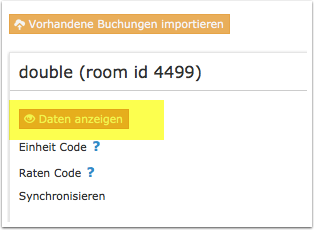
Bevor Sie die Verbindung aktivieren können Sie über den Button "Daten anzeigen" sehen, welche Daten gesendet würden.
Für zusätzliche Kategorien sehen Sie den Preis zu dem HRS anbieten wird 98 sowie den Abschlag den HRS anzeigt. Dies ist der Preis der Zusatzkategorie Minus Standard Doppel Preis.
Überprüfung
Wenn Sie keine Fehlermeldungen per Email bekommen und die Anzeige auf der Website des Channels korrekt ist, funktioniert die Verbindung. Wenn Sie Fehlermeldungen bekommen, können Sie unter "Häufige Fehlermeldungen" nachschauen, warum Sie die Fehlermeldung bekommen und wei der Fehler behoben werden kann.
Einrichtungsprobleme
Fehlermeldungen
Verbindung trennen
Hinweise
Allgemeine Informationen
- Klicken Sie hier für allgemeine Informationen zur Funktionsweise des Channelmanagers.
- Erstellung von Preisen für OTAs.
Leistungen
- Beds24.com kann Verfügbarkeiten exportieren
- Beds24.com Mindestaufenthalte exportieren
- Beds24.com kann Closed to Arrival and Closed to Departure exportieren
- Beds24.com kann multiple Raten exportieren
- Beds24.com kann Buchungen importieren
- Beds24.com kann Modifikationen an Buchungen und Stornierungen importieren
- Modifikationen können für einzelne Buchungen deaktiviert werden
- Beds24.com kann einen Multiplikator anwenden um Preise in andere Währungen umzurechnen
Details finden Sie hier
Einschränkungen
Bevor Sie die Verbindung einrichten
- Ohne gültige Preise, die für diesen OTA aktiviert sind, kann keine Verfügbarkeit gesendet werden. Allgemeine Informationen zur Erstellung von Preisen für OTAs.
- Preise für "Extra Person", "Extra Kind" und Rabatte aus dem Reiter "Rabatte" können nicht exportiert werden.
- Für jede HRS Zimmerkategorie kann ein Preis gesendet werden. Sie brauchen in Beds24 jeweils einen Preis für die maximale Belegung.
- Jeder Ratentyp oder zusätzliche Zimmerkategorie in HRS hat eine eigene Verfügbarkeit. Sie können Zimmer in Beds24 zur jedem Ratentyp or jeder Zimmerkategorie mappen. Alternativ können Raten oder Tagespreise in Beds24 zu spezifischen Zimmerkategorien oder Ratentypen gemappt werden. So kann die Verfügbarkeit eines Zimmers in Beds24 an jeden Ratentyp oder zusätzliche Zimmerkategorie gesendet werden.
Hinweis: Jeder Ratentyp oder zusätzliche Zimmerkategorie in HRS hat eine eigene Verfügbarkeit. Wenn Sie die selbe Verfügbarkeit an jeden Ratentyp senden, riskieren Sie Überbuchungen. Um dies zu verhindern können Sie HRS bitten, die Anzahl der Zimmer pro Buchungsvorgang auf eins zu reduzieren.
Buchungen
Neue Buchungen werden importiert. Ebenso Modifikationen und Stornos. Bestehende Buchungen werden nicht automatisch importiert sondern müssen manuell in Beds24 eingegeben werden.
Extras und Steuern
"Upsell" Posten können nicht an gesendet werden.
Einzelne Einheiten und Zimmertypen
Wenn Sie bei HRS Zimmertypen mit einer Anzahl größer 1 anbieten aber diese Einheiten bei anderen OTAs wie Airbnb einzeln gelistet sind können Sie virtuelle Einheiten einrichten.
Set up
HRS
Loggen Sie sich bei HRS ein und gehen zu HOTEL-SELBSTVERWALTUNG.
1. Passen Sie die Einstellungen für Ihre Raten und Zimmerkategorien an
Einzel und Doppel sind "Standard" Zimmerkategorien, die automatisch in HRS angelegt sind.
Alle anderen Zimmerkategorien sind "zusätzliche" Kategorien, die in HRS angelegt werden müssen. Z.B.:
- Dreibett
- Vierbett
- Comfort/Superior Doppel oder Einzel
- Budget/Economy Doppel oder Einzel
- Apartment
usw.
Wenn die Zusatzkategorien in Beds24 als Einheiten angelegt sind müssen Sie in HRS "Diese Kategorie mit einer separaten Verfügbarkeit pflegen" auswählen.
Wenn Sie "Die Verfügbarkeit dieser Kategorie richtet sich nach der Verfügbarkeit der Standardkategorie" auswählen können keine Preise von Beds24 gesendet werden.
Falls Sie Probleme mit den Grundeinstellungen in HRS haben kontaktieren Sie bitte das HRS Account Management.
Jeder Ratentyp oder zusätzliche Zimmerkategorie in HRS hat eine eigene Verfügbarkeit. Sie können Zimmer in Beds24 zur jedem Ratentyp oder jeder Zimmerkategorie mappen. Alternativ können Raten oder Tagespreise in Beds24 zu spezifischen Zimmerkategorien oder Ratentypen gemappt werden. So kann die Verfügbarkeit eines Zimmers in Beds24 an jeden Ratentyp oder zusätzliche Zimmerkategorie gesendet werden.
Hinweis: Wenn Sie die selbe Verfügbarkeit an jeden Ratentyp senden, riskieren Sie Überbuchungen. Um Doppelbuchungen zu verhindern können Sie HRS bitten, die Anzahl der Zimmer pro Buchungsvorgang auf eins zu reduzieren.
2. Channel Manager auswählen
Gehen Sie zu HOTEL-SELBSTVERWALTUNG->CHANNEL MANGER und wählen dort Beds24 aus. Sie erhalten eine Nachricht von HRS, wenn die Verbindung bereit ist.
Beds24.com
Grundeinstellungen
- Geben Sie Ihre HRS Hotel ID ein
- Wählen Sie Ihren HRS Hotel Typ
- Speichern Sie
Hinweis: Wenn Sie den Hotel Typ ändern, nachdem Sie gemappt haben werden Ihre Codes gelöscht so dass Sie erneut mappen müssen.
Mapping
Aufgrund der Methodik von Standard und und zusätzlichen Zimmerkategorien müssen Sie immer die Standardkategorie (Einzel oder Doppel) gemappt haben. Da jede Ratengruppe eine eigene Verfügbarkeit hat, erfolgt das Mapping für eine Kombination aus Zimmertyp und Ratentyp.
Die Kombination von Zimmertyp und Ratentyp wird nach folgendem Schema von HRS importiert.:
Standardkategorie (Einzel oder Doppel): Standard - Ratengruppe (Zeile) - Einzel oder Doppel - Ratentyp
Zusätzliche Kategorie (Dreibett, Budget, Suite...): Dreibett oder Vierbett oder Einzel + Name zusätzliche Kategorie oder Doppel + Name zusätzliche Kategorie
- Nutzen Sie den Selektor neben "Einheit Typ" um die Liste der Kombinationen anzuzeigen.
- Wählen Sie die HRS Zimmer- und Ratenkombination, die Sie zu diesem Beds24 Zimmer mappen möchten
- Nachdem Sie die zutreffende Kombination ausgewählt haben, speichern Sie.
Verpflegung, Storno und Art der Reservierung kann pro Zimmer in Beds24 gesendet werden.
Wenn Sie die Einstellungen für Verpflegung', Storno und Art der Reservierung leer lassen, werden die in HRS gesetzten Werte genommen.
Multiple Raten an HRS senden
Sie können verschiedene Ratentypen an eine Einheit senden. Z.B. "Aktionsrate" an Wochentagen und "Wochenende" an Wochenenden oder zu bestimmten Zeiten eine "Messerate". Dazu mappen Sie die entsprechenden Codes direkt im Tagespreis oder der Rate. Nutzen Sie dieses Tutorial.
Preis Multiplikator
Wenn Sie beispielsweise bei HRSeine andere Währung benutzen als bei Beds24 können Sie einen Preismultiplikator einsetzten. Ergänzen Sie ein * gefolgt vom Multiplikator zu Ihrer Hotel ID.
Beispiel: Ist die Hotel ID 123456*1.23 werden die Preise für Hotel ID 123456 mit Faktor 1,23 multipliziert (also um 23% erhöht). Niedrigere Preise können mit einem Multiplikator der kleine als 1 ist gesendet werden. 123456*0.85 sendet 85% des normalen Preise (der Preise wird um 15% reduziert).
Sie können auch eine Template Variable zur Umrechnung benutzen. Diese funktioniert für alle Währungen, welche die Buchungsseite unterstützt.
Beispiel: *[CONVERT:IDR-EUR] konvertiert Indonesische Rupees zu Euros.
Um die Preise der importierten Buchungen zurück zu konvertieren fügen Sie ein * hinter dem Multipliator 123456*1.23* teilt den Preis der Buchung durch 1,23.
Hot Deal
Hot Deals haben eigene Verfügbarkeiten. Um Doppelbuchungen zu verhindern können Sie HRS bitten, die Anzahl der Zimmer pro Buchungsvorgang auf eins zu reduzieren.
Kontingente
Normalerweise werden alle verfügbaren Einheiten/Zimmer an Channels gesendet. In KONFIGURATION->CHANNEL MANAGER->CHANNEL KONTINGENTE können Sie die Anzahl der maximal erlaubten Buchungen von einem Channel reduzieren.
Aktivierung
Bevor Sie die Verbindung aktivieren können Sie über den Button "Daten anzeigen" sehen, welche Daten gesendet würden.
Überprüfung
Wenn Sie keine Fehlermeldungen per Email bekommen und die Anzeige auf der Website des Channels korrekt ist, funktioniert die Verbindung. Wenn Sie Fehlermeldungen bekommen, können Sie unter "Häufige Fehlermeldungen" nachschauen, warum Sie die Fehlermeldung bekommen und wei der Fehler behoben werden kann.