Expedia Mapping: Unterschied zwischen den Versionen
| (14 dazwischenliegende Versionen von 2 Benutzern werden nicht angezeigt) | |||
| Zeile 8: | Zeile 8: | ||
Diese Verbindung zu Expedia EQC aktualisiert auch weitere Expedia Kanäle inklusive Hotels.com, AirAsiaGo, Egencia, Venere, Travelocity, Trivago (via Expedia), Expedia Affiliate Network, Wotif Group, und Classic Vacations, Orbitz und Travelocity. | Diese Verbindung zu Expedia EQC aktualisiert auch weitere Expedia Kanäle inklusive Hotels.com, AirAsiaGo, Egencia, Venere, Travelocity, Trivago (via Expedia), Expedia Affiliate Network, Wotif Group, und Classic Vacations, Orbitz und Travelocity. | ||
==Allgemeine Informationen | |||
=Zusammenfasssung= | |||
<div class="summarybox"> | |||
Wenn alle Ihre Preise und Einheiten in Beds24 eingerichtet sind, können Sie die Integration mit Expedia starten: | |||
#Initiieren Sie die Verbindung in Expedia im Bereich "Expedia Connectivity Settings" | |||
#Überprüfen Sie, dass Ihre Einstellungen für "Währung" und "Preismodell" korret sind. Was Expedia erwartet sehen Sie in {{#fas:cog}} (KONFIGURATION) CHANNEL MANAGER > EXPEIDA > ZIMMER & RATEN | |||
#Mappen Sie Ihre Einheiten und Expedia Raten | |||
#Setzen Sie die Zimmer, die Sie synchronisieren möchten, auf "Aktivieren" | |||
#Prüfen Sie, was gesendet wird | |||
#Importieren Sie alle anstehenden Buchungen | |||
#Aktivieren Sie die Verbindung | |||
Lesen Sie sich die komplette [[Booking.com-Verfuegbarkeit_und_Buchungen_synchronisieren|https://wiki.beds24.com/wikiDE/index.php?title=Expedia_Mapping Anleitung]] durch, bevor Sie die Schnittstelle einrichten. | |||
</div> | |||
=Allgemeine Informationen= | |||
*[[:category:Channelmanager|Klicken Sie hier]] für allgemeine Informationen zur Funktionsweise des Channelmanagers. | *[[:category:Channelmanager|Klicken Sie hier]] für allgemeine Informationen zur Funktionsweise des Channelmanagers. | ||
*Erstellung von [[Preise_für_OTAs|Preisen für OTAs]]. | *Erstellung von [[Preise_für_OTAs|Preisen für OTAs]]. | ||
| Zeile 22: | Zeile 36: | ||
*Modifikationen können für einzelne Buchungen deaktiviert werden | *Modifikationen können für einzelne Buchungen deaktiviert werden | ||
*Beds24.com kann einen Multiplikator anwenden um Preise anzupassen oder in andere Währungen umzurechnen | *Beds24.com kann einen Multiplikator anwenden um Preise anzupassen oder in andere Währungen umzurechnen | ||
*Sie können mit Gästen direkt aus der Buchung heraus kommunizieren. | |||
Details [https://wiki.beds24.com/index.php?title=Channel_Manager_Capabilities finden Sie hier] | Details [https://wiki.beds24.com/index.php?title=Channel_Manager_Capabilities finden Sie hier] | ||
| Zeile 31: | Zeile 46: | ||
*Expedia Rate Plans mit aktiviertem LOS (length of stay) werden nicht unterstützt. | *Expedia Rate Plans mit aktiviertem LOS (length of stay) werden nicht unterstützt. | ||
*Expedia sendet keine Adressen von Gästen. | *Expedia sendet keine Adressen von Gästen. | ||
*Wenn Sie mehrere Zimmertypen/ Kagegorien haben und eine Änderung vornehmen, die für Ihre gesamte Unterkunft gilt, werden die Aktualisierungen für jeden Zimmertyp nacheinander gesendet. Diese Einschränkung gilt dann für alle Kanäle, die Sie verwenden. | |||
*Für manche Expedia-Partnerseiten (Affilliates) ist die Kommunikation über Beds24 nicht möglich. | |||
==Bevor Sie die Verbindung einrichten== | ==Bevor Sie die Verbindung einrichten== | ||
| Zeile 39: | Zeile 56: | ||
*Wenn Ihr Preismodell '''Per Occupancy Pricing''' ist, können Preise für alle Belegungen für die Preise in Beds24 angelegt sind gesendet werden. | *Wenn Ihr Preismodell '''Per Occupancy Pricing''' ist, können Preise für alle Belegungen für die Preise in Beds24 angelegt sind gesendet werden. | ||
***Wenn Sie Tagespreise verwenden, wird der Tagespreis inklusive Belegung gesendet. Es können mehrere Tagespreise für unterschiedliche Belegungen auf einen Ratencode gesendet werden. Der Preis für "Extra Person" wird gesendet. | ***Wenn Sie Tagespreise verwenden, wird der Tagespreis inklusive Belegung gesendet. Es können mehrere Tagespreise für unterschiedliche Belegungen auf einen Ratencode gesendet werden. Der Preis für "Extra Person" wird gesendet. | ||
***Wenn Sie | ***Wenn Sie Fixpeise benutzen, wird pro Fixpeis ein Preis für 1 Person, 2 Personen und der "Preis Einheit" gesendet. Der "Preis Einheit" wird für die angegebene Belegung gesendet. Mehrere Fixpeise für unterschiedlichen Belegungen können an den selben Ratenplan gesendet werden. Preise für "Extra Person" und "Extra Kind" sowie im Reiter "Rabatte" eingegebene Rabatte werden nicht gesendet. | ||
| Zeile 56: | Zeile 73: | ||
Wenn Sie bei Expedia Zimmertypen mit einer Anzahl größer 1 anbieten aber diese Einheiten bei anderen OTAs einzeln gelistet sind können sie [[Individuelle_Einheiten_und_Zimmertypen|virtuelle Einheiten einrichten]]. | Wenn Sie bei Expedia Zimmertypen mit einer Anzahl größer 1 anbieten aber diese Einheiten bei anderen OTAs einzeln gelistet sind können sie [[Individuelle_Einheiten_und_Zimmertypen|virtuelle Einheiten einrichten]]. | ||
=Sie benötigen= | |||
*Ihre Expedia Hotel ID | *Ihre Expedia Hotel ID | ||
=Set up= | |||
'''Schritt 1 - Beds24 als Channel Manager auswählen'' | |||
Wählen Sie | |||
*Loggen Sie sich in bei Expedia ein. | |||
*Wählen Sie im Bereich "Expedia Connectivity Settings" Beds24 als Channel Manager aus. | |||
[[Image:expdia_self.jpg|100px|link=]] | [[Image:expdia_self.jpg|100px|link=]] | ||
| Zeile 73: | Zeile 92: | ||
Wenn Sie damit Probleme haben, kontaktieren Sie Expedia Support. | Wenn Sie damit Probleme haben, kontaktieren Sie Expedia Support. | ||
Expedia sendet ihnen dann eine Aktivierungs-Mail. | |||
'''Schritt 2 - Beds24 Account mit Expedia verbinden'' | |||
Gehen Sie in Beds24 zu {{#fas:cog}} (KONFIGURATION) CHANNEL MANAGER > EXPEDIA > MAPPING | |||
*Geben Sie Ihren Expedia Hotelcode unter "Hotel ID" ein | *Geben Sie Ihren Expedia Hotelcode unter "Hotel ID" ein | ||
*Wählen Sie Ihr Expedia Preismodell "Per Day Pricing" oder "Per Occupancy Pricing". Sie finden diese Information in einer Email von Expedia. | *Wählen Sie Ihr Expedia Preismodell "Per Day Pricing" oder "Per Occupancy Pricing". Sie finden diese Information in einer Email von Expedia. | ||
| Zeile 83: | Zeile 105: | ||
'''Schritt 3 - Zimmer und Raten mappen'' | |||
<embedvideo service="youtube">https://youtu.be/GJl33tuDZ0s</embedvideo> | <embedvideo service="youtube">https://youtu.be/GJl33tuDZ0s</embedvideo> | ||
| Zeile 116: | Zeile 138: | ||
<span style="color: #f3e504; font-size: 250%;" >{{#fas:lightbulb}} </span> Klicken Sie auf den "Daten anzeigen" Button um zu überprüfen, was gesendet wird. | <span style="color: #f3e504; font-size: 250%;" >{{#fas:lightbulb}} </span> Klicken Sie auf den "Daten anzeigen" Button um zu überprüfen, was gesendet wird. | ||
'''Schritt 4 - Registrierung hinterlegen (optional falls Registrierung erforderlich)'' | |||
*Klicken Sie auf den "Registrierung " Button | |||
*Klicken Sie auf den "Registrierung beabeiten" Button und geben dort Ihre Details ein | |||
'''Schritt 5 - Vorhandene Buchung importieren'' | |||
*Setzen Sie einen Haken für "Buchungen" | |||
*Klicken Sie auf den Button "Buchungen importieren" | |||
[[Image:importbookingsde.png|500px|link=]] | |||
[[Media:importbookingsde.png|große Ansicht]] | |||
Expedia sendet nur die Buchungen der letzten 30 Tage. Änderungen an diesen Buchungen werden automatisch importiert. | |||
Buchungen, die vorher gemacht wurden können über eine CSV Datei oder manuell importiert werden | |||
'''Schritt 6 - Verbindung aktivieren'' | |||
*Ticken Sie "Inventar", "Preise". Buchungen sollte bereits aktiviert sein. | |||
[[Image:activate_de.png|500px|link=]] | |||
[[Media:activatede.png|große Ansicht]] | |||
Sie können die Standardeinstellung für die Modifikationen durch den Channel über die Einstellung "Änderungen durch Kanal zulassen" in {{#fas:cog}} (KONFIGURATION) > CHANNEL MANAGER ändern. | |||
'''Schritt 6 - Verbindung prüfen'' | |||
*Über den Button "Daten anzeigen" sehen, welche Daten gesendet würden. | |||
[[Image:actualdatade.png|500px|link=]] | |||
[[Media:actualdatade.png|große Ansicht]] | |||
*Klicken Sie auf "Status bei Expedia anzeigen", um den Status Ihrer Unterkunft bei Expedia zu überprüfen. Wenn Sie einen Fehler sehen und nicht verstehen, was er bedeutet, kontaktieren Sie den Expedia-Support. | |||
Wenn Sie keine Fehlermeldungen per Email bekommen und die Anzeige auf der Website des Channels korrekt ist, funktioniert die Verbindung. Wenn Sie Fehlermeldungen bekommen, können Sie unter "Häufige Fehlermeldungen" nachschauen, warum Sie die Fehlermeldung bekommen und wei der Fehler behoben werden kann. | |||
=== Aktualisierungen und Änderungen=== | |||
Änderungen an Verfügbarkeiten und Preise werden sofort an den Channel gesendet. Änderungen an Einstellungen wie Mindestaufenthalten, Multiplikator oder Anzahl der Zimmer werden mit dem nächsten Update gesendet. Klicken Sie auf "Aktualisieren" um die Änderung sofort zu senden. | |||
==Multiple Raten bei Expedia == | ==Multiple Raten bei Expedia == | ||
| Zeile 143: | Zeile 209: | ||
Um die Preise der importierten Buchungen zurück zu konvertieren fügen Sie ein * hinter dem Multipliator ein. '''123456*1.23*''' teilt den Preis der importierten Buchung durch 1,23. | Um die Preise der importierten Buchungen zurück zu konvertieren fügen Sie ein * hinter dem Multipliator ein. '''123456*1.23*''' teilt den Preis der importierten Buchung durch 1,23. | ||
== Kontingente == | == Kontingente == | ||
Normalerweise werden alle verfügbaren Einheiten/Zimmer an Channels gesendet. In {{#fas:cog}} (KONFIGURATION) > CHANNEL MANAGER > CHANNEL KONTINGENTE können sie die Anzahl der maximal erlaubten Buchungen von einem Channel reduzieren. | Normalerweise werden alle verfügbaren Einheiten/Zimmer an Channels gesendet. In {{#fas:cog}} (KONFIGURATION) > CHANNEL MANAGER > CHANNEL KONTINGENTE können sie die Anzahl der maximal erlaubten Buchungen von einem Channel reduzieren. | ||
== | = Buchungen verwalten = | ||
===Kommunikation mit Gästen === | |||
Sie können direkt über Beds24 mit Gästen von Expedia kommunizieren. | |||
Sie können alle Nachrichten über die Komponente "API-Nachrichten" auf dem DASHBOARD und die einzelne Kommunikation über den Reiter "API-Nachrichten" in der Buchung einsehen. Sie und Ihre Gäste sehen die Nachrichten im Booking.com Messaging Center. | |||
Um diese Funktion zu nutzen sollten Sie Sie: | |||
1. Dem [[:Category:Dashboard|DASHBOARD]] die Komponente "API Nachrichten" hinzufügen. | |||
2. In Ihren Auto Actions im Reiter "Nachrichten" > "Nachricht senden" auf eine der der API Einstellungen stellen. | |||
Expedia | 3. Buchungen müssen sich in einer Unterkunft befinden, die mit Expedia verbunden ist, um die Messaging-API nutzen zu können, ansonsten erfolgt die Kommunikation per E-Mail. | ||
Expedia erlaubt Anlagen im JPG und PNG Format aber keine pdf Dateien oder Links. | |||
<span style="color:#fe746c;“ >{{#fas:exclamation-triangle}} </span> Wenn Sie Abhängigkeiten nutzen um Buchungen in eine andere Einheit zu platzieren können Sie nur Einheiten wählen, die zur selben Unterkunft gehören, wie die Einheit, die zu Expedia gemappt ist. | |||
===Virtuelle Kreditkarten === | |||
Virtuelle Karten können zu dem Zeitpunkt, zu dem sie gültig werden, automatisch belastet werden. Wenn Sie diese Möglichkeit nutzen wollen | |||
Sie | |||
*Aktivieren Sie Expedia Virtuale Karten in Expedia | |||
= | [[Image:expedia_evc.png|100px|link=]] | ||
[[Media:expedia_evc.png|view large]] | |||
*stellen Sie "Virtuelle Karten automatisch belasten" = Ja. | *stellen Sie "Virtuelle Karten automatisch belasten" = Ja. | ||
*Stellen Sie sicher, dass Ihr Merchant Category Code (MCC) in Stripe "Unterkunft" / "Lodging" lautet. | |||
<div class="warning">{{#fas:exclamation-triangle}} Diese Option ist für Kunden verfügbar, die [[Stripe|Stripe]] verwenden. Wenn "Virtuelle Karten" = Ja eingestellt ist obwohl Stripe nicht aktiviert ist, wird eine ausstehende Zahlung erstellt, die nicht eingezogen werden kann. | <div class="warning">{{#fas:exclamation-triangle}} Diese Option ist für Kunden verfügbar, die [[Stripe|Stripe]] verwenden. Wenn "Virtuelle Karten" = Ja eingestellt ist obwohl Stripe nicht aktiviert ist, wird eine ausstehende Zahlung erstellt, die nicht eingezogen werden kann. | ||
| Zeile 216: | Zeile 264: | ||
===Bewertungen ansehen und beantworten=== | ===Bewertungen ansehen und beantworten=== | ||
Wenn ein Gast Ihnen eine Bewertung schickt, können Sie diese | Wenn ein Gast Ihnen eine Bewertung schickt, können Sie diese über den Reiter "Mail & Actions" in der Buchung in Beds24 aus einsehen und dem Gast dort auch direkt antworten. | ||
===Info Codes=== | ===Info Codes=== | ||
| Zeile 265: | Zeile 313: | ||
3) Preise für "Extra Person" können nicht exportiert werden sondern müssen manuell im Expedia Extranet angelegt werden. | 3) Preise für "Extra Person" können nicht exportiert werden sondern müssen manuell im Expedia Extranet angelegt werden. | ||
4) Wenn die Einheit mehr als zwei Gäste beherbergen kann brauchen Sie einen Preis (bei Raten "Preis Einheit") für die maximale Anzahl an Gästen. | 4) Wenn die Einheit mehr als zwei Gäste beherbergen kann brauchen Sie einen Preis (bei Raten "Preis Einheit") für die maximale Anzahl an Gästen. | ||
=Fehlermeldungen= | |||
Wenn Fehler während der Updates auftreten senden wir ihnen die Fehlermeldung von Expedia per E-Mail. Hier finden Sie häufige Fehler und Informationen, wie Sie behoben werden können. | Wenn Fehler während der Updates auftreten senden wir ihnen die Fehlermeldung von Expedia per E-Mail. Hier finden Sie häufige Fehler und Informationen, wie Sie behoben werden können. | ||
'''Unsupported operation. Message cannot be added to the specified message thread ID ec54f39b-4e10-432a-a121-538ac6b39c4e because the reservation was made on an unsupported point-of-sale. ''' | |||
Die Buchung wurde auf einer Expedia-Partnerseite vorgenommen, für die keine Nachrichtenübermittlung durch Expedia möglich ist. | |||
'''Access to this API with a non-API account is forbidden. Please use an API account.''' | '''Access to this API with a non-API account is forbidden. Please use an API account.''' | ||
| Zeile 340: | Zeile 391: | ||
'''Inventory date 201x-xx-xx; Room Type ID xxxxxx; Rate Plan ID xxxxxx ; Inactive Rate Plan''' | '''Inventory date 201x-xx-xx; Room Type ID xxxxxx; Rate Plan ID xxxxxx ; Inactive Rate Plan''' | ||
Sie können nur IDs aktualisieren, die Sie sehen, wenn Sie auf "Codes Abrufen" klicken. | |||
Sie haben eine Nummer hinzugefügt, die keine gültige Expedia-Rate-ID im Feld im Kanäle einer Fixpreis/Tagespreis ist. | |||
*Gehen Sie zu Preise > Channel Mapping, geben Sie die Rate-ID in das Suchfeld ein und klicken Sie auf die Rate und stellen Sie sicher, dass die korrekte Expedia.com-Rate-ID aus der "Codes Abrufen"-Liste ausgewählt ist. | |||
*Scrollen Sie zur Rate-ID und klicken Sie auf "Codes Abrufen", stellen Sie sicher, dass Sie einen gültigen Code aus der Liste auswählen. | |||
*Öffnen Sie Ihre Fixpreise (Kanäle-Reiter) und stellen Sie sicher, dass die korrekte Expedia-Rate-ID aus der "Codes Abrufen"-Liste ausgewählt ist. | |||
*Öffnen Sie Ihre Tagespreise (Aktivieren-Liste) und stellen Sie sicher, dass die korrekte Expedia-Rate-ID aus der "Codes Abrufen"-Liste ausgewählt ist. | |||
'''RateId XXX is invalid, rate plan should be active, inactive, or staged''' | '''RateId XXX is invalid, rate plan should be active, inactive, or staged''' or '''Rate not active''' | ||
Sie können nur | Sie können nur IDs aktualisieren, die Sie sehen, wenn Sie auf "Codes Abrufen" klicken. | ||
Sie haben eine Nummer hinzugefügt, die keine gültige Expedia-Rate-ID im Feld im Kanäle einer Fixpreis/Tagespreis ist. | |||
*Gehen Sie zu Preise > Channel Mapping, geben Sie die Rate-ID in das Suchfeld ein und klicken Sie auf die Rate und stellen Sie sicher, dass die korrekte Expedia.com-Rate-ID aus der "Codes Abrufen"-Liste ausgewählt ist. | |||
*Scrollen Sie zur Rate-ID und klicken Sie auf "Codes Abrufen", stellen Sie sicher, dass Sie einen gültigen Code aus der Liste auswählen. | |||
*Öffnen Sie Ihre Fixpreise (Kanäle-Reiter) und stellen Sie sicher, dass die korrekte Expedia-Rate-ID aus der "Codes Abrufen"-Liste ausgewählt ist. | |||
*Öffnen Sie Ihre Tagespreise (Aktivieren-Liste) und stellen Sie sicher, dass die korrekte Expedia-Rate-ID aus der "Codes Abrufen"-Liste ausgewählt ist. | |||
''' Invalid data in request: Provided id xxx is not integer ''' | ''' Invalid data in request: Provided id xxx is not integer ''' | ||
| Zeile 353: | Zeile 414: | ||
'''Length of stay has to be provided for the Rate Plans with LOS enabled.''' | '''Length of stay has to be provided for the Rate Plans with LOS enabled.''' | ||
Expedia Rate Plans mit aktiviertem LOS (length of stay) werden nicht unterstützt. Bitten Sie Expedia Ihre Raten zu ändern. | Expedia Rate Plans mit aktiviertem LOS (length of stay) werden nicht unterstützt. Bitten Sie Expedia Ihre Raten zu ändern. | ||
'''Inactive rate plan for restriction or rate updated''' | |||
Sie können nur IDs aktualisieren, die Sie sehen, wenn Sie auf "Codes Abrufen" klicken. | |||
Sie haben eine Nummer hinzugefügt, die keine gültige Expedia-Rate-ID im Feld im Kanäle einer Fixpreis/Tagespreis ist. | |||
*Gehen Sie zu Preise > Channel Mapping, geben Sie die Rate-ID in das Suchfeld ein und klicken Sie auf die Rate und stellen Sie sicher, dass die korrekte Expedia.com-Rate-ID aus der "Codes Abrufen"-Liste ausgewählt ist. | |||
*Scrollen Sie zur Rate-ID und klicken Sie auf "Codes Abrufen", stellen Sie sicher, dass Sie einen gültigen Code aus der Liste auswählen. | |||
*Öffnen Sie Ihre Fixpreise (Kanäle-Reiter) und stellen Sie sicher, dass die korrekte Expedia-Rate-ID aus der "Codes Abrufen"-Liste ausgewählt ist. | |||
*Öffnen Sie Ihre Tagespreise (Aktivieren-Liste) und stellen Sie sicher, dass die korrekte Expedia-Rate-ID aus der "Codes Abrufen"-Liste ausgewählt ist. | |||
'''Room Type ID 1231234234; Rate Plan ID 1231234234; Occupancy x; Occupancy exceeds maximum Room Type Person Count Y''' oder '''Occupancy exceeds maximum Room Type Person Count''' | '''Room Type ID 1231234234; Rate Plan ID 1231234234; Occupancy x; Occupancy exceeds maximum Room Type Person Count Y''' oder '''Occupancy exceeds maximum Room Type Person Count''' | ||
| Zeile 362: | Zeile 431: | ||
==Verbindung trennen== | ==Verbindung trennen== | ||
*Deaktivieren Sie die Checkboxen "Inventar", "Preise" und "Buchungen" | *Deaktivieren Sie die Checkboxen "Inventar", "Preise" und "Buchungen" | ||
*Loggen Sie sich bei Expedia ein und trennen die Verbindung im Bereich "Expedia Connectivity Settings" in Ihrem Exepdia Extranet. | *Loggen Sie sich bei Expedia ein und trennen die Verbindung im Bereich "Expedia Connectivity Settings" in Ihrem Exepdia Extranet. WICHTIG: Trennen Sie alle optionen. | ||
[[Image: | [[Image:expedia_disconnect.png|100px|link=]] | ||
[[Media: | [[Media:expedia_disconnect.png|große Ansicht]] | ||
Wenn Sie damit Probleme haben, kontaktieren Sie Expedia Support. | Wenn Sie damit Probleme haben, kontaktieren Sie Expedia Support. | ||
= Hinweise = | |||
*Obwohl theoretisch raten wir davon ab, die selbe Expedia Hotel ID für mehrere Unterkünfte in Beds24 zu verwenden. Expedia erlaubt nur ein Update für eine Unterkunft auf einmal zu senden. Wenn es ein Update für beide Beds24 Unterkünfte gibt, wird Expedia das zweite ablehnen, was zu Überbuchungen führen kann. | *Obwohl theoretisch möglich, raten wir davon ab, die selbe Expedia Hotel ID für mehrere Unterkünfte in Beds24 zu verwenden. Expedia erlaubt nur ein Update für eine Unterkunft auf einmal zu senden. Wenn es ein Update für beide Beds24 Unterkünfte gibt, wird Expedia das zweite ablehnen, was zu Überbuchungen führen kann. | ||
*Expedia unterstützt verschiedene Handhabungen von Mindestaufenthalten (Arrival oder Stay Through). Dies sind Einstellungen im Expedia System die Expedia Market Manager ändern können. Bitte kontaktieren Sie Expedia. | *Expedia unterstützt verschiedene Handhabungen von Mindestaufenthalten (Arrival oder Stay Through). Dies sind Einstellungen im Expedia System die Expedia Market Manager ändern können. Bitte kontaktieren Sie Expedia. | ||
Aktuelle Version vom 6. August 2025, 08:04 Uhr
Diese Seite ist über das Menue (KONFIGURATION) CHANNEL MANAGER > EXPEDIA > MAPPING und erklärt, wie die Schnittstelle mit Expedia funktioniert und wie sie eingerichtet wird.
Diese Verbindung zu Expedia EQC aktualisiert auch weitere Expedia Kanäle inklusive Hotels.com, AirAsiaGo, Egencia, Venere, Travelocity, Trivago (via Expedia), Expedia Affiliate Network, Wotif Group, und Classic Vacations, Orbitz und Travelocity.
Zusammenfasssung
Wenn alle Ihre Preise und Einheiten in Beds24 eingerichtet sind, können Sie die Integration mit Expedia starten:
- Initiieren Sie die Verbindung in Expedia im Bereich "Expedia Connectivity Settings"
- Überprüfen Sie, dass Ihre Einstellungen für "Währung" und "Preismodell" korret sind. Was Expedia erwartet sehen Sie in (KONFIGURATION) CHANNEL MANAGER > EXPEIDA > ZIMMER & RATEN
- Mappen Sie Ihre Einheiten und Expedia Raten
- Setzen Sie die Zimmer, die Sie synchronisieren möchten, auf "Aktivieren"
- Prüfen Sie, was gesendet wird
- Importieren Sie alle anstehenden Buchungen
- Aktivieren Sie die Verbindung
Lesen Sie sich die komplette https://wiki.beds24.com/wikiDE/index.php?title=Expedia_Mapping Anleitung durch, bevor Sie die Schnittstelle einrichten.
Allgemeine Informationen
- Klicken Sie hier für allgemeine Informationen zur Funktionsweise des Channelmanagers.
- Erstellung von Preisen für OTAs.
Leistungen
- Beds24.com kann Verfügbarkeiten exportieren
- Beds24.com Mindestaufenthalte exportieren
- Beds24.com maximale Aufenthalte exportieren
- Beds24.com kann Closed to Arrival and Closed to Departure exportieren
- Beds24.com kann multiple Raten exportieren
- Beds24.com kann Buchungen importieren
- Beds24.com kann Modifikationen an Buchungen und Stornierungen importieren
- Modifikationen können für einzelne Buchungen deaktiviert werden
- Beds24.com kann einen Multiplikator anwenden um Preise anzupassen oder in andere Währungen umzurechnen
- Sie können mit Gästen direkt aus der Buchung heraus kommunizieren.
Details finden Sie hier
Orbitz can auch über Expedia EQC aktualisiert werden. Wenn Sie das möchten muss die Unterkunft zunächst für mit Expedia verbunden werden. Bitte kontaktieren Sie Expedia Support für Details.
Einschränkungen
- Expedia kann keine Stornogebühren für stornierte Buchungen senden. Diese müssen manuell angepasst werden.
- Expedia Rate Plans mit aktiviertem LOS (length of stay) werden nicht unterstützt.
- Expedia sendet keine Adressen von Gästen.
- Wenn Sie mehrere Zimmertypen/ Kagegorien haben und eine Änderung vornehmen, die für Ihre gesamte Unterkunft gilt, werden die Aktualisierungen für jeden Zimmertyp nacheinander gesendet. Diese Einschränkung gilt dann für alle Kanäle, die Sie verwenden.
- Für manche Expedia-Partnerseiten (Affilliates) ist die Kommunikation über Beds24 nicht möglich.
Bevor Sie die Verbindung einrichten
Preise
- Ohne gültige Preise, die für diesen OTA aktiviert sind, kann keine Verfügbarkeit gesendet werden. Allgemeine Informationen zur Erstellung von Preisen für OTAs.
- Expedia unterstützt zwei Preismodelle
- Wenn Ihr Preismodell Pro Tag (Per Day Pricing) ist benötigen Sie einen für die maximale Anzahl der Gäste, welche das Zimmer beherbergen kann. Beispiel: Wenn "Gäste maximal" vier sind benötigen Sie einen Preis für vier Gäste. Preise für ein, zwei oder drei Gäste werden nicht gesendet. Wenn Sie Tagespreise mit Preisen für "Extra Gäste" nutzen muss der "Extra Preis" negativ eingegeben werden. Dieser wird dann als Preis für die Gesamtbelegung gesendet.
- Wenn Ihr Preismodell Per Occupancy Pricing ist, können Preise für alle Belegungen für die Preise in Beds24 angelegt sind gesendet werden.
- Wenn Sie Tagespreise verwenden, wird der Tagespreis inklusive Belegung gesendet. Es können mehrere Tagespreise für unterschiedliche Belegungen auf einen Ratencode gesendet werden. Der Preis für "Extra Person" wird gesendet.
- Wenn Sie Fixpeise benutzen, wird pro Fixpeis ein Preis für 1 Person, 2 Personen und der "Preis Einheit" gesendet. Der "Preis Einheit" wird für die angegebene Belegung gesendet. Mehrere Fixpeise für unterschiedlichen Belegungen können an den selben Ratenplan gesendet werden. Preise für "Extra Person" und "Extra Kind" sowie im Reiter "Rabatte" eingegebene Rabatte werden nicht gesendet.
Buchungen
Neue Buchungen werden importiert. Ebenso Modifikationen und Stornos.
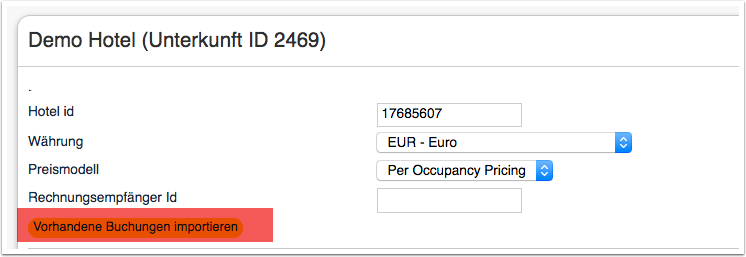
Nach Aktivierung der Verbindung können vorhandene Buchungen für künftige Termine über den Button "Buchungen importieren" importiert werden.
Extras und Steuern
- "Upsell" Posten können nicht gesendet werden.
Einzelne Einheiten und Zimmertypen
Wenn Sie bei Expedia Zimmertypen mit einer Anzahl größer 1 anbieten aber diese Einheiten bei anderen OTAs einzeln gelistet sind können sie virtuelle Einheiten einrichten.
Sie benötigen
- Ihre Expedia Hotel ID
Set up
'Schritt 1 - Beds24 als Channel Manager auswählen
- Loggen Sie sich in bei Expedia ein.
- Wählen Sie im Bereich "Expedia Connectivity Settings" Beds24 als Channel Manager aus.
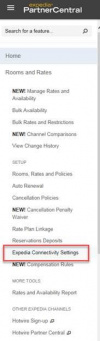
Darüber gelangen Sie zur 'Additional verification required' Seite, wo Sie den Schritten folgen müssen.
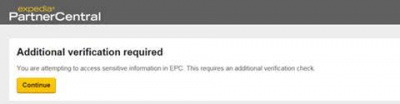
Wenn Sie damit Probleme haben, kontaktieren Sie Expedia Support.
Expedia sendet ihnen dann eine Aktivierungs-Mail.
'Schritt 2 - Beds24 Account mit Expedia verbinden
Gehen Sie in Beds24 zu (KONFIGURATION) CHANNEL MANAGER > EXPEDIA > MAPPING
- Geben Sie Ihren Expedia Hotelcode unter "Hotel ID" ein
- Wählen Sie Ihr Expedia Preismodell "Per Day Pricing" oder "Per Occupancy Pricing". Sie finden diese Information in einer Email von Expedia.
- Wählen Sie Ihren Expedia Akquisition Type "Gemäß Rate plan id" wenn Sie sowohl Net als auch Sell Raten haben "Net" oder "Sell". Sie finden diese Information in einer Email von Expedia.
Wenn Sie sowohl Sell als auch Netto Rate haben, setzen Sie "Acquisition Type" = "Gemäß Ratenkategorie id" und entfernen Sie die Rate Plans in (KONFIGURATION) CHANNEL MANAGER > EXPEDIA > MAPPING und stellen Sie sicher, dass Sie den zutreffenden Expedia Raten gemappt sind.
'Schritt 3 - Zimmer und Raten mappen
Einheiten mappen:
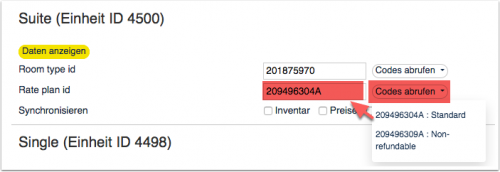
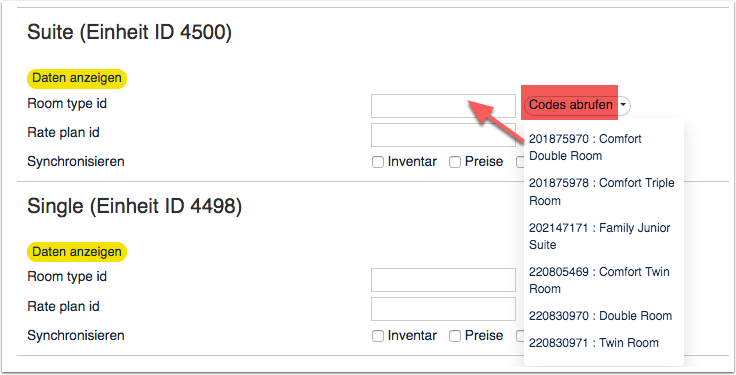
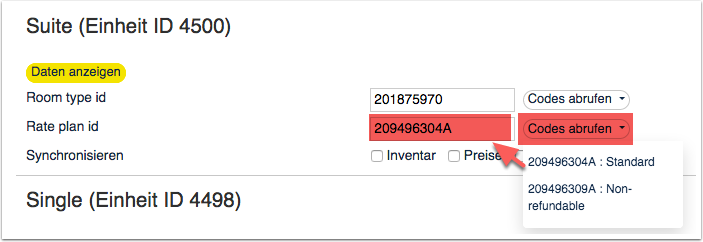
- Klicken Sie auf "Codes abrufen" um eine Liste Ihrer Expedia Room Type Ids (Zimmercode) aufzurufen
- Wählen Sie die Expedia Room Type Id, dass Sie mit dieser Beds24 Einheit verbinden möchten und klicken darauf
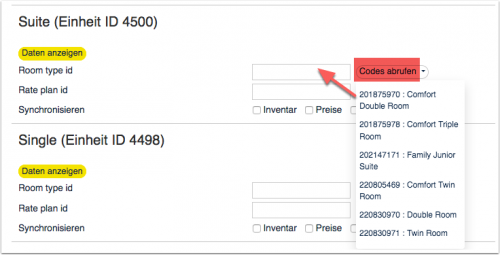
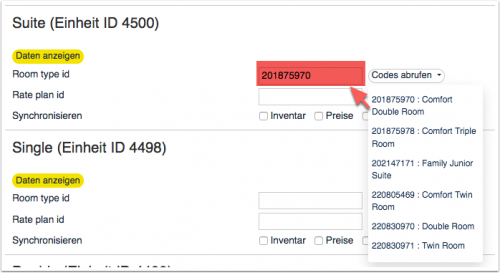
Raten mappen:
- Klicken Sie auf "Codes abrufen"
- Wählen Sie Ihre Expedia Standard Rate und klicken darauf
- Wenn alle Einheiten gemappt sind klicken Sie "Speichern"
- Wenn Ihr Preismodell "Per Occupancy Pricing" ist, können Preise für verschiedene Belegungen bis zu 20 Gästen gesendet werden.
- Wenn Sie Raten benutzen, wird pro Rate ein Preis für 1 Person, 2 Personen und der "Preis Einheit" gesendet. Der "Preis Einheit" wird für die angegebene Belegung gesendet. Mehrere Raten für unterschiedlichen Belegungen können an den selben Ratenplan gesendet werden. Preise für "Extra Person" und "Extra Kind" sowie im Reiter "Rabatte" eingegebene Rabatte werden nicht gesendet.
- Wenn Sie Tagespreise verwenden, wird der Tagespreis inklusive Belegung gesendet. Es können mehrere Tagespreise für unterschiedliche Belegungen auf einen Ratencode gesendet werden. Der Preis für "Extra Person" wird gesendet.
- Wenn Ihr Preismodell "Pro Tag" (Per Day Pricing) ist benötigen Sie einen für die maximale Anzahl der Gäste, welche das Zimmer beherbergen kann. Beispiel: Wenn "Gäste maximal" vier sind benötigen Sie einen Preis für vier Gäste. Preise für ein, zwei oder drei Gäste werden nicht gesendet. Wenn Sie bei Tagespreisen die Option "Extra Person" nutzen, muss der Tagespreis für die Maximal-Belegung eingestellt sein und der Betrag für "Extra Person" muss negativ eingegeben werden, damit ein Preis für die Gesamtbelegung gesendet werden kann.
Der Endpreis bei Expedia kann vom gesendeten abweichen. Überprüfen Sie ob Ihr Expedia Account für "Sell Rate" order "Net Rate" eingestellt ist und passen Sie Ihre Preise entsprechend an.
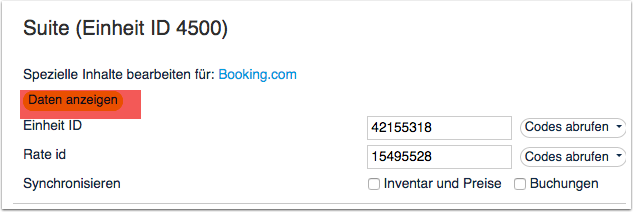
Klicken Sie auf den "Daten anzeigen" Button um zu überprüfen, was gesendet wird.
'Schritt 4 - Registrierung hinterlegen (optional falls Registrierung erforderlich)
- Klicken Sie auf den "Registrierung " Button
- Klicken Sie auf den "Registrierung beabeiten" Button und geben dort Ihre Details ein
'Schritt 5 - Vorhandene Buchung importieren
- Setzen Sie einen Haken für "Buchungen"
- Klicken Sie auf den Button "Buchungen importieren"
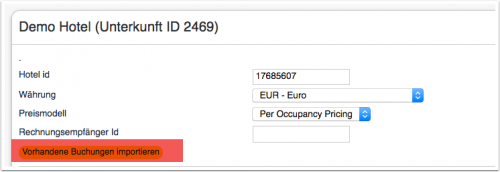
Expedia sendet nur die Buchungen der letzten 30 Tage. Änderungen an diesen Buchungen werden automatisch importiert.
Buchungen, die vorher gemacht wurden können über eine CSV Datei oder manuell importiert werden
'Schritt 6 - Verbindung aktivieren
- Ticken Sie "Inventar", "Preise". Buchungen sollte bereits aktiviert sein.
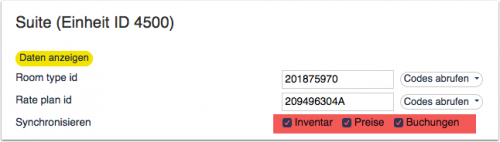
Sie können die Standardeinstellung für die Modifikationen durch den Channel über die Einstellung "Änderungen durch Kanal zulassen" in (KONFIGURATION) > CHANNEL MANAGER ändern.
'Schritt 6 - Verbindung prüfen
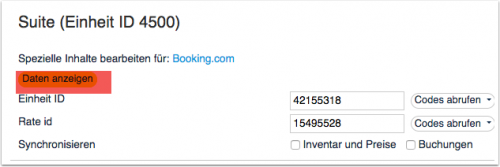
- Über den Button "Daten anzeigen" sehen, welche Daten gesendet würden.
- Klicken Sie auf "Status bei Expedia anzeigen", um den Status Ihrer Unterkunft bei Expedia zu überprüfen. Wenn Sie einen Fehler sehen und nicht verstehen, was er bedeutet, kontaktieren Sie den Expedia-Support.
Wenn Sie keine Fehlermeldungen per Email bekommen und die Anzeige auf der Website des Channels korrekt ist, funktioniert die Verbindung. Wenn Sie Fehlermeldungen bekommen, können Sie unter "Häufige Fehlermeldungen" nachschauen, warum Sie die Fehlermeldung bekommen und wei der Fehler behoben werden kann.
Aktualisierungen und Änderungen
Änderungen an Verfügbarkeiten und Preise werden sofort an den Channel gesendet. Änderungen an Einstellungen wie Mindestaufenthalten, Multiplikator oder Anzahl der Zimmer werden mit dem nächsten Update gesendet. Klicken Sie auf "Aktualisieren" um die Änderung sofort zu senden.
Multiple Raten bei Expedia
Expedia unterstützt multiple Raten. Sie brauchen multiple Raten wenn Sie an einem Datum z.B. Preise für verschiedene Mindestaufenthalte oder Preise mit und ohne Mahlzeiten senden möchten. Es gibt folgende Möglichkeiten:
1. Derived (Linked) Prices
Expedia kann weitere Preise aus einer Standard Rate errechnen. Fragen Sie Ihren Ansprechpartner bei Expedia nach den Möglichkeiten.
2. Multiple Raten Plan Ids
Expedia kann multiple Rate Plan Ids pro Einheit mit vordefinierten Konditionen zur Verfügung stellen. | Für das Mapping benutzen Sie bitte diese Anleitung.
Wenn Sie nicht die notwendigen Rate Pan Ids haben bitten Sie Ihren Ansprechpartner bei Expedia diese einzurichten.
Preis Multiplikator
Wenn Sie einen Multiplikator für Ihre Preise benötigen (z.B wenn der Cahnnel eine andere Währung verwendet als Sie in Beds24 angelegt haben) tragen Sie * gefolgt vom Multiplikater * im "Multiplikator-Feld ein
Beispiele:
- *1.23 werden die Preise fmit Faktor 1,23 multipliziert (also um 23% erhöht).
- Niedrigere Preise können mit einem Multiplikator kleiner als 1 erzeugt werden. *0.85 sendet 85% des normalen Preise (der Preis wird um 15% reduziert).
- Um den Preis der vom Channel importierten Buchung zu konverieren fügen Sie * HINTER dem Multiplikator ein . *1.23* dividiert den Preis der Buchung durch 1.23.
- Sie können auch eine Template Variable zur Umrechnung benutzen. Das funktioniert für alle Währungen, welche die Buchungsseite unterstützt.
- *[CONVERT:IDR-EUR] konvertiert Indonesische Rupees zu Euros.
- *[CONVERT:IDR-EUR][/]0.85 konvertiert Indonesische Rupees zu Euros und sendet 85% des normalen Preise (der Preis wird um 15% reduziert).
Um die Preise der importierten Buchungen zurück zu konvertieren fügen Sie ein * hinter dem Multipliator ein. 123456*1.23* teilt den Preis der importierten Buchung durch 1,23.
Kontingente
Normalerweise werden alle verfügbaren Einheiten/Zimmer an Channels gesendet. In (KONFIGURATION) > CHANNEL MANAGER > CHANNEL KONTINGENTE können sie die Anzahl der maximal erlaubten Buchungen von einem Channel reduzieren.
Buchungen verwalten
Kommunikation mit Gästen
Sie können direkt über Beds24 mit Gästen von Expedia kommunizieren.
Sie können alle Nachrichten über die Komponente "API-Nachrichten" auf dem DASHBOARD und die einzelne Kommunikation über den Reiter "API-Nachrichten" in der Buchung einsehen. Sie und Ihre Gäste sehen die Nachrichten im Booking.com Messaging Center.
Um diese Funktion zu nutzen sollten Sie Sie:
1. Dem DASHBOARD die Komponente "API Nachrichten" hinzufügen.
2. In Ihren Auto Actions im Reiter "Nachrichten" > "Nachricht senden" auf eine der der API Einstellungen stellen.
3. Buchungen müssen sich in einer Unterkunft befinden, die mit Expedia verbunden ist, um die Messaging-API nutzen zu können, ansonsten erfolgt die Kommunikation per E-Mail.
Expedia erlaubt Anlagen im JPG und PNG Format aber keine pdf Dateien oder Links.
Wenn Sie Abhängigkeiten nutzen um Buchungen in eine andere Einheit zu platzieren können Sie nur Einheiten wählen, die zur selben Unterkunft gehören, wie die Einheit, die zu Expedia gemappt ist.
Virtuelle Kreditkarten
Virtuelle Karten können zu dem Zeitpunkt, zu dem sie gültig werden, automatisch belastet werden. Wenn Sie diese Möglichkeit nutzen wollen
- Aktivieren Sie Expedia Virtuale Karten in Expedia
- stellen Sie "Virtuelle Karten automatisch belasten" = Ja.
- Stellen Sie sicher, dass Ihr Merchant Category Code (MCC) in Stripe "Unterkunft" / "Lodging" lautet.
Wenn Sie virtuelle Kreditkarten manuell belasten beachten Sie, dass diese nur am Tag des Check-outs belastet werden können.
Rechnungen / Expedia Collect
Wenn Expedia die Zahlung vom Gast einzieht, wird der Betrag, den Sie an Expedia zahlen müssen, und nicht der Betrag, den der Gast bezahlt hat, gesendet. Der Gast hat die Rechnung von Expedia erhalten, sodass Sie die Zimmerkosten nicht in Rechnung stellen müssen.
No-shows, Änderungen an Daten melden, Storno beantragen, Änderungen durch den Channel limitieren
- Im Reiter "Details" der Buchungen sehen Sie Schaltflächen, mit denen Sie
- Datumsänderungen melden
- No-Shows melden
- Stornierung einer Buchung auf Wunsch des Gastes - Die Unterkunft kann die Stornierung einer Buchung beantragen und sich bereit erklären, auf Stornierungsgebühren und andere mit der Reservierung verbundene Beträge zu verzichten (bzw. diese zu erstatten, falls zutreffend). Expedia wird für diese erlassenen Beträge keine Kompensation berechnen.
- Die Stornierung der Buchung wegen nicht erfolger Zahlung an Expedia melden (nur Hotel Collect)
- Sie können die Standardeinstellung für die Modifikationen durch den Channel über die Einstellung "Änderungen durch Kanal zulassen" in (KONFIGURATION) CHANNEL MANAGER ändern.".
Wenn Sie auf diese Schaltfläche klicken, können Sie Expedia geänderte Aufenthaltsdaten, Stornierungen durch den Gast, Nichterscheinen, geänderte Stornogebühren und geänderte Aufenthaltspreise melden.
Bewertungen ansehen und beantworten
Wenn ein Gast Ihnen eine Bewertung schickt, können Sie diese über den Reiter "Mail & Actions" in der Buchung in Beds24 aus einsehen und dem Gast dort auch direkt antworten.
Info Codes
Info Codes im Reiter "Info" der Buchung zeigen relevante Informationen:
| Code | Nutzung |
|---|---|
| EXPEDIACOLLECT | Expedia hat eine virtuelle Karte gesendet |
| HOTELCOLLECT | Expedia Hotel Collect Buchung |
| CARDTOSTRIPE | Kreditkartendaten wurden an Stripe gesendet |
| STRIPEPAYMENT | Zahlung wurde von Stripe importiert |
| STRIPEFAIL | Karte konnte nicht an Stripe gesendet werden |
| CARDEXPIRES | wird hinzugefügt, wenn Karte vor Check-in abläuft |
Abweichende Rechnungsvorlage
Wenn Sie ein anders Rechnungstemplate für die Buchungen von diesem Kanal benötigen, können Sie die Funktion [Rechnungsempfaenger|Rechnungsempfänger]] verwenden.
Einrichtungsprobleme
1) Das Zimmer ist bei Expedia nicht verfügbar: Der Channel Manager schließt Zimmer, wenn Sie keine gültigen Preise haben. Stellen Sie sicher, dass die für den kompletten Zeitraum, den Sie an Expedia senden Preise haben.
2)"Room code is not unique" Warnung wenn die die Channel Manager Einstellungen spreichern: Jede Expedia Room Type Id ist einmalig und kann nur zu einer Einheit in Beds24 gemappt werden. Wenn Sie die selbe Room Type Id mehr als einmal mappen, werden falsche Informationen an Expedia gesendet.
3) Preise für "Extra Person" können nicht exportiert werden sondern müssen manuell im Expedia Extranet angelegt werden.
4) Wenn die Einheit mehr als zwei Gäste beherbergen kann brauchen Sie einen Preis (bei Raten "Preis Einheit") für die maximale Anzahl an Gästen.
Fehlermeldungen
Wenn Fehler während der Updates auftreten senden wir ihnen die Fehlermeldung von Expedia per E-Mail. Hier finden Sie häufige Fehler und Informationen, wie Sie behoben werden können.
 Unsupported operation. Message cannot be added to the specified message thread ID ec54f39b-4e10-432a-a121-538ac6b39c4e because the reservation was made on an unsupported point-of-sale.
Die Buchung wurde auf einer Expedia-Partnerseite vorgenommen, für die keine Nachrichtenübermittlung durch Expedia möglich ist.
Access to this API with a non-API account is forbidden. Please use an API account.
Überprüfen Sie im Expedia Extranet dass  Beds24 Channel Manager aktiviert ist. Falls das der Fall ist überprüfen Sie, dass Sie Ihre korrekte Expedia Hotel ID eingegeben haben. Falls das der Fall ist und Sie Ihren EQC Benutzernamen eingegeben haben, entfernen Sie diese, speichern und prüfen dann, ob Ihre Codes verfügbar sind.
 Hotel ID not found. You either specified an invalid hotel ID or your account is not linked to this hotel
Kontaktieren Sie Expedia Support und bitten zu überprüfen, dass Ihr Account korrekt und für Channel Management mit Beds24 eingerichtet ist.
Pricing models mismatch: you tried to update a price for OCCUPANCY_PRICING, but your property is not configured for this pricing.
*Überprüfen Sie ob die Einstellung für "Preismodell" Ihren Einstellungen bei Expedia entspricht.
 Can't specify person count for PDP rate plan
Ihr  "Preismodell" ist  "Pro Tag/"Per Day Pricing". Ändern Sie die Einstellung für "Preismodell" auf Pro Tag/"Per Day Pricing".
  Sell Rates are not expected for Merchant rate plan or Net Rate hotels.
Ändern Sie Ihren "Acquisition Type" auf "Net".
 Wenn Sie sowohl Sell als auch Net Raten haben, stellen Sie Expedia Akquisition Type = "Gemäß Rate plan id"  und entferenen Sie die Rate plan id in KONFIRGUATION > CHANNEL MANAGER > EXPEDIA und stellen sicher, dass die zutreffenden Raten Pläne in den Preisen gemappt sind, die Sie an Expedia senden wollen.
Sell Rates are expected for Agency or Flex rate plans, when hotel level rate acquisition is Sell Rate
 Ändern Sie Ihren "Acquisition Type" auf "Sell".
  Wenn Sie sowohl Sell als auch Net Raten haben, stellen #sie Expedia Akquisition Type = "Gemäß Rate plan id"  und entferenen Sie die Rate plan id in KONFIRGUATION > CHANNEL MANAGER > EXPEDIA und stellen sicher, dass die zutreffenden Raten Pläne in den Preisen gemappt sind, die Sie an Expedia senden wollen.
 The [amount] cannot be specified with conflicting values within the same request.
Ihr  "Preismodell" ist  "Pro Tag/"Per Day Pricing". Ändern Sie die Einstellung für "Preismodell" auf Pro Tag/"Per Day Pricing".
The following roomtype id (xxxxx) does not belong to the given hotel: xxxxx
Sie wollen Daten an Einheiten senden, die bei Expedia nicht existieren. Sie können nur IDs aktualisieren, die ganzeigt werden, wenn Sie in  (KONFIGURATION) > CHANNEL MANAGER > EXPEDIA auf "Codes anzeigen" klicken.
Stop sell outside of Y with remaining base availability
und
Unable to set total inventory below the current base allocation value.
und
Inventory request adjusted to prevent prohibited base availability decrease
Base allocation (oder contracted allotment) ist eine Mindestanzahl an Zimmern, die Sie Expedia garantiert haben. Wenn die Verfügbarkeit, die der Channel Manager sendet niedriger ist, als die garantierte Mindestanzahl ignoriert Expedia die gesendeten Daten.
Häufig ist die Ursache, dass and diesen Daten für die Einheit kein gültiger Preis in Beds24 angelegt ist. Daten ohne gültige Preise werden von Beds24 geschlossen so dass Null Inventar an Expedia gesendet wird
*Stellen Sie sicher, dass Sie gültige Preise haben und keine Buchungen aus anderen Quellen
*Beds24: ändern Sie Ihr Inventar um die garantierte Anzahl an Expedia zu senden
*Expedia: Bitten Sie Expedia die Garantie zu entfernen
MinLOS value (x) exceeds Extranet auto-approval threshold (y) for length of stay.
Die gesendete Mindestbuchungsdauer ist länger als Expedia erlaubt. Ändern Sie die Einstellung für Ihren Mindestaufenthalt oder bitten Sie Expedia den Mindestaufenthalt anzupassen.
The value  of attribute 'username' on element 'Authentication' is not valid with respect to its type
Benutzername und/oder Passwort sind falsch. Geben Sie Ihren Expedia Quick connect Benutzernamen und Passwort welche Sie per Email von Expedia erhalten haben ein. (NICHT Ihr normaler Expedia Benutzername und Passwort)
 Currency code is invalid - Currency for xxx is not the same as the database value
Die gesendete Währung enspricht nicht der von Expedia geforderten Währung. Ändern Sie die Einstellung für "Währung" auf die auf Expedia genutzten Währung. Falls erforderlich können Sie einen Multiplikator zur Umrechnung nutzen.
Internal system error, please try again in a few minutes
Expedia sendet diese Nachricht um Sie darüber zu informieren, dass Expedia Probleme mit dem System hat. Wenn die Nachrichten stoppen hat Expedia das Problem behoben.
Access denied
Falls Sie diese Meldung nur einmal erhalten, hat Expedia wahrscheinlich eine Wartung durchgeführt . Fall Sie Meldung wiederholt kommt, prüfen Sie:
*im Expedia Extranet dass die Verbindung eingerichtet wurde.
*dass die eingegebene Expedia Hotel id korrekt und ohne Leerzeichen eingegeben sind. Falls das der Fall ist und Sie Ihren EQC Benutzernamen eingegeben haben, entfernen Sie diese, speichern und prüfen dann, ob Ihre Codes verfügbar sind.
 Access to this API with a non-API account is forbidden. Please use an API account.
 Der eingegebene Benutzername und/oder das eingegebene Passwort sind falsch. Expedia akzeptiert nur den EQC Benutzernamen. Wo Sie diese finden lesen weiter oben.
Internal data base error, please try again in a few minutes
Expedia sendet diese Nachricht um Sie darüber zu informieren, dass Expedia Probleme mit dem System hat. Wenn die Nachrichten stoppen hat Expedia das Problem behoben.

 Net rate must be within Rate Verification threshold
Expedia denkt der Preis ist zu niedrig oder zu hoch. Bitte überprüfen Sie Ihre Preise. Wenn die Preise korrekt sind kontaktieren Sie Expedia und bitten darum die Einschränkung zu entfernen.
Inventory date 201x-xx-xx; Room Type ID xxxxxx; Rate Plan ID xxxxxx ; Inactive Rate Plan
Sie können nur IDs aktualisieren, die Sie sehen, wenn Sie auf "Codes Abrufen" klicken.
Sie haben eine Nummer hinzugefügt, die keine gültige Expedia-Rate-ID im Feld im Kanäle einer Fixpreis/Tagespreis ist.
*Gehen Sie zu Preise > Channel Mapping, geben Sie die Rate-ID in das Suchfeld ein und klicken Sie auf die Rate und stellen Sie sicher, dass die korrekte Expedia.com-Rate-ID aus der     "Codes Abrufen"-Liste ausgewählt ist.
*Scrollen Sie zur Rate-ID und klicken Sie auf "Codes Abrufen", stellen Sie sicher, dass Sie einen gültigen Code aus der Liste auswählen.
*Öffnen Sie Ihre Fixpreise (Kanäle-Reiter) und stellen Sie sicher, dass die korrekte Expedia-Rate-ID aus der "Codes Abrufen"-Liste ausgewählt ist.
*Öffnen Sie Ihre Tagespreise (Aktivieren-Liste) und stellen Sie sicher, dass die korrekte Expedia-Rate-ID aus der "Codes Abrufen"-Liste ausgewählt ist.
RateId XXX is invalid, rate plan should be active, inactive, or staged or Rate not active
Sie können nur IDs aktualisieren, die Sie sehen, wenn Sie auf "Codes Abrufen" klicken.
Sie haben eine Nummer hinzugefügt, die keine gültige Expedia-Rate-ID im Feld im Kanäle einer Fixpreis/Tagespreis ist.
*Gehen Sie zu Preise > Channel Mapping, geben Sie die Rate-ID in das Suchfeld ein und klicken Sie auf die Rate und stellen Sie sicher, dass die korrekte Expedia.com-Rate-ID aus der     "Codes Abrufen"-Liste ausgewählt ist.
*Scrollen Sie zur Rate-ID und klicken Sie auf "Codes Abrufen", stellen Sie sicher, dass Sie einen gültigen Code aus der Liste auswählen.
*Öffnen Sie Ihre Fixpreise (Kanäle-Reiter) und stellen Sie sicher, dass die korrekte Expedia-Rate-ID aus der "Codes Abrufen"-Liste ausgewählt ist.
*Öffnen Sie Ihre Tagespreise (Aktivieren-Liste) und stellen Sie sicher, dass die korrekte Expedia-Rate-ID aus der "Codes Abrufen"-Liste ausgewählt ist.
 Invalid data in request: Provided id xxx is not integer
Überprüfen Sie Ihr Mapping. Sie können nur Codes mappen, die angezeicth werden wenn Sie in   (KONFIGURATION) > CHANNEL MANAGER > EXPEDIA oder im Reiter "Kanäle" der Preise auf "Codes anzeigen" klicken.
 Rate Plan ID XXXXXXX  Occupancy X; Occupancy exceeds maximum allowed value
Sie senden einen Preis für eine Anzahl von Gästen, die höher ist als die Anzahl der Gäste für welche das Zimmer in  Expedia angelegt ist. Ändern Sie die Anzahl der Gäste entweder in Beds24 oder in Expedia und passen bei Bedarf Ihre Preise an.
 Length of stay has to be provided for the Rate Plans with LOS enabled.
Expedia Rate Plans mit aktiviertem LOS (length of stay) werden nicht unterstützt. Bitten Sie Expedia Ihre Raten zu ändern.
Inactive rate plan for restriction or rate updated
Sie können nur IDs aktualisieren, die Sie sehen, wenn Sie auf "Codes Abrufen" klicken.
Sie haben eine Nummer hinzugefügt, die keine gültige Expedia-Rate-ID im Feld im Kanäle einer Fixpreis/Tagespreis ist.
*Gehen Sie zu Preise > Channel Mapping, geben Sie die Rate-ID in das Suchfeld ein und klicken Sie auf die Rate und stellen Sie sicher, dass die korrekte Expedia.com-Rate-ID aus der     "Codes Abrufen"-Liste ausgewählt ist.
*Scrollen Sie zur Rate-ID und klicken Sie auf "Codes Abrufen", stellen Sie sicher, dass Sie einen gültigen Code aus der Liste auswählen.
*Öffnen Sie Ihre Fixpreise (Kanäle-Reiter) und stellen Sie sicher, dass die korrekte Expedia-Rate-ID aus der "Codes Abrufen"-Liste ausgewählt ist.
*Öffnen Sie Ihre Tagespreise (Aktivieren-Liste) und stellen Sie sicher, dass die korrekte Expedia-Rate-ID aus der "Codes Abrufen"-Liste ausgewählt ist.
Room Type ID 1231234234; Rate Plan ID 1231234234; Occupancy x; Occupancy exceeds maximum Room Type Person Count Y oder Occupancy exceeds maximum Room Type Person Count
Sie versuchen, einen Preis für eine höhere Belegung zu senden als die in Expedia angelegte Anzahl an Gästen. Korrigieren Sie die maximale Anzahl der Gäste entweder in Expedia oder in Beds24.
The restrictions of restrictionId are derived and cannot be updated
Ihre Raten haben Restriktion, die in Expedia verlinkt sind, daher erlaubt uns Expedia nicht, sie zu aktualisieren. Wenden Sie sich an den Expedia-Support und bitten Sie, alle Verknüpfungen für Restriktionen zu entfernen.
Verbindung trennen
- Deaktivieren Sie die Checkboxen "Inventar", "Preise" und "Buchungen"
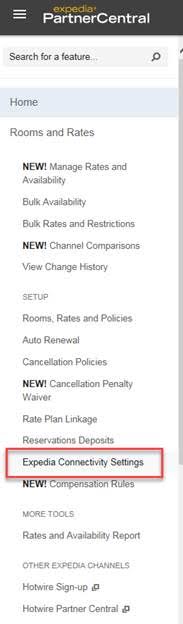
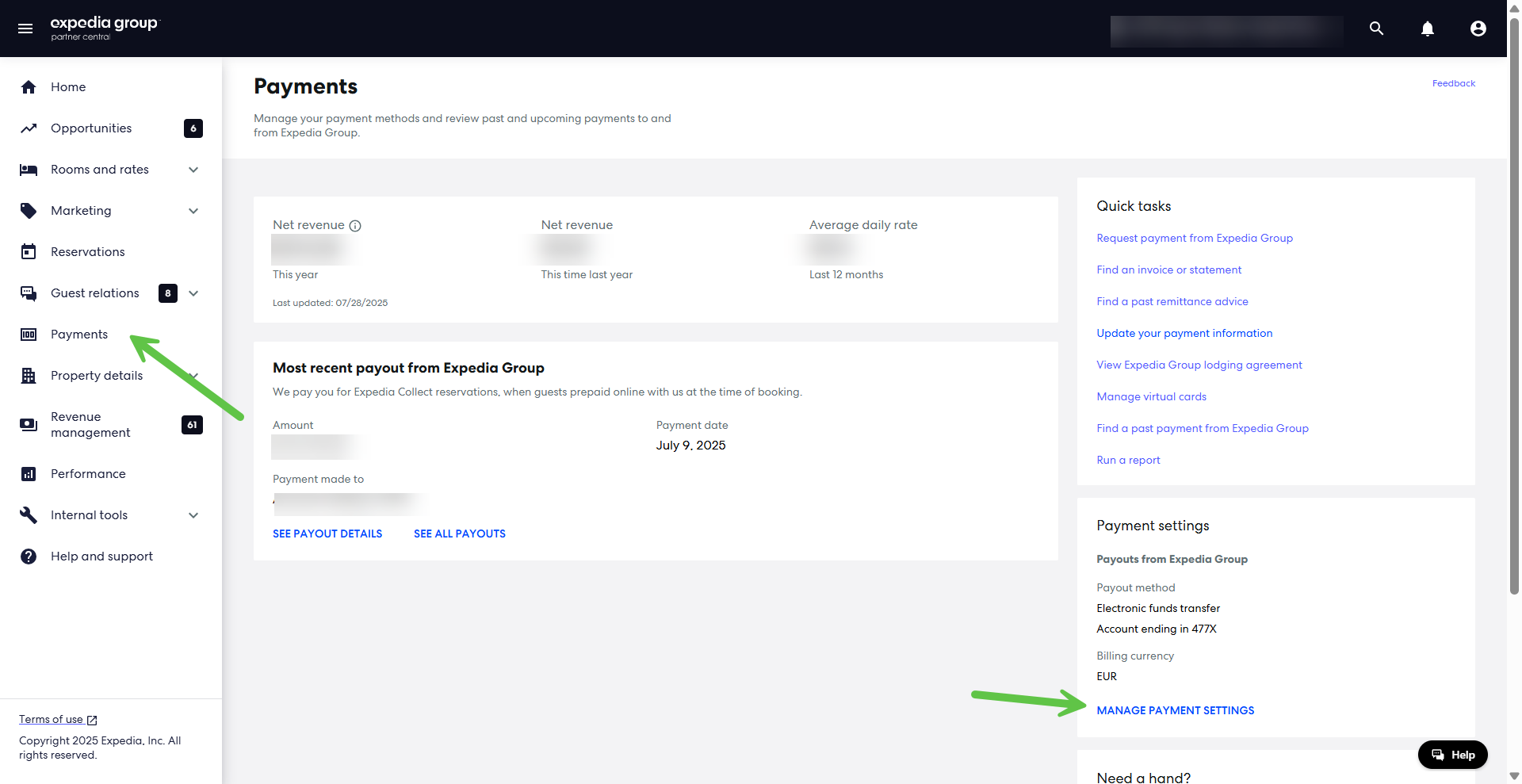
- Loggen Sie sich bei Expedia ein und trennen die Verbindung im Bereich "Expedia Connectivity Settings" in Ihrem Exepdia Extranet. WICHTIG: Trennen Sie alle optionen.


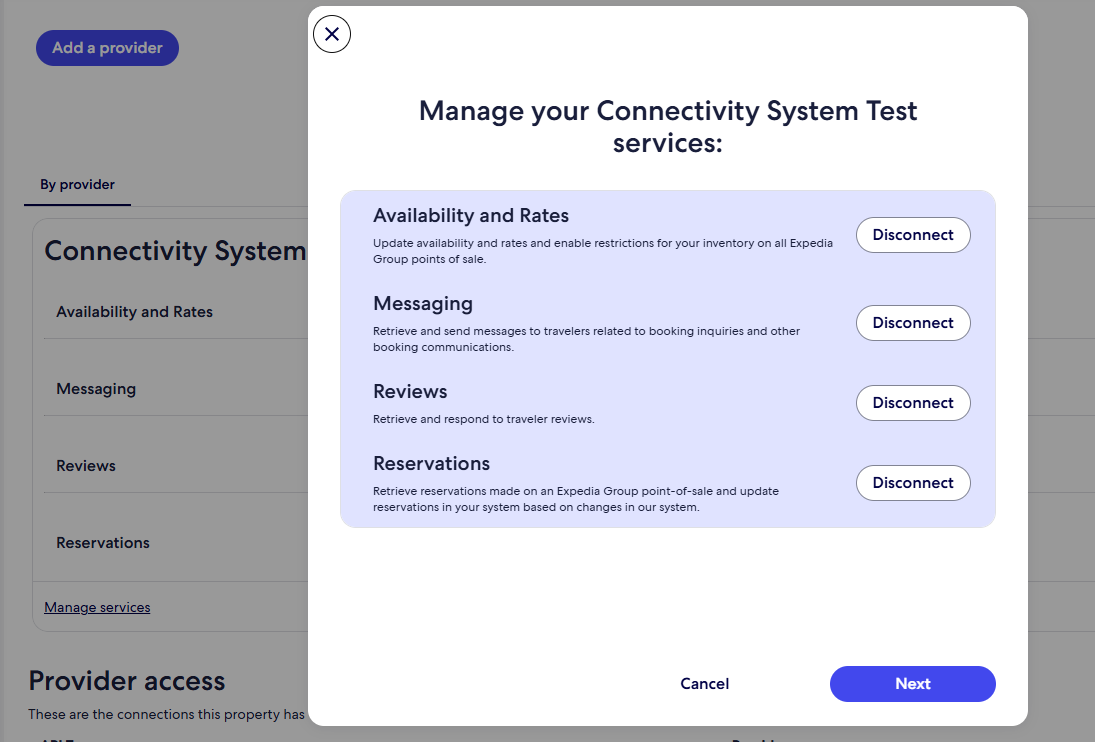
Wenn Sie damit Probleme haben, kontaktieren Sie Expedia Support.
Hinweise
- Obwohl theoretisch möglich, raten wir davon ab, die selbe Expedia Hotel ID für mehrere Unterkünfte in Beds24 zu verwenden. Expedia erlaubt nur ein Update für eine Unterkunft auf einmal zu senden. Wenn es ein Update für beide Beds24 Unterkünfte gibt, wird Expedia das zweite ablehnen, was zu Überbuchungen führen kann.
- Expedia unterstützt verschiedene Handhabungen von Mindestaufenthalten (Arrival oder Stay Through). Dies sind Einstellungen im Expedia System die Expedia Market Manager ändern können. Bitte kontaktieren Sie Expedia.
- Je nach "Akquisition Type" haben Ihre Rate Plan Ids an "A" am Ende oder nicht. Updates gehen nur durch, wenn diese Einstellung korrekt ist.
- Für Expedia "Occupancy Price Models" kann Beds24 einen Preis Einheit, einen Doppelpreis und einen Einzelpreis senden. Falls Sie Preise für 3, 4 usw. Personen senden wollen, brauchen Sie das "Daily Price Model". Jede Rate Plan Id kann die gewünschte maximale Belegung haben und Sie können jede Expedia Rate Plan Id zu einer Beds24 Rate mappen.
- Der bei Expedia angezeigte Preis kann sich vom gesendeten Preis unterscheiden. Falls dies der Fall ist, prüfen Sie, ob in Ihren Expedia Extranet "Sell Rate" oder "Net Rate" angelegt ist und passen Sie die Preise entsprechend an.
- Verfügbarkeitsänderungen werden sofort gesendet. Preisänderung erst mit dem nächsten Update. Klicken Sie "Aktualisieren" um Preisänderungen sofort zu senden.
- Channel Collect Zahlungen werden unter "Kosten und Zahlungen" in der Buchung aufgeführt, wenn in (KONFIGURATION) > CHANNEL MANAGER > “Channel Collect Zahlungen importieren” auf “Ja” gestellt ist.