Booking.com-Verfuegbarkeit und Buchungen synchronisieren: Unterschied zwischen den Versionen
Eleni (Diskussion | Beiträge) |
|||
| (18 dazwischenliegende Versionen von 2 Benutzern werden nicht angezeigt) | |||
| Zeile 7: | Zeile 7: | ||
<div class="warning">{{#fas:exclamation-triangle}} Nutzen Sie [[Booking.com:_Unterkuenfte_von_Booking.com_importieren|diese Anleitung]], wenn Sie Inserate von Booking.com zu Beds24 zu importieren möchten. </div> | <div class="warning">{{#fas:exclamation-triangle}} Nutzen Sie [[Booking.com:_Unterkuenfte_von_Booking.com_importieren|diese Anleitung]], wenn Sie Inserate von Booking.com zu Beds24 zu importieren möchten. </div> | ||
<div style="display:none"> | |||
<div class="summarybox"> | |||
Wenn alle Ihre Preise und Einehiten in Beds24 eingerichtet sind, können Sie die Integration mit Booking.com starten: | |||
#Initiieren Sie die Verbindung in Booking.com | |||
#Mappen Sie Ihre Einheiten und Booking.com Raten | |||
#Setzen Sie die Zimmer, die Sie synchronisieren möchten, auf "Aktivieren" | |||
#Importieren Sie alle anstehenden Buchungen | |||
#Prüfen Sie, was gesendet wird | |||
#Aktivieren Sie die Verbindung | |||
Lesen Sie sich die komplette [[Booking.com-Verfuegbarkeit_und_Buchungen_synchronisieren|Anleitung]] durch, bevor Sie die Schnittstelle einrichten. | |||
<div class="warning alert alert-danger">{{#fas:exclamation-triangle}} Nutzen Sie [[Booking.com:_Unterkuenfte_von_Booking.com_importieren|diese Anleitung]], wenn Sie Inserate von Booking.com zu Beds24 zu importieren möchten. </div> | |||
</div> | |||
</div> | |||
=Was Sie wissen und tun sollten, bevor Sie loslegen= | =Was Sie wissen und tun sollten, bevor Sie loslegen= | ||
<div class=" | <div class="summarybox"> | ||
'''Als langjähriger Booking.com Premier Partner bietet Ihnen Beds24 erweiterte Funktionalität und viele Komfortfunktionen. Einmal eingerichtet, können Sie alles direkt von Beds24 aus verwalten, was Ihnen Zeit spart und die Arbeit mit Booking.com vereinfacht.''' | '''Als langjähriger Booking.com Premier Partner bietet Ihnen Beds24 erweiterte Funktionalität und viele Komfortfunktionen. Einmal eingerichtet, können Sie alles direkt von Beds24 aus verwalten, was Ihnen Zeit spart und die Arbeit mit Booking.com vereinfacht.''' | ||
| Zeile 46: | Zeile 61: | ||
*Beds24 importiert nur bestätigte Buchungen. Wenn Sie nur "Anfragen" akzeptieren, müssen Sie die Buchung in Ihrem Booking.com Extranet akzeptieren und sie werden importiert, sobald sie bestätigt sind. | *Beds24 importiert nur bestätigte Buchungen. Wenn Sie nur "Anfragen" akzeptieren, müssen Sie die Buchung in Ihrem Booking.com Extranet akzeptieren und sie werden importiert, sobald sie bestätigt sind. | ||
*Änderungen an Verfügbarkeit und Preisen werden sofort gesendet. Änderungen an Einstellungen, wie z. B. Mindestaufenthalte, Anzahl der Zimmer oder der Multiplikator, werden mit der nächsten Aktualisierung gesendet,. Bei Bedarf können Sie manuell zu pushen, wenn Sie eine sofortige Aktualisierung benötigen. | *Änderungen an Verfügbarkeit und Preisen werden sofort gesendet. Änderungen an Einstellungen, wie z. B. Mindestaufenthalte, Anzahl der Zimmer oder der Multiplikator, werden mit der nächsten Aktualisierung gesendet,. Bei Bedarf können Sie manuell zu pushen, wenn Sie eine sofortige Aktualisierung benötigen. | ||
*Wenn verknüpfte Preise verwendet werden, wird nur der Preis für die Einheit, für die der Preis eingerichtet wurde, sofort zu den Channels aktualisiert. Alle verknüpften Einheit werden mit der nächsten Routineaktualisierung aktualisiert, aber Sie haben die Möglichkeit, sie manuell zu pushen, wenn Sie eine sofortige Aktualisierung benötigen. | |||
*Buchungsschluss/Vorlaufstunden, nach Aktivierung der XML-Verbindung können nur im Booking.com Extranet verwaltet und vom Booking.com Support-Team geändert werden. | |||
*Booking.com hat standardmäßig einen maximalen Aufenthalt von 30 Tagen pro Unterkunft. Auf Anfrage kann dieser Wert von Booking.com für Ihre Unterkunft erhöht werden. In Booking.com finden Sie die Einstellung unter: Property > Property Policies > 30+ Nights Monthly Stays. Dort können Sie die gewünschten Details bearbeiten und speichern. In Beds24 nehmen Sie die Einstellung hier vor: {{#fas:cog}} KONFIGURATION > CHANNEL MANAGER > BOOKING.COM > INHALTE SYNCHRONISIEREN > PROPERTY DETAIL > Max. Aufenthalt. Es ist wichtig, dass der in Booking.com festgelegte Wert exakt mit dem in Beds24 übereinstimmt. Andernfalls kann es zu Fehlern kommen, und Aktualisierungen können von Booking.com abgelehnt werden. Sobald der maximale Aufenthalt auf mehr als 30 Tage erhöht wurde, können Sie auch Mindestaufenthalte von über 30 Tagen festlegen. | |||
==Preise für Booking.com== | ==Preise für Booking.com== | ||
Unsere Verbindung mit Booking.com unterstützt ''' | Unsere Verbindung mit Booking.com unterstützt '''Preis nach Belegung (OBP)''', sodass Beds24 für jede in Ihren Preiseinstellungen definierte Belegung einen entsprechenden Preis an Booking.com senden kann. Neue Unterkünfte werden automatisch auf '''Preis nach Belegung (OBP)''' eingestellt. Dieses Modell ermöglicht Ihnen auch, nur einen Preis pro Tag für die volle Belegung zu übermitteln. | ||
*Wenn Sie '''Tagespreise''' verwenden, wird ein Preis für jedes Datum und jede Belegung gesendet. Mehrere Belegungspreise können innerhalb eines Rateplans übermittelt werden. Der Preis für zusätzliche Personen im Tagespreis wird ebenfalls übertragen. [[:Kategorie:Tagespreise|Siehe dieses Tutorial zur Verwendung von Tagespreisen]]. | |||
*Wenn Sie '''Fixpreise''' verwenden, werden der Preis für 1 Person, 2 Personen sowie der Preis Einheit gesendet. Der Einheitspreis gilt für die angegebene Belegung. Mehrere Fixpreise mit unterschiedlichen Belegungen können auf demselben Rateplan eingerichtet werden. <span style="color:#fe746c;">{{#fas:exclamation-triangle}}</span> Preise für "Extra Person", "Extra Kind" und Rabatte, die im Tab "Rabatte" der Fixpreise konfiguriert sind, können nicht übertragen werden. | |||
*Wenn Sie derzeit '''RLO (abgeleitete) Preise''' für verschiedene Belegungen auf Booking.com verwenden: | *Wenn Sie derzeit '''RLO (abgeleitete) Preise''' für verschiedene Belegungen auf Booking.com verwenden: | ||
*#Wenn Sie | *#Wenn Sie RLO-Preise beibehalten möchten, müssen die in Beds24 hinterlegten Preise, die Sie an Booking.com senden, dem Preis für die '''Basisanzahl von Gästen''' in Booking.com entsprechen, damit die Preisberechnung dort korrekt erfolgen kann. | ||
*#Wenn Sie Preise für verschiedene Belegungen | *#Wenn Sie stattdessen Preise für verschiedene Belegungen direkt aus Beds24 senden möchten, kontaktieren Sie Booking.com und bitten Sie darum, alle verknüpften (abgeleiteten) Preise zu entfernen. Ändern Sie anschließend Ihr Preismodell in Beds24 auf '''Preis nach Belegung'''. | ||
'''Preise für Dorms | '''Preise für Dorms''' | ||
Für Dorms verlangt Booking.com, dass der '''Bettenpreis als Einheitspreis''' übermittelt wird. Einzelpreise pro Bett werden nicht akzeptiert. Daher muss Ihr Preismodell in diesem Fall manuell angepasst werden. Wenn Sie zusätzlich einen Einzelpreis für andere Einheiten anbieten möchten, können Sie separate Ratenkategorien für die Einzelnutzung in [[Booking.com:_Ratenkategorien_anlegen|{{#fas:cog}} (KONFIGURATION) CHANNEL MANAGER > BOOKING.COM > RATENKATEGORIEN]] anlegen. | |||
'''Maximaler Aufenthalt > 30 Tage''' | |||
Booking.com hat standardmäßig einen maximalen Aufenthalt von 30 Tagen für Unterkünfte. Dies kann auf Anfrage für Ihre Unterkunft von Booking.com erhöht werden. | |||
*Gehen Sie zu Property > Property Policies > 30+ Nights Monthly Stays, dann bearbeiten und setzen Sie die Details, wie Sie benötigen. | |||
*In Beds24 {{#fas:cog}} KONFIGURATION > CHANNEL MANAGER > BOOKING.COM > INHALTE SYNCHRONISIEREN > PROPERTY DETAIL > Max. Aufenthalt. | |||
Es ist wichtig, dass der in Booking.com festgelegte Wert mit dem in Beds24 festgelegten Wert übereinstimmt, sonst können Fehler auftreten und die Aktualisierungen können von Booking.com abgelehnt werden. Nachdem Sie es auf mehr als 30 erhöht haben, werden Sie auch in der Lage sein, Mindestaufenthalte von mehr als 30 festzulegen. | |||
=Verbinden Sie eine Unterkunft auf Booking.com mit einer Unterkunft in Beds24, um Preise, Verfügbarkeit und Buchungen zu synchronisieren= | =Verbinden Sie eine Unterkunft auf Booking.com mit einer Unterkunft in Beds24, um Preise, Verfügbarkeit und Buchungen zu synchronisieren= | ||
Dieser Kanal hat einen sehr spezifischen Aktivierungsprozess, der sorgfältig befolgt werden muss. Klicken Sie auf "Erweitern", um die Details für jeden Schritt | Dieser Kanal hat einen sehr spezifischen Aktivierungsprozess, der sorgfältig befolgt werden muss. Klicken Sie auf "Erweitern", um die Details für jeden Schritt anzuzeigen. | ||
<embedvideo service="youtube">https://youtu.be/rsqRWgawcWU</embedvideo> | |||
<div class="mw-collapsible mw-collapsed"> | <div class="mw-collapsible mw-collapsed"> | ||
<div class="headline-collapse" > | <div class="headline-collapse" > | ||
Schritt 1: | Schritt 1: Initiiere die Verbindung in Booking.com | ||
</div> | </div> | ||
<div class="mw-collapsible-content"> | <div class="mw-collapsible-content"> | ||
1. Klicken Sie auf die Schaltfläche "Mit Booking.com verbinden", um sich bei Booking.com anzumelden und gehen Sie dann zu Account > Connectivity Provider. | |||
Wenn Sie ein Booking.com-Gruppenkonto haben, melden Sie sich bei Booking.com an und gehen Sie zu Account > Connectivity Provider und wählen Sie dort Beds24 als Channel Manager. | |||
2. Suchen Sie nach Beds24. | |||
3. Kreuzen Sie alle Kästchen an. | |||
4. Befolgen Sie den Rest der Anweisungen auf dem Bildschirm. | |||
[[Image:extranet-bookingDE.png|500px|link=]] | [[Image:extranet-bookingDE.png|500px|link=]] | ||
| Zeile 78: | Zeile 112: | ||
[[Media:extranet-booking.png|view large]] | [[Media:extranet-booking.png|view large]] | ||
<span class="" style="color: #f3e504; font-size: 150%;" >{{#fas:lightbulb}} </span> | <span class="" style="color: #f3e504; font-size: 150%;" >{{#fas:lightbulb}} </span> Für eine Zwei-Wege-Verbindung müssen Sie sowohl "Reservierungen" als auch "Raten und Verfügbarkeit" auswählen. Beds24 kann dann das Inventar an Booking.com exportieren und Buchungen von Booking.com importieren. Wenn Sie nur "Reservierungen" oder nur "Raten und Verfügbarkeit" auswählen, haben Sie nur eine "One-Way"-Verbindung, d.h. die Aktion, die Sie nicht ausgewählt haben, muss von Ihnen manuell gepflegt werden. | ||
</div></div> | </div></div> | ||
<div class="mw-collapsible mw-collapsed"> | <div class="mw-collapsible mw-collapsed"> | ||
<div class="headline-collapse" > | <div class="headline-collapse" > | ||
Schritt | Schritt 2: Geben Sie Ihre Booking.com Hotel ID ein | ||
</div> | </div> | ||
<div class="mw-collapsible-content"> | <div class="mw-collapsible-content"> | ||
#Kopieren Sie Ihre Booking.com Hotel ID und | #Kopieren Sie Ihre Booking.com-Hotel-ID und fügen Sie sie in das Feld "Hotel Id " ein | ||
#Drücken Sie | #Drücken Sie SAVE | ||
</div></div> | </div></div> | ||
<div class="mw-collapsible mw-collapsed"> | <div class="mw-collapsible mw-collapsed"> | ||
<div class="headline-collapse" > | <div class="headline-collapse" > | ||
Schritt | Schritt 3: Ordnen Sie Ihre Einheiten zu | ||
</div> | </div> | ||
<div class="mw-collapsible-content"> | <div class="mw-collapsible-content"> | ||
#Klicken Sie auf "Codes | #Klicken Sie auf den Link "Codes Abrufen" neben der Einstellung der Room-ID, es wird eine Liste der Room-IDs von Booking.com abgerufen und angezeigt | ||
#Wählen | #Wählen Sie den Zimmer von Booking.com, den Sie der Einheit von Beds24 zuordnen möchten, und klicken Sie darauf | ||
# | #Überprüfen Sie, ob die korrekte Room-ID in die Room-ID-Einstellung kopiert wurde | ||
#Drücken Sie | #Drücken Sie Speichern | ||
</div></div> | </div></div> | ||
<div class="mw-collapsible mw-collapsed"> | <div class="mw-collapsible mw-collapsed"> | ||
<div class="headline-collapse" > | <div class="headline-collapse" > | ||
Schritt 4: Booking.com | Schritt 4: Ordnen Sie Ihre Booking.com-Ratepläne zu | ||
</div> | </div> | ||
<div class="mw-collapsible-content"> | <div class="mw-collapsible-content"> | ||
'''1. Wenn Sie nur | '''1. Wenn Sie nur einen Booking.com-Rateplan haben''' | ||
#Klicken Sie auf "Codes | #Klicken Sie auf den Link "Codes Abrufen" neben der Einstellung der Rate-ID und es wird eine Liste der Rate-IDs von Booking.com für die gespeicherte Room-ID abgerufen | ||
#Wählen Sie | #Wählen Sie den Rateplan von Booking.com und klicken Sie darauf | ||
#Überprüfen Sie, | #Überprüfen Sie, ob die Rateplan-ID in die Rateplan-ID-Einstellung kopiert wurde | ||
#Drücken Sie | #Drücken Sie SAVE | ||
'''2. | '''2. Wenn Sie mehr als einen Booking.com-Rateplan haben''' | ||
#Klicken Sie auf "Codes | #Klicken Sie auf den Link "Codes Abrufen" neben der Einstellung der Rate-ID und es wird eine Liste der Rate-IDs von Booking.com für die gespeicherte Room-ID abgerufen | ||
#Wählen Sie | #Wählen Sie den Standard-Rateplan von Booking.com | ||
Überprüfen Sie, | #Überprüfen Sie, ob die Rateplan-ID in die Rateplan-ID-Einstellung kopiert wurde | ||
#Drücken Sie | #Drücken Sie Speichern | ||
#Öffnen Sie | #Öffnen Sie die Preise (PREISE > Tagespreise/Fixpreisen), die Sie Ihren anderen Booking.com-Rateplänen senden möchten | ||
#Klicken Sie auf "Codes | #Klicken Sie auf "Codes Abrufen" und wählen Sie den Rateplan von Booking.com, den Sie mit diesem Preis aktualisieren möchten | ||
#Überprüfen Sie, ob die Rateplan-ID in die Rateplan-ID-Einstellung kopiert wurde | |||
# | #Drücken Sie SAVE | ||
<div class="warning">{{#fas:exclamation-triangle}} Sie können nur die Ratepläne zuordnen, die Booking.com zur Verfügung stellt, wenn Sie auf "Codes Abrufen" klicken. Geben Sie keine anderen Zahlen ein. Verknüpfte Preise (Slave- oder Childratepläne) auf Booking.com, d.h. für erstattbare/nicht erstattbare Optionen, können nicht von Beds24 aktualisiert werden. Deaktivieren Sie diese in Booking.com </div> | |||
</div></div> | </div></div> | ||
<div class="mw-collapsible mw-collapsed"> | <div class="mw-collapsible mw-collapsed"> | ||
<div class="headline-collapse" > | <div class="headline-collapse" > | ||
Schritt | Schritt 5: Aktivieren Sie die Einheiten | ||
</div> | </div> | ||
<div class="mw-collapsible-content"> | <div class="mw-collapsible-content"> | ||
#Scrollen Sie | #Scrollen Sie zu den Einheiten und setzen Sie "Aktivieren" = Aktiviert | ||
#Wenn Sie mehrere haben, wiederholen Sie dies für | #Wenn Sie mehrere Einheittypen haben, wiederholen Sie dies für jede Einheit | ||
#Drücken Sie | #Drücken Sie SAVE | ||
</div></div> | </div></div> | ||
<div class="mw-collapsible mw-collapsed"> | <div class="mw-collapsible mw-collapsed"> | ||
<div class="headline-collapse" > | <div class="headline-collapse" > | ||
Schritt 6: Multiplikator um | Schritt 6: Setzen Sie einen Multiplikator, um Ihre Preise zu erhöhen oder zu senken oder für die Währungsumrechnung (optional) | ||
</div> | </div> | ||
<div class="mw-collapsible-content"> | <div class="mw-collapsible-content"> | ||
Sie können einen Multiplikator zu Ihren Preisen hinzufügen, fügen Sie ein '''*''' gefolgt von der Multiplikatorzahl in das Feld "Multiplikator" ein | |||
Beispiele: | Beispiele: | ||
*'''*1.23''' multipliziert alle Preise mit 1.23 (d.h. erhöht um 23%). | |||
*'''*1.23''' | *Niedrigere Preise können mit einem Multiplikator kleiner als 1 gesendet werden: '''*0.85''' sendet 85% des normalen Preises (d.h. reduziert um 15%). | ||
*Niedrigere Preise können mit einem Multiplikator kleiner als 1 | *Um den Preis von Buchungen, die vom Kanal importiert werden, umzurechnen, fügen Sie ein '''*''' NACH dem Multiplikator hinzu. '''*1.23*''' teilt den Preis der Buchung durch 1.23. | ||
*Um den Preis | *Für die Währungsumrechnung können Sie auch Vorlagenvariablen für die Währungsumrechnung verwenden. Alle Währungen, die vom Währungswähler der Buchungsseite unterstützt werden, können verwendet werden. | ||
*Sie | **'''*[CONVERT:IDR-EUR]''' konvertiert Indonesische Rupien in Euro. | ||
**'''*[CONVERT:IDR-EUR]''' konvertiert Indonesische | **'''*[CONVERT:IDR-EUR]*''' konvertiert Indonesische Rupien in Euro und zurück in Indonesische Rupien beim Import. | ||
**'''*[CONVERT:IDR-EUR] | |||
</div></div> | </div></div> | ||
<div class="mw-collapsible mw-collapsed"> | <div class="mw-collapsible mw-collapsed"> | ||
<div class="headline-collapse" > | <div class="headline-collapse" > | ||
Schritt | Schritt 7: Vorhandene Buchungen importieren | ||
</div> | </div> | ||
<div class="mw-collapsible-content"> | <div class="mw-collapsible-content"> | ||
#Klicken Sie auf | #Klicken Sie auf den Button "Anstehende Buchungen importieren", um zukünftige Buchungen von Booking.com zu importieren. Wir können dann 10 Buchungen importieren. Wiederholen Sie dies, wenn Sie mehr haben | ||
#Wenn Sie | #Wenn Sie Buchungen von Airbnb und/oder Expedia haben, können Sie diese direkt vom Kanal importieren | ||
# | #Wenn Sie Buchungen aus anderen Quellen haben, können Sie diese manuell im Kalender hinzufügen, über den Button "Buchung hinzufügen" oben oder sie aus einer .csv-Datei in {{#fas:cog}} (KONFIGURATION) > UNTERKÜNFTE importieren | ||
#Wenn Sie zusätzliche Termine schließen oder den Check-in und/oder Check-out einschränken möchten, können Sie die Funktion "Überschreiben" im Kalender verwenden | |||
</div></div> | </div></div> | ||
<div class="mw-collapsible mw-collapsed"> | <div class="mw-collapsible mw-collapsed"> | ||
<div class="headline-collapse" > | <div class="headline-collapse" > | ||
Schritt | Schritt 8: Überprüfen Sie, was an Booking.com gesendet wird | ||
</div> | </div> | ||
<div class="mw-collapsible-content"> | <div class="mw-collapsible-content"> | ||
#Klicken Sie auf " | #Klicken Sie auf den Button "Preisdaten", um zu überprüfen, welche Preise und Verfügbarkeiten gesendet werden. | ||
#Wenn Sie | #Wenn Sie mehrere Einheitstypen haben, wiederholen Sie dies für jede Einheit. | ||
</div></div> | </div></div> | ||
<div class="mw-collapsible mw-collapsed"> | <div class="mw-collapsible mw-collapsed"> | ||
<div class="headline-collapse" > | <div class="headline-collapse" > | ||
Schritt | Schritt 9: Aktivieren Sie die Verbindung | ||
</div> | </div> | ||
<div class="mw-collapsible-content"> | <div class="mw-collapsible-content"> | ||
Wenn Sie die Verbindung aktivieren, | Wenn Sie die Verbindung aktivieren, wird Booking.com Ihre Preise und Verfügbarkeiten aus ihrem System entfernen und diese durch die Preise und Verfügbarkeiten ersetzen, die vom Channel Manager gesendet werden. | ||
* | Sie können die Verbindung aktivieren, wenn Ihre Zuordnung und Preise korrekt sind und Sie alle zukünftigen Buchungen hinzugefügt haben. | ||
*Drücken Sie "Verbindung aktivieren" und dann "Verbindung jetzt aktivieren". | |||
<div class="warning">{{#fas:exclamation-triangle}} Wenn Sie Schlafsäle haben: Aktivieren Sie die Verbindung nicht selbst. Bitte senden Sie uns ein Support-Ticket, in dem Sie erklären, dass Sie | Dann können Sie Buchungsdetails importieren, um die Buchungszusammenfassungsinformationen zu aktualisieren. | ||
*Klicken Sie auf den Button 'Anstehende Buchungen importieren' und überprüfen Sie, ob die Buchungsdetails aktualisiert wurden. | |||
Dann können Sie die neuesten Preise und Verfügbarkeiten an Booking.com senden | |||
*Klicken Sie auf den Button 'Aktualisieren' und überprüfen Sie, ob die Preise und Verfügbarkeiten aktualisiert wurden. | |||
<div class="warning">{{#fas:exclamation-triangle}} Wenn Sie Schlafsäle haben: Aktivieren Sie die Verbindung nicht selbst. Bitte senden Sie uns ein Support-Ticket, in dem Sie erklären, dass Sie Schlafsäle bei Booking.com haben. Wir werden dann Ihre Einstellungen manuell anpassen, damit die Verbindung funktionieren kann. </div> | |||
</div></div> | </div></div> | ||
| Zeile 202: | Zeile 238: | ||
<div class="mw-collapsible mw-collapsed"> | <div class="mw-collapsible mw-collapsed"> | ||
<div class="headline-collapse" > | <div class="headline-collapse" > | ||
Schritt 11: | Schritt 11: Überprüfen Sie, ob die Verbindung richtig funktioniert</div> | ||
<div class="mw-collapsible-content"> | <div class="mw-collapsible-content"> | ||
Klicken Sie auf "Aktualisieren" für den Verbindungsstatus, um den Status Ihrer Unterkunft | Klicken Sie auf "Aktualisieren" für den Verbindungsstatus, um den Status Ihrer Unterkunft bei Booking.com zu überprüfen. | ||
Wenn Sie Fehlermeldungen erhalten, | Wenn Sie Fehlermeldungen erhalten, überprüfen Sie im Abschnitt "Häufige Fehler", warum Sie den Fehler erhalten und wie Sie ihn beheben können. | ||
Die Verbindung funktioniert und Ihre Unterkunft wird verkauft, wenn | Die Verbindung funktioniert und Ihre Unterkunft wird verkauft, wenn | ||
*Sie keine | *Sie keine Fehler erhalten | ||
* | *Sie sehen Verbindungsstatus: XML Active und Unterkunftsstatus: Offen / buchbar | ||
* | *Sie erhalten keine Fehlermeldungen | ||
*Die Anzeige im Kanal ist korrekt. Der neue Button "Anzeigen bei Booking.com" öffnet Ihr Angebot auf Booking.com | |||
Das bedeuten die verschiedenen Statuswerte: | |||
*Ready to Open: | *Ready to Open: Die Unterkunft wurde von Booking.com überprüft und ist bereit zum Öffnen. Öffnen Sie die Unterkunft in Ihrem Booking.com Extranet oder gehen Sie zu {{#fas:cog}} (KONFIGURATION) CHANNEL MANAGER > BOOKING.COM > INHALT und klicken Sie auf "Unterkunft öffnen". | ||
*Open/Bookable: Die Unterkunft ist offen und live auf Booking.com | *Open/Bookable: Die Unterkunft ist offen und live auf Booking.com. Sie ist bereit, Reservierungen zu erhalten. | ||
*Autoclosed: Availability: Die Unterkunft | *Autoclosed: Availability: Die Unterkunft hat keine Verfügbarkeit und wurde geschlossen. Gehen Sie zu {{#fas:cog}} (KONFIGURATION) CHANNEL MANAGER->BOOKING.COM > MAPPING, klicken Sie auf "Preisdaten", um zu überprüfen, welche Preise und Verfügbarkeiten gesendet werden. Wenn erforderlich, passen Sie Ihre Preise und Ihr Inventar an. | ||
*Duplicate: Diese Unterkunft wurde als Duplikat einer anderen Unterkunft | *Duplicate: Diese Unterkunft wurde als Duplikat einer anderen Unterkunft gefunden. | ||
*XML: Closed: Die Unterkunft wurde geschlossen. Öffnen Sie die Unterkunft in Ihrem Booking.com Extranet oder gehen Sie zu {{#fas:cog}} ( | *XML: Closed: Die Unterkunft wurde geschlossen. Öffnen Sie die Unterkunft in Ihrem Booking.com Extranet oder gehen Sie zu {{#fas:cog}} (KONFIGURATION) CHANNEL MANAGER > BOOKING.COM > INHALT und klicken Sie auf "Unterkunft öffnen". | ||
*Closed: Die Unterkunft ist nicht mehr auf Booking.com | *Closed: Die Unterkunft ist geschlossen und nicht mehr buchbar auf Booking.com. Überprüfen Sie Ihr Booking.com Extranet für weitere Informationen. | ||
</div></div> | </div></div> | ||
=Nachdem die Verbindung aktiviert wurde= | =Nachdem die Verbindung aktiviert wurde= | ||
| Zeile 262: | Zeile 296: | ||
==Buchungen verwalten== | ==Buchungen verwalten== | ||
===Kreditkarten, virtuelle Karten belasten & Zahlungen=== | ===Kreditkarten, virtuelle Karten belasten & Zahlungen=== | ||
Kreditkartendetails werden importiert und auf der Registerkarte "RECHNUNG" der Buchung angezeigt. Wenn nicht, verweisen Sie bitte auf "Fehlende Kreditkartendetails" im Abschnitt "Fehlerbehebung" unten. | |||
Buchungen, bei denen die Zahlungen von Booking.com eingezogen werden, zeigen den eingezogenen Zahlungsbetrag als Zahlung im Reiter "Rechnung" der Buchung an. Um die aktuellen Informationen zu sehen, öffnen Sie die Buchung und gehen zu „Details“. | |||
*Bei Banküberweisungen von Booking.com sehen Sie den Betrag und wann er fällig wird. | |||
*Für die virtuelle Karten von Booking.com sehen Sie den aktuellen Betrag auf der Karte und wann die Karte aktiv wird. | |||
'''Virtuelle Karten automatisch belasten''' | |||
Virtuelle Karten können so eingestellt werden, dass sie automatisch am Tag ihrer Gültigkeit belastet werden. Um diese Option zu nutzen, stellen Sie "Virtuelle Karten automatisch belasten" = Ja ein | |||
Virtuelle Karten können | |||
Für virtuelle Karten von Booking.com können Sie einstellen, dass die Zahlung automatisch an den vollen Betrag angepasst wird, der zum Zeitpunkt der Abbuchung auf der Karte verfügbar ist. Erstellen Sie dazu eine Regel mit diesen Einstellungen und geben Sie sie in der Booking.com-Einstellung "Regel für virtuelle Kartenzahlungen" an: | Für virtuelle Karten von Booking.com können Sie einstellen, dass die Zahlung automatisch an den vollen Betrag angepasst wird, der zum Zeitpunkt der Abbuchung auf der Karte verfügbar ist. Erstellen Sie dazu eine Regel mit diesen Einstellungen und geben Sie sie in der Booking.com-Einstellung "Regel für virtuelle Kartenzahlungen" an: | ||
*Herkunft der Mittel: Virtuelle Karte | *Herkunft der Mittel: Virtuelle Karte | ||
*Anpassung des Zahlungsbetrages = Wählen Sie eine beliebige Einstellung außer "Keine". | *Anpassung des Zahlungsbetrages = Wählen Sie eine beliebige Einstellung außer "Keine". | ||
<div class="warning">{{#fas:exclamation-triangle}} Diese Option | <div class="warning">{{#fas:exclamation-triangle}} Diese Option steht Kunden zur Verfügung, die [[Stripe|Stripe]] nutzen. Wenn Sie "Virtuelle Karten" = Ja ohne aktiviertes Stripe einstellen, erstellt das System eine ausstehende Zahlung, die nicht eingezogen werden kann.</div> | ||
Eine Zahlungsregel kann so festgelegt werden, dass sie an die ausstehende Zahlung angehängt wird, die Zahlungsregel kann die Bedingungen für die Einziehung der Zahlung weiter verwalten, zum Beispiel könnte sie festlegen, nur virtuelle Karten zu verwenden und keine Gästekarte. [https://wiki.beds24.com/wikiDE/index.php/Stripe_-_Auto_Belastung_f%C3%BCr_Virtuelle_Karten| Klicken Sie hier für weitere Details] | |||
'''Virtuelle | '''Virtuelle Karten manuell aufladen''' | ||
Wenn Sie virtuelle Kreditkarten manuell | Wenn Sie virtuelle Kreditkarten manuell aufladen, beachten Sie bitte, dass sie erst nach dem Aktivierungsdatum belastet werden können. | ||
===No-shows, ungültige Karten, Änderungen am Aufenthalt, Fehlverhalten von Gästen melden, Storni beantragen, Storni beantragen, Änderungen durch den Channel limitierens=== | ===No-shows, ungültige Karten, Änderungen am Aufenthalt, Fehlverhalten von Gästen melden, Storni beantragen, Storni beantragen, Änderungen durch den Channel limitierens=== | ||
| Zeile 338: | Zeile 373: | ||
===Mehrwertsteuer auf Extras=== | ===Mehrwertsteuer auf Extras=== | ||
Wenn ein | Wenn ein Extra in der Buchung mit dem Namen eines Upsell-Artikels für die Unterkunft übereinstimmt, wird der Mehrwertsteuerwert des Upsell-Artikels verwendet. | ||
Andernfalls wird der für die Unterkunft in den Buchungsregeln definierte MwSt.-Wert verwendet. | Andernfalls wird der für die Unterkunft in den Buchungsregeln definierte MwSt.-Wert verwendet. | ||
===Abweichende Rechnungsvorlage/Rechnungsempfänger=== | ===Abweichende Rechnungsvorlage/Rechnungsempfänger=== | ||
| Zeile 417: | Zeile 451: | ||
<span class="" style="color: #f3e504; font-size: 150%;" >{{#fas:lightbulb}} </span> <span style="font-weight: bold;" >Tip</span> Klicken Sie auf "Preisdaten", um zu überprüfen, welche Preise und Verfügbarkeiten gesendet werden | <span class="" style="color: #f3e504; font-size: 150%;" >{{#fas:lightbulb}} </span> <span style="font-weight: bold;" >Tip</span> Klicken Sie auf "Preisdaten", um zu überprüfen, welche Preise und Verfügbarkeiten gesendet werden | ||
</div></div> | |||
<div class="mw-collapsible mw-collapsed"> | |||
<div class="headline-collapse" >Buchungen mit falschem Mindestaufenthalt erhalten. | |||
</div> | |||
<div class="mw-collapsible-content"> | |||
Überprüfen Sie das Feld "Rate Beschreibung" im Tab "Kosten & Zahlungen" der Buchung. Wenn 'rewritten' im Text steht, bestätigt dies, dass ein 'Linked' Rate Plan oder eine Promotion auf Booking.com zur Buchung verwendet wurde. | |||
Wenn Sie 'Linked' Ratenkategorien haben, müssen Sie die Preise in Beds24 mit den Regeln einrichten und auf die Booking.com Ratenkategorien mappen. | |||
Gehen Sie zum Booking.com Extranet, gehen Sie zu Rates & Availability und klicken Sie auf 'Edit' bei der Rate id, die in der Fehlermeldung identifiziert wurde, dann 'Edit' den Preis, und wählen Sie 'Setup as a new rate plan'. Klicken Sie auf Speichern. Sehen Sie sich die Details in diesem kurzen Video an :- https://screenpal.com/watch/c0lV6CVmFNd | |||
Gehen Sie dann zu Preise > und richten Sie Tages-/Fixpreisen ein und stellen Sie sicher, dass Sie den Booking.com Ratenkategorie Code 'Codes Abrufen' auf den Preis mappen. | |||
</div></div> | |||
<div class="mw-collapsible mw-collapsed"> | |||
<div class="headline-collapse" >Buchungsdaten geändert, was zu einer Überbuchung führt. | |||
</div> | |||
<div class="mw-collapsible-content"> | |||
Booking.com hat das Inventar nicht überprüft, als der Gast die Datumsänderung vorgenommen hat. | |||
Sie können die Regel im Booking.com Extranet, Modifikation und Stornierungs Ausnahmen, einstellen. Legen Sie die Regeln fest, die Sie für Ihre Unterkunft benötigen. | |||
</div></div> | </div></div> | ||
| Zeile 444: | Zeile 501: | ||
<div class="headline-collapse" > INVALID_USE_OF_SINGLE_OCCUPANCY</div> | <div class="headline-collapse" > INVALID_USE_OF_SINGLE_OCCUPANCY</div> | ||
<div class="mw-collapsible-content"> | <div class="mw-collapsible-content"> | ||
Booking.com erlaubt es nicht, einen Einzelpreis mit Pricing Model = Standard oder RLO zu senden. | |||
Gehen Sie zu {{#fas:cog}} (KONFIGURATION) > BOOKING.COM > MAPPING und setzen Sie "Booking.com Pricing Model"= Pro Tag | |||
Wenn Sie Belegung von Beds24 an Booking.com senden möchten, dann senden Sie ein Support-Ticket und bitten Sie das Beds24-Team, Ihr Booking.com Pricing Model auf OBP zu aktualisieren. | |||
</div></div> | </div></div> | ||
Aktuelle Version vom 19. Dezember 2025, 13:37 Uhr
Diese Seite ist über das Menue (KONFIGURATION) CHANNEL MANAGER > BOOKING.COM > MAPPING und erklärt, wie die Synchronisation von Preisen, Verfügbarkeiten und Buchungen mit Ihrem Booking.com Account funktioniert und eingerichtet wird.
Was Sie wissen und tun sollten, bevor Sie loslegen
Als langjähriger Booking.com Premier Partner bietet Ihnen Beds24 erweiterte Funktionalität und viele Komfortfunktionen. Einmal eingerichtet, können Sie alles direkt von Beds24 aus verwalten, was Ihnen Zeit spart und die Arbeit mit Booking.com vereinfacht.
Erfahren Sie hier , wie der Channel Manager funktioniert.
Wenn Sie Inventar (Verfügbarkeit) exportieren möchten, verlangt Booking.com, dass auch die Preise von Beds24 gesendet werden, so dass Sie dann die Preise nicht im Booking.com-Extranet einsellen können, nachdem die Verbindung aktiviert wurde.
Alle Ihre Preise, Einheiten und Buchungen aus anderen Quellen müssen in Beds24 vorhanden sein, bevor Sie die Verbindung aktivieren:
- Für die Preise, die Sie an Booking.com senden möchten, muss Booking.com unter "Channels" aktiviert sein.oben hinzufügen. Sie können diese über die "Buchung hinzufügen" oben manuell hinzufügen oder in unter (KONFIGURATION) > UNTERKÜNFTE aus einer.csv-Datei importieren
- Ihre Einheiten und Kategoirien in Beds24 müssen mit Ihren Einstellungen in Booking.com übereinstimmen. Wenn Sie Zimmer einzeln auf einem anderen Kanal oder Ihrer eigenen Website verkaufen und diese auf Booking.com als "Zimmertyp" mit einer Anzahl von mehr als einem Zimmer verkaufen möchten, können Sie virtuelle Einheiten einrichten.
Leistungen und Einschränkungen
Mit dieser Verbindung können Sie:
Preise und Verfügbarkeit senden
- mehrere Preisoptionen senden
- einen Multiplikator hinzufügen, um die Preise zu erhöhen oder zu senken
- Booking.com-Ratenpläne erstellen, wenn Sie zusätzliche Preisoptionen hinzufügen möchten
Restriktionen senden
- Mindestaufenthalt senden
- Maximalaufenthalt senden
- Senden von "keine Anreise" und " keine Abreise
Buchungen importieren und verwalten
- Neue Buchungen importieren , Änderungen an Buchungen und Stornierungen (der Import von Änderungen oder Stornierungen kann für einzelne Buchungen deaktiviert werden)
- No-Shows, Datumsänderungen und Fehlverhalten von Gästen an Booking.com melden
- Ungültige Kreditkarten an Booking.com melden. Wenn Sie Stripe verwenden, können Sie einstellen, dass ungültige Karten automatisch an Booking.com gemeldet werden (gehen Sie zu (KONFIGURATION)) CHANNEL MANAGER, um diese Option zu aktivieren)
- Booking. com-Promotions erstellen und verwalten
- Bewertungen lesen und auf Bewertungen reagieren
Einschränkungen:
- Extras Steuern und Gebühren werden nicht automatisch gesendet oder aktualisiert. Stellen Sie diese in Ihrem Booking.com-Extranet ein, es sei denn, Sie möchten Ihren gesamten Booking.com-Inhalt über Beds24 verwalten.
- Beds24 importiert nur bestätigte Buchungen. Wenn Sie nur "Anfragen" akzeptieren, müssen Sie die Buchung in Ihrem Booking.com Extranet akzeptieren und sie werden importiert, sobald sie bestätigt sind.
- Änderungen an Verfügbarkeit und Preisen werden sofort gesendet. Änderungen an Einstellungen, wie z. B. Mindestaufenthalte, Anzahl der Zimmer oder der Multiplikator, werden mit der nächsten Aktualisierung gesendet,. Bei Bedarf können Sie manuell zu pushen, wenn Sie eine sofortige Aktualisierung benötigen.
- Wenn verknüpfte Preise verwendet werden, wird nur der Preis für die Einheit, für die der Preis eingerichtet wurde, sofort zu den Channels aktualisiert. Alle verknüpften Einheit werden mit der nächsten Routineaktualisierung aktualisiert, aber Sie haben die Möglichkeit, sie manuell zu pushen, wenn Sie eine sofortige Aktualisierung benötigen.
- Buchungsschluss/Vorlaufstunden, nach Aktivierung der XML-Verbindung können nur im Booking.com Extranet verwaltet und vom Booking.com Support-Team geändert werden.
- Booking.com hat standardmäßig einen maximalen Aufenthalt von 30 Tagen pro Unterkunft. Auf Anfrage kann dieser Wert von Booking.com für Ihre Unterkunft erhöht werden. In Booking.com finden Sie die Einstellung unter: Property > Property Policies > 30+ Nights Monthly Stays. Dort können Sie die gewünschten Details bearbeiten und speichern. In Beds24 nehmen Sie die Einstellung hier vor: KONFIGURATION > CHANNEL MANAGER > BOOKING.COM > INHALTE SYNCHRONISIEREN > PROPERTY DETAIL > Max. Aufenthalt. Es ist wichtig, dass der in Booking.com festgelegte Wert exakt mit dem in Beds24 übereinstimmt. Andernfalls kann es zu Fehlern kommen, und Aktualisierungen können von Booking.com abgelehnt werden. Sobald der maximale Aufenthalt auf mehr als 30 Tage erhöht wurde, können Sie auch Mindestaufenthalte von über 30 Tagen festlegen.
Preise für Booking.com
Unsere Verbindung mit Booking.com unterstützt Preis nach Belegung (OBP), sodass Beds24 für jede in Ihren Preiseinstellungen definierte Belegung einen entsprechenden Preis an Booking.com senden kann. Neue Unterkünfte werden automatisch auf Preis nach Belegung (OBP) eingestellt. Dieses Modell ermöglicht Ihnen auch, nur einen Preis pro Tag für die volle Belegung zu übermitteln.
- Wenn Sie Tagespreise verwenden, wird ein Preis für jedes Datum und jede Belegung gesendet. Mehrere Belegungspreise können innerhalb eines Rateplans übermittelt werden. Der Preis für zusätzliche Personen im Tagespreis wird ebenfalls übertragen. Siehe dieses Tutorial zur Verwendung von Tagespreisen.
- Wenn Sie Fixpreise verwenden, werden der Preis für 1 Person, 2 Personen sowie der Preis Einheit gesendet. Der Einheitspreis gilt für die angegebene Belegung. Mehrere Fixpreise mit unterschiedlichen Belegungen können auf demselben Rateplan eingerichtet werden. Preise für "Extra Person", "Extra Kind" und Rabatte, die im Tab "Rabatte" der Fixpreise konfiguriert sind, können nicht übertragen werden.
- Wenn Sie derzeit RLO (abgeleitete) Preise für verschiedene Belegungen auf Booking.com verwenden:
- Wenn Sie RLO-Preise beibehalten möchten, müssen die in Beds24 hinterlegten Preise, die Sie an Booking.com senden, dem Preis für die Basisanzahl von Gästen in Booking.com entsprechen, damit die Preisberechnung dort korrekt erfolgen kann.
- Wenn Sie stattdessen Preise für verschiedene Belegungen direkt aus Beds24 senden möchten, kontaktieren Sie Booking.com und bitten Sie darum, alle verknüpften (abgeleiteten) Preise zu entfernen. Ändern Sie anschließend Ihr Preismodell in Beds24 auf Preis nach Belegung.
Preise für Dorms
Für Dorms verlangt Booking.com, dass der Bettenpreis als Einheitspreis übermittelt wird. Einzelpreise pro Bett werden nicht akzeptiert. Daher muss Ihr Preismodell in diesem Fall manuell angepasst werden. Wenn Sie zusätzlich einen Einzelpreis für andere Einheiten anbieten möchten, können Sie separate Ratenkategorien für die Einzelnutzung in (KONFIGURATION) CHANNEL MANAGER > BOOKING.COM > RATENKATEGORIEN anlegen.
Maximaler Aufenthalt > 30 Tage
Booking.com hat standardmäßig einen maximalen Aufenthalt von 30 Tagen für Unterkünfte. Dies kann auf Anfrage für Ihre Unterkunft von Booking.com erhöht werden.
- Gehen Sie zu Property > Property Policies > 30+ Nights Monthly Stays, dann bearbeiten und setzen Sie die Details, wie Sie benötigen.
- In Beds24 KONFIGURATION > CHANNEL MANAGER > BOOKING.COM > INHALTE SYNCHRONISIEREN > PROPERTY DETAIL > Max. Aufenthalt.
Es ist wichtig, dass der in Booking.com festgelegte Wert mit dem in Beds24 festgelegten Wert übereinstimmt, sonst können Fehler auftreten und die Aktualisierungen können von Booking.com abgelehnt werden. Nachdem Sie es auf mehr als 30 erhöht haben, werden Sie auch in der Lage sein, Mindestaufenthalte von mehr als 30 festzulegen.
Verbinden Sie eine Unterkunft auf Booking.com mit einer Unterkunft in Beds24, um Preise, Verfügbarkeit und Buchungen zu synchronisieren
Dieser Kanal hat einen sehr spezifischen Aktivierungsprozess, der sorgfältig befolgt werden muss. Klicken Sie auf "Erweitern", um die Details für jeden Schritt anzuzeigen.
Schritt 1: Initiiere die Verbindung in Booking.com
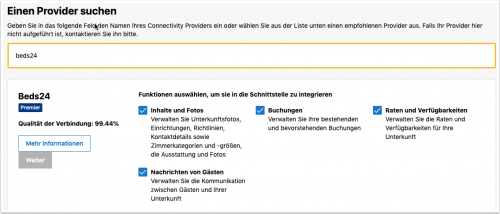
1. Klicken Sie auf die Schaltfläche "Mit Booking.com verbinden", um sich bei Booking.com anzumelden und gehen Sie dann zu Account > Connectivity Provider. Wenn Sie ein Booking.com-Gruppenkonto haben, melden Sie sich bei Booking.com an und gehen Sie zu Account > Connectivity Provider und wählen Sie dort Beds24 als Channel Manager.
2. Suchen Sie nach Beds24.
3. Kreuzen Sie alle Kästchen an.
4. Befolgen Sie den Rest der Anweisungen auf dem Bildschirm.

Datei:Extranet-booking.png view large

Für eine Zwei-Wege-Verbindung müssen Sie sowohl "Reservierungen" als auch "Raten und Verfügbarkeit" auswählen. Beds24 kann dann das Inventar an Booking.com exportieren und Buchungen von Booking.com importieren. Wenn Sie nur "Reservierungen" oder nur "Raten und Verfügbarkeit" auswählen, haben Sie nur eine "One-Way"-Verbindung, d.h. die Aktion, die Sie nicht ausgewählt haben, muss von Ihnen manuell gepflegt werden.
Schritt 2: Geben Sie Ihre Booking.com Hotel ID ein
- Kopieren Sie Ihre Booking.com-Hotel-ID und fügen Sie sie in das Feld "Hotel Id " ein
- Drücken Sie SAVE
Schritt 3: Ordnen Sie Ihre Einheiten zu
- Klicken Sie auf den Link "Codes Abrufen" neben der Einstellung der Room-ID, es wird eine Liste der Room-IDs von Booking.com abgerufen und angezeigt
- Wählen Sie den Zimmer von Booking.com, den Sie der Einheit von Beds24 zuordnen möchten, und klicken Sie darauf
- Überprüfen Sie, ob die korrekte Room-ID in die Room-ID-Einstellung kopiert wurde
- Drücken Sie Speichern
Schritt 4: Ordnen Sie Ihre Booking.com-Ratepläne zu
1. Wenn Sie nur einen Booking.com-Rateplan haben
- Klicken Sie auf den Link "Codes Abrufen" neben der Einstellung der Rate-ID und es wird eine Liste der Rate-IDs von Booking.com für die gespeicherte Room-ID abgerufen
- Wählen Sie den Rateplan von Booking.com und klicken Sie darauf
- Überprüfen Sie, ob die Rateplan-ID in die Rateplan-ID-Einstellung kopiert wurde
- Drücken Sie SAVE
2. Wenn Sie mehr als einen Booking.com-Rateplan haben
- Klicken Sie auf den Link "Codes Abrufen" neben der Einstellung der Rate-ID und es wird eine Liste der Rate-IDs von Booking.com für die gespeicherte Room-ID abgerufen
- Wählen Sie den Standard-Rateplan von Booking.com
- Überprüfen Sie, ob die Rateplan-ID in die Rateplan-ID-Einstellung kopiert wurde
- Drücken Sie Speichern
- Öffnen Sie die Preise (PREISE > Tagespreise/Fixpreisen), die Sie Ihren anderen Booking.com-Rateplänen senden möchten
- Klicken Sie auf "Codes Abrufen" und wählen Sie den Rateplan von Booking.com, den Sie mit diesem Preis aktualisieren möchten
- Überprüfen Sie, ob die Rateplan-ID in die Rateplan-ID-Einstellung kopiert wurde
- Drücken Sie SAVE
Schritt 5: Aktivieren Sie die Einheiten
- Scrollen Sie zu den Einheiten und setzen Sie "Aktivieren" = Aktiviert
- Wenn Sie mehrere Einheittypen haben, wiederholen Sie dies für jede Einheit
- Drücken Sie SAVE
Schritt 6: Setzen Sie einen Multiplikator, um Ihre Preise zu erhöhen oder zu senken oder für die Währungsumrechnung (optional)
Sie können einen Multiplikator zu Ihren Preisen hinzufügen, fügen Sie ein * gefolgt von der Multiplikatorzahl in das Feld "Multiplikator" ein
Beispiele:
- *1.23 multipliziert alle Preise mit 1.23 (d.h. erhöht um 23%).
- Niedrigere Preise können mit einem Multiplikator kleiner als 1 gesendet werden: *0.85 sendet 85% des normalen Preises (d.h. reduziert um 15%).
- Um den Preis von Buchungen, die vom Kanal importiert werden, umzurechnen, fügen Sie ein * NACH dem Multiplikator hinzu. *1.23* teilt den Preis der Buchung durch 1.23.
- Für die Währungsumrechnung können Sie auch Vorlagenvariablen für die Währungsumrechnung verwenden. Alle Währungen, die vom Währungswähler der Buchungsseite unterstützt werden, können verwendet werden.
- *[CONVERT:IDR-EUR] konvertiert Indonesische Rupien in Euro.
- *[CONVERT:IDR-EUR]* konvertiert Indonesische Rupien in Euro und zurück in Indonesische Rupien beim Import.
Schritt 7: Vorhandene Buchungen importieren
- Klicken Sie auf den Button "Anstehende Buchungen importieren", um zukünftige Buchungen von Booking.com zu importieren. Wir können dann 10 Buchungen importieren. Wiederholen Sie dies, wenn Sie mehr haben
- Wenn Sie Buchungen von Airbnb und/oder Expedia haben, können Sie diese direkt vom Kanal importieren
- Wenn Sie Buchungen aus anderen Quellen haben, können Sie diese manuell im Kalender hinzufügen, über den Button "Buchung hinzufügen" oben oder sie aus einer .csv-Datei in (KONFIGURATION) > UNTERKÜNFTE importieren
- Wenn Sie zusätzliche Termine schließen oder den Check-in und/oder Check-out einschränken möchten, können Sie die Funktion "Überschreiben" im Kalender verwenden
Schritt 8: Überprüfen Sie, was an Booking.com gesendet wird
- Klicken Sie auf den Button "Preisdaten", um zu überprüfen, welche Preise und Verfügbarkeiten gesendet werden.
- Wenn Sie mehrere Einheitstypen haben, wiederholen Sie dies für jede Einheit.
Schritt 9: Aktivieren Sie die Verbindung
Wenn Sie die Verbindung aktivieren, wird Booking.com Ihre Preise und Verfügbarkeiten aus ihrem System entfernen und diese durch die Preise und Verfügbarkeiten ersetzen, die vom Channel Manager gesendet werden.
Sie können die Verbindung aktivieren, wenn Ihre Zuordnung und Preise korrekt sind und Sie alle zukünftigen Buchungen hinzugefügt haben.
- Drücken Sie "Verbindung aktivieren" und dann "Verbindung jetzt aktivieren".
Dann können Sie Buchungsdetails importieren, um die Buchungszusammenfassungsinformationen zu aktualisieren.
- Klicken Sie auf den Button 'Anstehende Buchungen importieren' und überprüfen Sie, ob die Buchungsdetails aktualisiert wurden.
Dann können Sie die neuesten Preise und Verfügbarkeiten an Booking.com senden
- Klicken Sie auf den Button 'Aktualisieren' und überprüfen Sie, ob die Preise und Verfügbarkeiten aktualisiert wurden.
Beds24 öffnet die Verfügbarkeit automatisch, wenn vorhanden. Wenn Sie Auto-Replenishment aktiviert haben, wartet Booking.com nicht auf die von Beds24 gesendete Aktualisierung, sondern öffnet das geschlossene Zimmer automatisch wieder, wenn ein Gast storniert, auch wenn Sie eine Buchung von einer anderen Quelle haben. Sie können diese Funktion deaktivieren, indem Sie die folgenden Schritte ausführen:
- Loggen Sie sich in Ihr Booking.com-Konto ein
- Klicken Sie auf die Registerkarte Preise & Verfügbarkeit
- Gehen Sie auf das Symbol Einstellungen in der oberen rechten Ecke Ihres Kalenders
- Klicken Sie auf Auto-Replenishment
- Klicken Sie unter Kalendereinstellungen auf "Nein", um die Funktion "Automatisches Auffüllen" zu deaktivieren.
Klicken Sie auf "Aktualisieren" für den Verbindungsstatus, um den Status Ihrer Unterkunft bei Booking.com zu überprüfen.
Wenn Sie Fehlermeldungen erhalten, überprüfen Sie im Abschnitt "Häufige Fehler", warum Sie den Fehler erhalten und wie Sie ihn beheben können.
Die Verbindung funktioniert und Ihre Unterkunft wird verkauft, wenn
- Sie keine Fehler erhalten
- Sie sehen Verbindungsstatus: XML Active und Unterkunftsstatus: Offen / buchbar
- Sie erhalten keine Fehlermeldungen
- Die Anzeige im Kanal ist korrekt. Der neue Button "Anzeigen bei Booking.com" öffnet Ihr Angebot auf Booking.com
Das bedeuten die verschiedenen Statuswerte:
- Ready to Open: Die Unterkunft wurde von Booking.com überprüft und ist bereit zum Öffnen. Öffnen Sie die Unterkunft in Ihrem Booking.com Extranet oder gehen Sie zu (KONFIGURATION) CHANNEL MANAGER > BOOKING.COM > INHALT und klicken Sie auf "Unterkunft öffnen".
- Open/Bookable: Die Unterkunft ist offen und live auf Booking.com. Sie ist bereit, Reservierungen zu erhalten.
- Autoclosed: Availability: Die Unterkunft hat keine Verfügbarkeit und wurde geschlossen. Gehen Sie zu (KONFIGURATION) CHANNEL MANAGER->BOOKING.COM > MAPPING, klicken Sie auf "Preisdaten", um zu überprüfen, welche Preise und Verfügbarkeiten gesendet werden. Wenn erforderlich, passen Sie Ihre Preise und Ihr Inventar an.
- Duplicate: Diese Unterkunft wurde als Duplikat einer anderen Unterkunft gefunden.
- XML: Closed: Die Unterkunft wurde geschlossen. Öffnen Sie die Unterkunft in Ihrem Booking.com Extranet oder gehen Sie zu (KONFIGURATION) CHANNEL MANAGER > BOOKING.COM > INHALT und klicken Sie auf "Unterkunft öffnen".
- Closed: Die Unterkunft ist geschlossen und nicht mehr buchbar auf Booking.com. Überprüfen Sie Ihr Booking.com Extranet für weitere Informationen.
Nachdem die Verbindung aktiviert wurde
Kommunikation mit Gästen
YSie können direkt über Beds24 mit Gästen von Booking.com kommunizieren.
Sie können alle Nachrichten über die Komponente "API-Nachrichten" auf dem DASHBOARD und die einzelne Kommunikation über den Reiter "API-Nachrichten" in der Buchung einsehen. Sie und Ihre Gäste sehen die Nachrichten im Booking.com Messaging Center.
Derzeit hat das Messaging mit Gästen von Booking.com folgende Einschränkungen:
- Gäste müssen in der E-Mail auf "Nachrichten anzeigen" klicken, um sich bei Booking.com anzumelden und von dort aus zu antworten.
- Wenn ein Gast auf "Antworten" in einer E-Mail klickt, die er von Booking.com erhalten hat, sendet Booking.com die Antwort nicht an Beds24 und macht die Antwort auch nicht in Booking.com verfügbar.
- Booking.com erlaubt keine Links in Nachrichten. Nutzen Sie Anlagen statt Links.
Unterkünfte können innerhalb der folgenden Zeiträume Nachrichten an Gäste senden:
- Von der Zeit der Buchung bis 7 Tage nach dem Auschecken des Gastes.
- Von der Zeit der Buchung bis 7 Tage nach der Stornierung der Buchung.
- Wenn der Gast Nachrichten über die Buchung sendet, erhält die Unterkunft ein zusätzliches 14-tägiges Fenster, um dem Gast zu antworten, unabhängig davon, wann die Buchung storniert wurde oder wann der Gast ausgecheckt hat.
Wenn Sie Abhängigkeiten nutzen um Buchungen in eine andere Einheit zu platzieren können Sie nur Einheiten wählen, die zur selben Unterkunft gehören, wie die Einheit, die zu Booking.com gemappt ist.
- Derzeit können Gäste vom Zeitpunkt der Buchung bis 66 Tage nach dem Auschecken Nachrichten an Unterkünfte senden.
Um diese Funktion zu nutzen sollten Sie Sie:
1. Dem DASHBOARD die Komponente "API Nachrichten" hinzufügen.
2. In Ihren Auto Actions im Reiter "Nachrichten" > "Nachricht senden" auf eine der der API Einstellungen stellen.
3. Buchungen müssen sich in einer Unterkunft befinden, die mit Booking.com verbunden ist, um die Messaging-API nutzen zu können, ansonsten erfolgt die Kommunikation per E-Mail. Wenn Sie nicht sicher sind, ob Ihre Verbindung für die Nachrichten-API aktiviert ist, melden Sie sich bitte bei Booking.com Extranet an und gehen Sie zu ACCOUNT > CONNECTIVITY PROVIDER. Trennen Sie die Verbindung zu Beds24 und stellen Sie die Verbindung erneut her, indem Sie alle Kästchen, wie hier angezeigt ist, ankreuzen: https://wiki.beds24.com/images/6/69/Extranet-booking.png
Booking.com erlaubt Anlagen im JPG und PNG Format aber keine pdf Dateien oder Links.
Stellen Sie sicher, dass Sie KEINE Sonderzeichen im Text der Auto-Aktion verwenden, da dies die Sicherheitsprüfungen von Booking.com durchbricht und die Nachricht nicht gesendet werden kann.
Buchungen verwalten
Kreditkarten, virtuelle Karten belasten & Zahlungen
Kreditkartendetails werden importiert und auf der Registerkarte "RECHNUNG" der Buchung angezeigt. Wenn nicht, verweisen Sie bitte auf "Fehlende Kreditkartendetails" im Abschnitt "Fehlerbehebung" unten.
Buchungen, bei denen die Zahlungen von Booking.com eingezogen werden, zeigen den eingezogenen Zahlungsbetrag als Zahlung im Reiter "Rechnung" der Buchung an. Um die aktuellen Informationen zu sehen, öffnen Sie die Buchung und gehen zu „Details“.
- Bei Banküberweisungen von Booking.com sehen Sie den Betrag und wann er fällig wird.
- Für die virtuelle Karten von Booking.com sehen Sie den aktuellen Betrag auf der Karte und wann die Karte aktiv wird.
Virtuelle Karten automatisch belasten
Virtuelle Karten können so eingestellt werden, dass sie automatisch am Tag ihrer Gültigkeit belastet werden. Um diese Option zu nutzen, stellen Sie "Virtuelle Karten automatisch belasten" = Ja ein
Für virtuelle Karten von Booking.com können Sie einstellen, dass die Zahlung automatisch an den vollen Betrag angepasst wird, der zum Zeitpunkt der Abbuchung auf der Karte verfügbar ist. Erstellen Sie dazu eine Regel mit diesen Einstellungen und geben Sie sie in der Booking.com-Einstellung "Regel für virtuelle Kartenzahlungen" an:
- Herkunft der Mittel: Virtuelle Karte
- Anpassung des Zahlungsbetrages = Wählen Sie eine beliebige Einstellung außer "Keine".
Eine Zahlungsregel kann so festgelegt werden, dass sie an die ausstehende Zahlung angehängt wird, die Zahlungsregel kann die Bedingungen für die Einziehung der Zahlung weiter verwalten, zum Beispiel könnte sie festlegen, nur virtuelle Karten zu verwenden und keine Gästekarte. Klicken Sie hier für weitere Details
Virtuelle Karten manuell aufladen
Wenn Sie virtuelle Kreditkarten manuell aufladen, beachten Sie bitte, dass sie erst nach dem Aktivierungsdatum belastet werden können.
No-shows, ungültige Karten, Änderungen am Aufenthalt, Fehlverhalten von Gästen melden, Storni beantragen, Storni beantragen, Änderungen durch den Channel limitierens
Im Reiter "Details" der Buchungen sehen Sie Schaltflächen, mit denen Sie
- No-Shows melden können
- Ungültige Karten melden können
- Datumsänderungen melden können
- Fehlverhalten des Gastes melden können
- Die Stornierung der Buchung beantragen können
Sie können die Standardeinstellung für die Modifikationen durch den Channel über die Einstellung "Änderungen durch Kanal zulassen" in (KONFIGURATION) CHANNEL MANAGER ändern.
Info Codes
Info Codes im Reiter "Info" der Buchung zeigen relevante Informationen:
| Code | Nutzung |
|---|---|
| BOOKINGCOMCARD | ungülige Karte wurde an Booking.com gemeldes |
| BOOKINGCOMFLAG | Booking.com allgemeine Info (Genius/keine Kreditkarte) |
| BOOKINGCOMVIRUTALCARD | Booking.com hat eine virtuelle Karte gesendet |
| BOOKINGCOMBANKTRANS | Booking.com zahlt die Buchung per Banküberweisung |
| CARDTOSTRIPE | Kreditkartendaten wurden an Stripe gesendet |
| STRIPEPAYMENT | Zahlung wurde von Stripe importiert |
| STRIPEFAIL | Karte konnte nicht an Stripe gesendet werden |
| CARDEXPIRES | wird hinzugefügt, wenn Karte vor Check-in abläuft |
Mehrwertsteuer auf Extras
Wenn ein Extra in der Buchung mit dem Namen eines Upsell-Artikels für die Unterkunft übereinstimmt, wird der Mehrwertsteuerwert des Upsell-Artikels verwendet. Andernfalls wird der für die Unterkunft in den Buchungsregeln definierte MwSt.-Wert verwendet.
Abweichende Rechnungsvorlage/Rechnungsempfänger
Wenn Sie ein anders Rechnungstemplate für die Buchungen von diesem Kanal benötigen, können Sie die Funktion Rechnungsempfänger verwenden.
Bewertungen
Um Ihre Bewertungen im DASHBOARD zu sehen, entsperren Sie ds DASHBORAD und klicken dann im Hamburger Menue auf "Erweiterungen". Dann fügen Sie das Booking.com Bewertungen Modul hinzu.
Sie können auf die Bewertungen auch via (KONFIGURATION) CHANNEL MANAGER-BOOKING.COM > BEWERTUNGEN zugreifen.
Promotions für Booking.com erstellen und verwalten
Promotions können unter (KONFIGURATION) CHANNEL MANAGER > BOOKING.COM > PROMOTIONS angelegt, eingesehen und geändert werden.
Wenn Sie eine Promotion hinzufügen oder ändern, nutzen Sie bitte die Kontext Hilfe (? Icons neben den Einstellungen) für weitere Informationen.
Booking.com Ratenkategorien verwalten
Um Ihre Ratenpläne zu verwalten, gehen Sie zu (KONFIGURATION) CHANNEL MANAGER > BOOKING.COM > RATENKATEGORIEN. Wenn Sie mehrere Preisoptionen anbieten möchten, z.B. eine nicht erstattungsfähige Rate oder Ihre Rate Mahlzeiten enthält, können Sie auch zusätzliche Ratenkategorien erstellen.
Anzahl der aktzeptierten Buchungen limitieren um nicht alle Einheiten anzubieten
Normalerweise werden alle verfügbaren Einheiten/Zimmer an Channels gesendet. In (KONFIGURATION) CHANNEL MANAGER > CHANNEL KONTINGENTE können Sie die Anzahl der maximal erlaubten Buchungen von einem Channel reduzieren.
Troubleshooting
Häufige Probleme
Diese Warnung kommt, wenn Sie die Channel Manager-Einstellungen speichern und dabei aus Versehen die selbe Booking.com Room id mehr als einmal gemappt haben. Jede Booking.com Room id ist einmalig und kann nur zu einer Einheit in Beds24 gemappt werden. Ansonsten werden falsche Informationen an Booking.com gesendet.
During the Setup of your connection, click on 'Get the Booking.com Room and Rate Codes for this "Property Code"'
You will see the list of Rooms/Rate codes returned from Booking.com. If Booking.com does not make any rooms available. If you are sure you have rooms please forward the RUID to Booking.com support and ask them to check why they do not return any rooms.
Der Channel Manager schließt Zimmer, wenn Sie keine gültigen Preise haben. Stellen Sie sicher, dass die für den kompletten Zeitraum, den Sie an Booking.com senden (1 Jahr oder 2 Jahre) Preise haben.
Vergewissern Sie sich, dass der Nachrichtentext keine Sonderzeichen enthält, da diese die Sicherheitsprüfungen von Booking.com nicht pasierne. (Verwenden Sie zum Beispiel kein * oder @ im Nachrichtentext).
Wenn Booking.com Kreditkarteninformationen sendet wird die Kartennummer in der Buchung im Reiter "Rechnung"  verfügbar gemacht. Der verschlüsselte Prüfcode wird mit der Buchungsbenachrichtigung verschickt.
*Wenn für den Prüfcode "Nicht Verfügbar" oder "Not Available" angezeigt wird, hat Booking.com Booking.com keinen Prüfcode gesendet. Bitten Sie Booking.com den Prüfcode immer an Beds24 zu übermitteln
- Wenn Kreditkarteninformationen immer fehlen, bitten Sie Booking.com die Kreditkartendaten immer an Beds24 zu senden
- Wenn Kreditkarteninformationen nur bei einzelnen Buchungen fehlen, bitten Sie Booking.com nur Buchungen mit die Kreditkartennummern und falls benötigt Prüfcode (CCV) zu akzeptieren
Wenn Sie einen Preis in Beds24 löschen, wird er nicht automatisch im Booking.com Extranet gelöscht. Wenn Sie eine Rate bei Booking.com schließen wollen, machen Sie die Rate zunächst in Beds24 nicht buchbar. Dazu können Sie entweder das Inventar der Einheit temporär auf Null setzen oder den Preis aus der Rate entfernen. Nachdem dies an Booking.com übermittelt wurde und Booking.com die Rate geschlossen hat, können Sie sie in Beds24 entfernen.
Wenn Sie eine Rate bei Booking.com schließen möchten, stellen Sie sicher, dass die Rate an den Tagen, an denen Sie sie schließen wollen, in Beds24 keinen Preis hat. Solange die Rate an mindestens einen Tag im kommenden Jahr einen Preis hat, wird sie geschlossen.
Wenn Sie bei Booking.com multiple Raten haben, sind die anderen Raten gültig, wenn Sie Preise haben.
Beachten Sie, dass eine Rate nicht unbedingt geschlossen wird, wenn kein Preis für mindestens einen Tag vorhanden ist. In diesem Fall werden die bereits an Booking.com übermittelten Preise genutzt.
Tip Klicken Sie auf "Preisdaten", um zu überprüfen, welche Preise und Verfügbarkeiten gesendet werden
Überprüfen Sie das Feld "Rate Beschreibung" im Tab "Kosten & Zahlungen" der Buchung. Wenn 'rewritten' im Text steht, bestätigt dies, dass ein 'Linked' Rate Plan oder eine Promotion auf Booking.com zur Buchung verwendet wurde.
Wenn Sie 'Linked' Ratenkategorien haben, müssen Sie die Preise in Beds24 mit den Regeln einrichten und auf die Booking.com Ratenkategorien mappen.
Gehen Sie zum Booking.com Extranet, gehen Sie zu Rates & Availability und klicken Sie auf 'Edit' bei der Rate id, die in der Fehlermeldung identifiziert wurde, dann 'Edit' den Preis, und wählen Sie 'Setup as a new rate plan'. Klicken Sie auf Speichern. Sehen Sie sich die Details in diesem kurzen Video an :- https://screenpal.com/watch/c0lV6CVmFNd
Gehen Sie dann zu Preise > und richten Sie Tages-/Fixpreisen ein und stellen Sie sicher, dass Sie den Booking.com Ratenkategorie Code 'Codes Abrufen' auf den Preis mappen.
Booking.com hat das Inventar nicht überprüft, als der Gast die Datumsänderung vorgenommen hat.
Sie können die Regel im Booking.com Extranet, Modifikation und Stornierungs Ausnahmen, einstellen. Legen Sie die Regeln fest, die Sie für Ihre Unterkunft benötigen.
Fehlermeldungen
Alle von Booking.com gemeldeten Fehler werden Ihnen per E-Mail mit der von Booking.com zurückgegebenen Fehlermeldung zugeschickt. Die Fehlermeldung enthält in der Regel Informationen über das Datum, die Rate oder die Einheit mit dem Problem und eine kurze Beschreibung. Nachfolgend finden Sie häufige Fehlermeldungen und wie Sie sie beheben können.
Überprüfen Sie, ob Sie von Booking.com eine Email mit der Nachricht, dass die Verbindung erstellt wurde, erhalten haben.
- Wenn nicht, überprüfen Sie im Booking.com-Extranet, dass die Verbindung beantragt wurde.
- Wenn ja überprüfen Sie, dass die eingegebene Booking.com-Hotel-Id korrekt ist und keine Leerzeichen enthält.
- Klicken Sie auf "Verbindungsstatus prüfen".
**Wenn Sie die Meldung "Pending Property" sehen, müssen Sie die Verbindung aktivieren
Senden Sie uns ein Support Ticket, damit wir Ihr Preismodell korrigieren können.
Booking.com erlaubt es nicht, einen Einzelpreis mit Pricing Model = Standard oder RLO zu senden. Gehen Sie zu (KONFIGURATION) > BOOKING.COM > MAPPING und setzen Sie "Booking.com Pricing Model"= Pro Tag
Wenn Sie Belegung von Beds24 an Booking.com senden möchten, dann senden Sie ein Support-Ticket und bitten Sie das Beds24-Team, Ihr Booking.com Pricing Model auf OBP zu aktualisieren.
Überprüfen Sie dass die Anzahl der Gäste, die Sie in (KONFIGURATION) UNTERKÜNFTE > EINHEITEN > EINRICHTEN eingegeben haben mit der in Booking.com übereinstimmt.
Booking.com considers the price you want to send varies significantly from the prices which are already in Booking.com, or if it’s outside the accepted threshold – the minimum being €5 and the maximum being €50,000 (or the equivalent in the local currency).
Either adjust your price in Beds24 or try to change the limitation at Booking.com
Booking.com requires the bed price be sent to them as the room price. Therefore they do not accept a single price for a dorm. Set "Booking.com Rate Type"= Per Day Pricing. If you want to send a single price for other rooms ask Booking.com to set up a "Single" rate id for these.
Sie haben keine aktive Booking. com Rate ID mit dieser Nummer. Sie können nur Booking. com Raten aktualisieren, die angezeigt werden, wenn Sie auf "Codes abrufen" klicken.
- Gehen Sie zu Preise > Channel Mapping, geben Sie die ID aus der Fehlermeldung in das Suchfeld ein, klicken Sie auf den Preisund und wählen dort eine gültige Booking.com- IDs aus der Liste, die Sie sehen wenn Sie "Codes abrufen" klicken.
- Überprüfen Sie Ihre Fixpreise und Tagespreise und wählen Sie nur gültige Booking.com- IDs aus der Liste, die Sie sehen wenn Sie "Codes abrufen" klicken.
Sie können nur Einheiten aktualisieren, die angezeigt werden, wenn Sie auf "Codes abrufen" klicken.
Wenn Sie meinen, dass Sie eine Einheit mit der eingegebenen ID haben, kontaktieren Sie Booking.com und bitte um Aktivierung. Diese ist erfolgt, wenn Sie die Einheit sehen, wenn Sie auf "Codes abrufen" klicken.
Es ist nicht möglich, Preise für diesen Ratenplan zu senden, da er von einem anderen abgeleitet/berechnet wird.
- Option 1
- Gehen Sie zum Booking.com Extranet, gehen Sie zu Preise & Verfügbarkeit und klicken Sie auf "Bearbeiten" für die in der Fehlermeldung angegebeneID, dann auf "Bearbeiten" für den Preis und wählen Sie "Als neuen Ratenplan einrichten". Klicken Sie auf "Speichern". Sehen Sie sich die Details in diesem kurzen Video an :- https://screenpal.com/watch/c0lV6CVmFNd
- Option 2
- Gehen Sie zu (KONFIGURATION) > BOOKING.COM > MAPPING und wählen Sie eine gültige ID aus der Liste "Codes abrufen".
- Gehen Sie zu Preise > Channel Mapping, geben Sie die ID aus der Fehlermeldung in das Suchfeld ein und klicken Sie auf den täglichen Preis/Rate und vergewissern Sie sich, dass die richtige Booking.com-Tarifnummer aus der Liste "Codes abrufen" ausgewählt ist.
Sie versuchen eine Non-XML Rate zu aktualisieren. Loggen Sie sich bei Booking.com ein und löschen die Rate.
The booking was already cancelled in Booking.com before the Channel synchronisation.
Hierfür gibt es zwei mögliche Ursachen:
1. Die Booking.com-Verbindung für die Unterkunft erlaubt die Verwendung von API Messaging nicht. Melden Sie sich bitte bei Booking.com Extranet an und gehen Sie zu ACCOUNT > CONNECTIVITY PROVIDER. Trennen Sie die Verbindung zu Beds24 und stellen Sie die Verbindung erneut her, indem Sie alle Kästchen wie hier gezeigt ankreuzen: https://wiki.beds24.com/images/6/69/Extranet-booking.png
2. Sie haben die Buchung in eine andere Unterkunft als die ursprünglich gebuchte verschoben. Wenn Sie Messaging mit Booking.com nutzen wollen können Sie Buchungen nur innerhalb der gemappten Unterkunft verschieben bzw. zuordnen.
Stellen Sie sicher, dass der Nachrichtentext keine Sonderzeichen enthält, die die Sicherheitsprüfungen von Booking.com nicht bestehen könnten. (Verwenden Sie zum Beispiel kein @ oder * im Nachrichtentext).
Dafür gibt es zwei mögliche Gründe: 1. Es gibt keinen Inhalt in der Sprache des Gastes (ODER der Standardsprache, die Sie für Ihr Konto eingestellt haben) auf der Registerkarte "Nachrichten" der Auto Action, die Sie für diese Buchung ausgelöst haben.
- Öffnen Sie die Buchung, gehen Sie auf die Registerkarte "Mail & Aktion" und überprüfen Sie die Sprache des Gastes.
- Öffnen Sie die Auto Action und vergewissern Sie sich, dass der Text im Betreff, im Plain Text Message und im HTML Nachricht vorhanden ist.
2. Die Auto Action sollte keine Nachricht an den Gast senden. Gehen Sie auf die Registerkarte "Nachrichten" in der Auto Action und setzen Sie "Nachricht senden" = NEIN (oder intern).
Melden Sie sich bei Booking.com an und gehen Sie zu ACCOUNT > CONNECTIVITY PROVIDER. Trennen Sie die Verbindung zu Beds24 und stellen Sie die Verbindung wieder her, indem Sie alle Kästchen ankreuzen, wie hier gezeigt: https://wiki.beds24.com/images/6/69/Extranet-booking.png
Wenn Sie Abhängigkeiten verwenden, können Sie die Buchungen nur einem Zimmer in derselben Unterkunft mappen wie das Zimmer, das Booking.com gemappt ist.
Booking.com erlaubt es Ihnen nicht, Kreditkarten als ungültig zu markieren, da Sie den Verifizierungsprozess nicht bestanden haben. Bitte kontaktieren Sie Ihren Booking.com Account Manager.
Booking.com zeigt diesen Fehler fälschlicherweise im Booking.com Extranet an. Es gibt überhaupt kein Problem und Sie sollten den Rest des Textes auf dem Bildschirm ignorieren.
Einheit 12345678 hat eine maximale Belegung von 4. Sie können keinen Belegungspreis für eine Belegung von 5 für die Rate 123456783 festlegen. Überprüfen Sie, ob "Max Gäste" in (KONFIGURATION) UNTERKÜNFTE > EINHEITEN > EINRICHTEN gleich der Belegung ist, die Sie für die Einheit in Ihrem Booking.com Extranet festgelegt haben.
Verbindung trennen
- Setzen Sie „Aktivieren“ auf „Deaktivieren“, damit Beds24 keine Daten mehr an Booking.com sendet.Booking.com zeigt weiterhin die zuletzt geschickten Daten an.
- Um die Verbindung dauerhaft zu trennen, melden Sie sich in Ihrem Extranet von Booking.com an und klicken Sie auf „Konto” in der rechten oberen Ecke. Wählen Sie „Channel manager” aus dem Dropdown-Menü aus. Klicken Sie auf das Feld „Deaktivieren”, um die Verbindung mit Beds24 zu beenden.